

Автоматизированная непрерывная репликация Greenplum в PostgreSQL
Для автоматической, непрерывной, настраиваемой репликации Greenplum в PostgreSQ используйте CData Sync.
Постоянно работающие приложения нуждаются в автоматическом восстановлении после сбоев и доступе к данным в режиме реального времени. CData Sync интегрирует живые данные Greenplum в Ваш экземпляр PostgreSQL, позволяя Вам консолидировать все данные в одном месте для архивирования, отчетности, аналитики, машинного обучения, искусственного интеллекта и многого-многого другого.

Настройка PostgreSQL в качестве места назначения репликации
Используя CData Sync, вы можете реплицировать данные Greenplum в PostgreSQL. Чтобы добавить место назначения репликации, перейдите на вкладку Подключения.
- Нажмите Add Connection.
- В качестве места назначения выберите PostgreSQL.
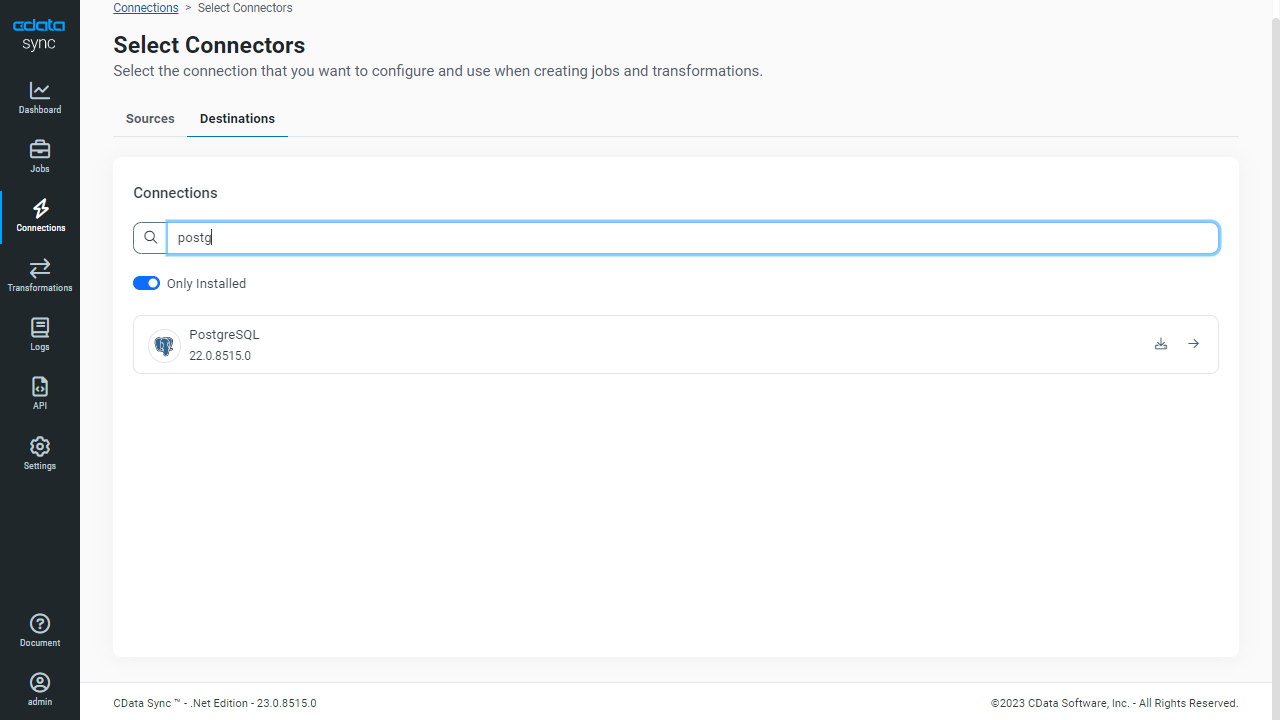
- Введите необходимые свойства соединения. Чтобы подключиться к PostgreSQL, задайте следующие свойства соединения (CData Sync поставляется с Npgsql ADO.NET Provider для PostgreSQL):
- Server: Адрес сервера, на котором размещена база данных PostgreSQL.
- Port: Порт, используемый для подключения к серверу, на котором размещена база данных PostgreSQL.
- User: Идентификатор пользователя, предоставляемый для аутентификации в базе данных PostgreSQL.
- Password: Пароль для аутентификации в базе данных PostgreSQL.
- Database: Имя базы данных.
- Чтобы убедиться в том, что соединение настроено правильно, нажмите кнопку Test connection
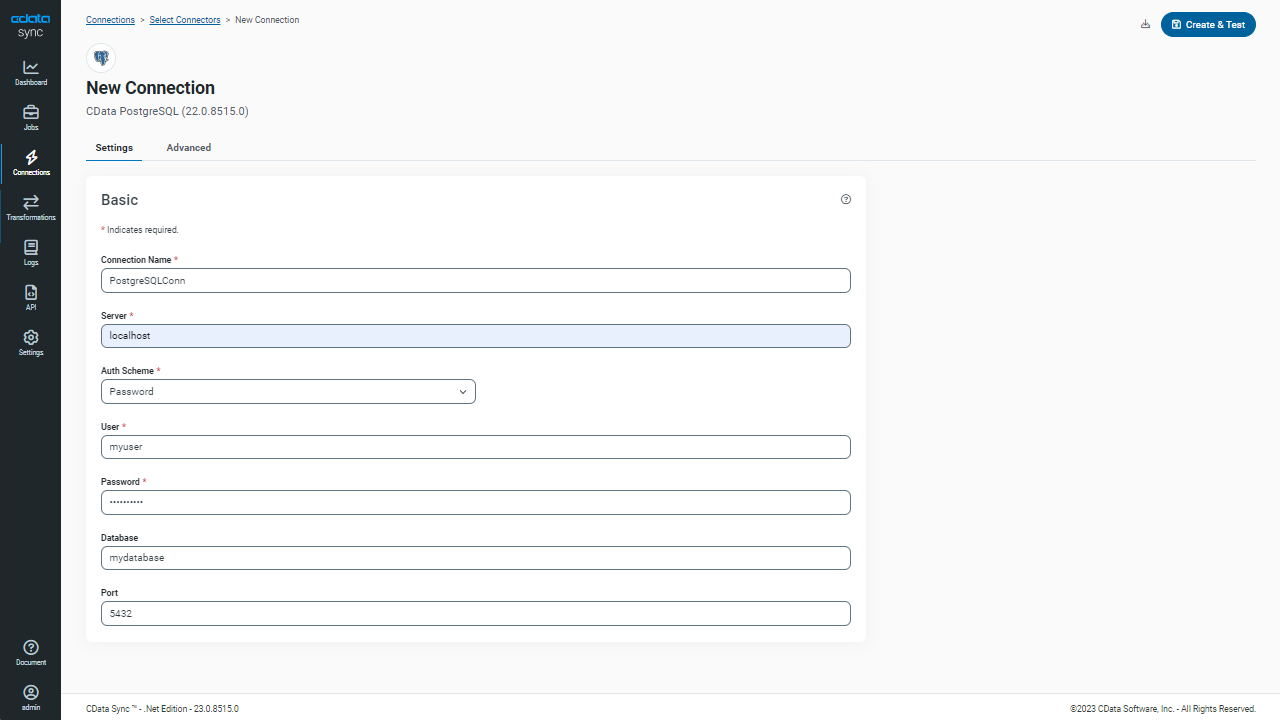
Настройка подключения к Greenplum
Вы можете настроить подключение к Greenplum на вкладке Connections. Чтобы добавить подключение к учетной записи Greenplum, перейдите на вкладку Connections.
- Нажмите Add Connection.
- Выберите источник (Greenplum).
- Настройте свойства соединения.
Чтобы подключиться к Greenplum, задайте свойства подключения к серверу, порту (по умолчанию используется порт 5432) и базе данных, а также задайте пользователя и пароль, которые вы хотите использовать для аутентификации на сервере. Если свойство Database не указано, будет использоваться база данных по умолчанию для аутентифицируемого пользователя.
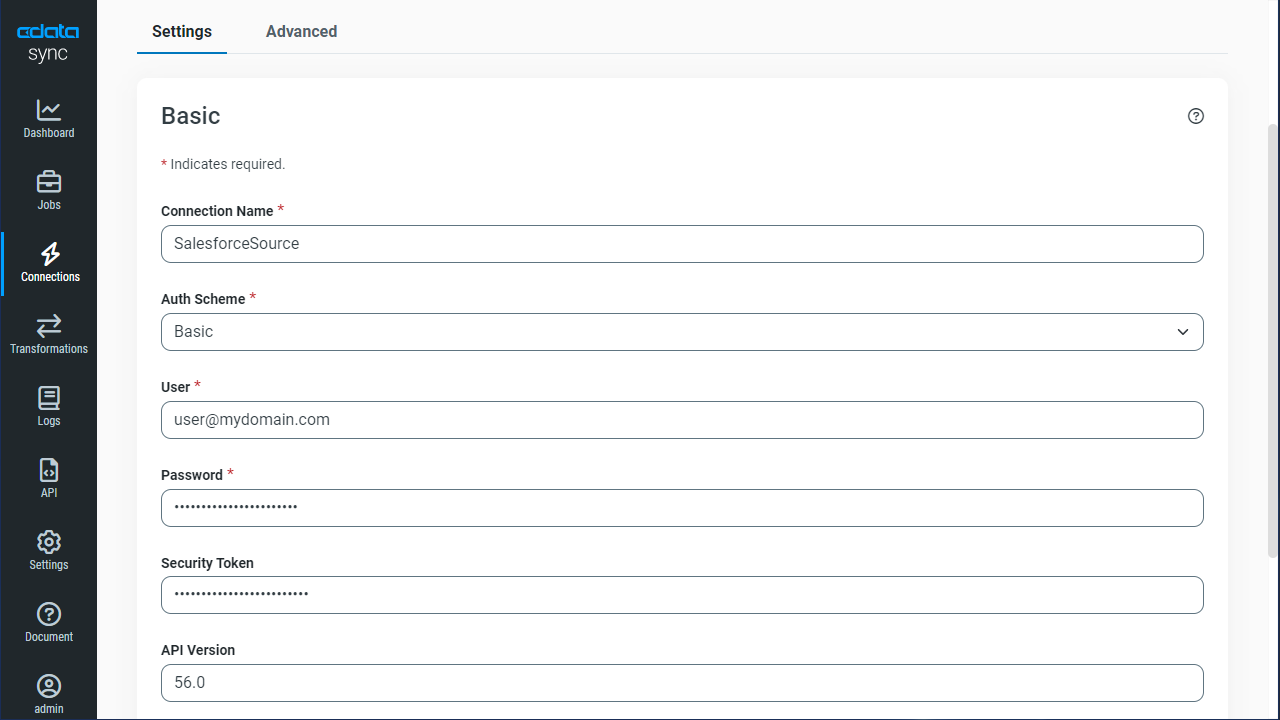
- Нажмите Connect для того, чтобы убедиться, что соединение настроено правильно.
- Нажмите Save Changes.
Настройка запросов на репликацию
CData Sync позволяет управлять репликацией с помощью интерфейса «укажи и щелкни» и SQL-запросов. Для каждой репликации, которую вы хотите настроить, перейдите на вкладку Jobs и нажмите Add job. Выберите источник и место назначения для репликации
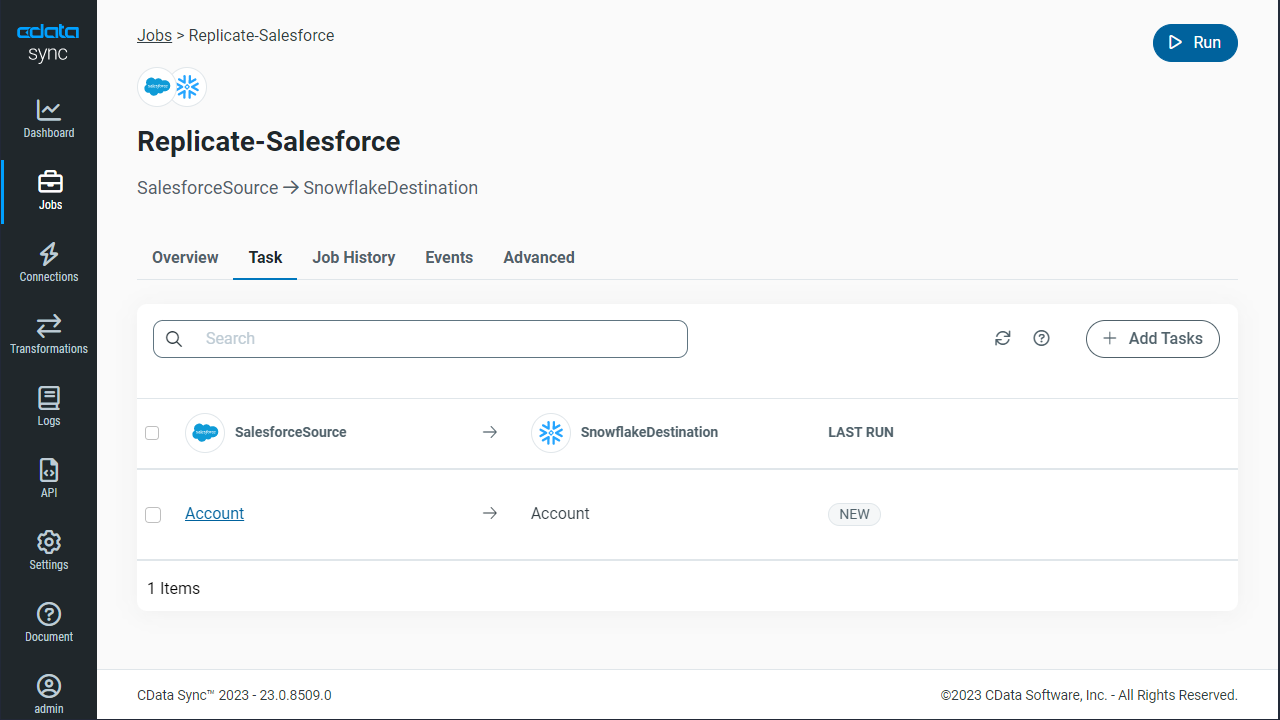
Репликация целой таблицы
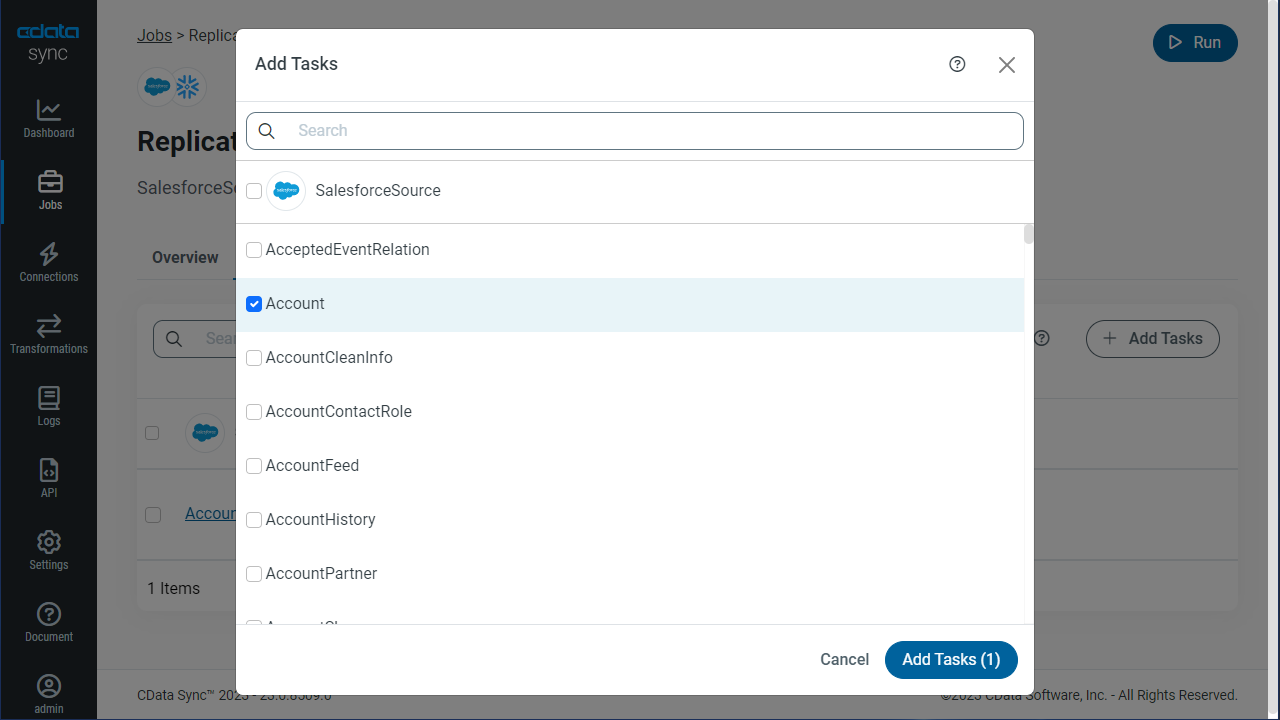
Чтобы скопировать всю таблицу, нажмите кнопку Add Tables в разделе Tables, выберите таблицу (таблицы), которую нужно скопировать, и нажмите кнопку Add Selected Tables.
Персонализируйте свою репликацию
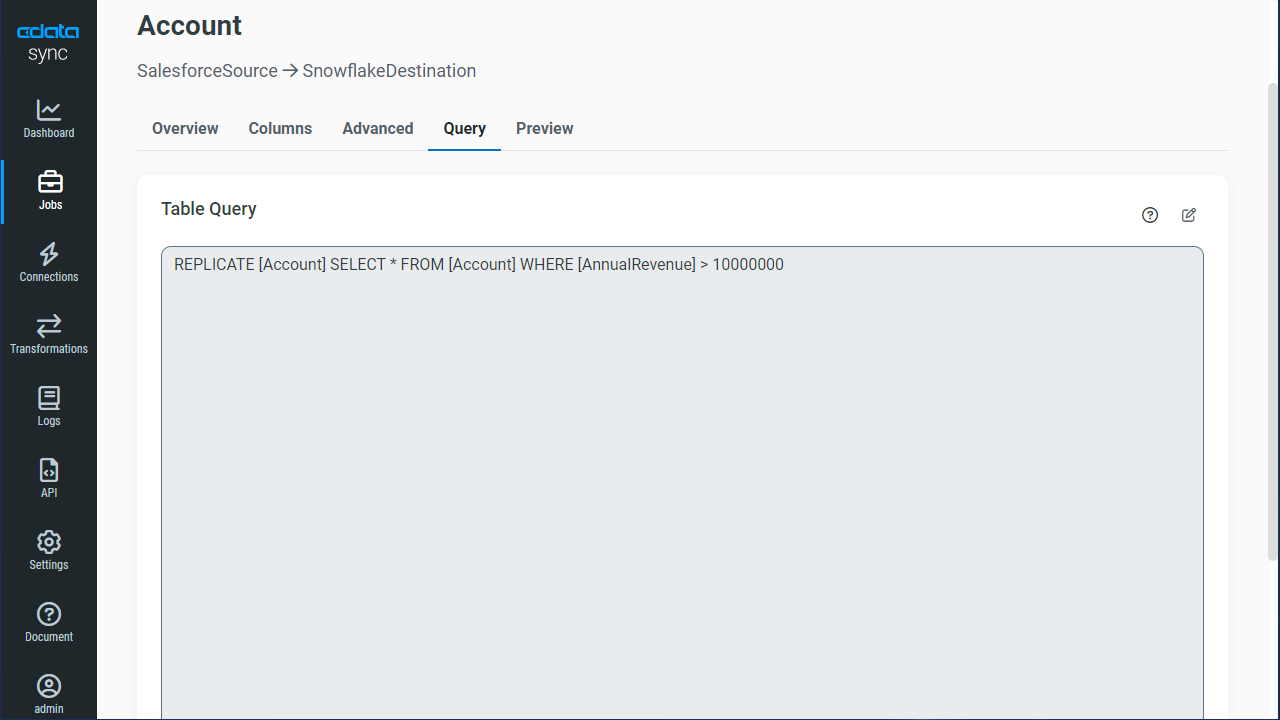
Для настройки репликации можно использовать вкладки Columns и Query задачи. На вкладке Columns можно указать, какие столбцы реплицировать, переименовать столбцы в месте назначения и даже выполнить операции с исходными данными перед репликацией. На вкладке Query можно добавить фильтры, группировку и сортировку в репликацию.
Запланируйте свою репликацию
В разделе «Schedule» Вы можете запланировать автоматический запуск задания, настроив его на выполнение через определенные промежутки времени - от одного раза в 10 минут до одного раза в месяц.
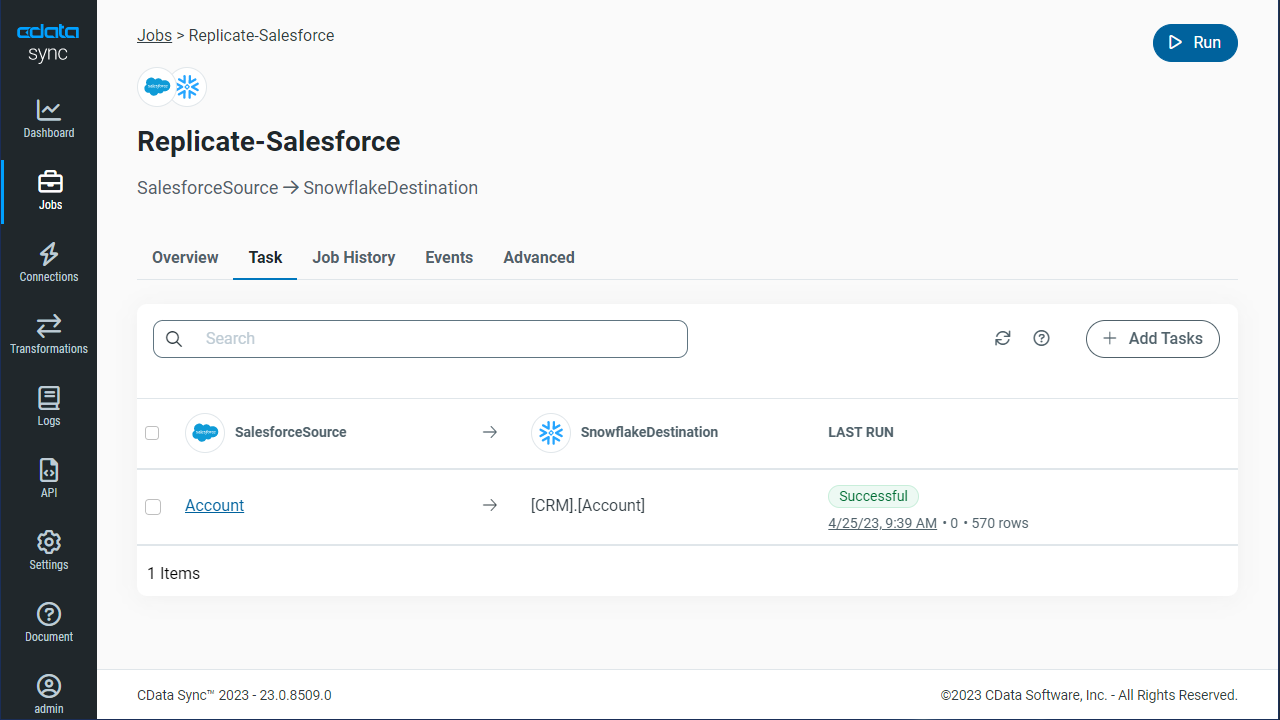
После настройки задания репликации нажмите кнопку Save Changes. Вы можете настроить любое количество заданий для управления репликацией данных Greenplum в PostgreSQL.


