

Разграничение прав доступа в Оптимакрос
Система Оптимакрос предназначена для одновременной работы более 250 пользователей, обеспечивая возможность доступа с любых устройств через веб-браузер. Важной составляющей системы является гибкий механизм разграничения прав доступа, который позволяет точно контролировать, кто и как взаимодействует с данными. Это дает возможность настраивать доступ на разных уровнях и для разных пользователей в зависимости от их роли, обеспечивая безопасность и контроль над данными.
1. Разграничение прав по элементам справочников
Система предоставляет возможность разграничивать доступ по элементам справочников, что позволяет разделить полномочия пользователей на основе их задач и ответственности. Элементами справочников могут быть любые ключевые сущности, такие как категории товаров, типы услуг, сотрудники и т.д.
Каждому пользователю можно назначить уникальные права на доступ к определённым элементам справочника. Например, пользователь может иметь доступ только к данным по одной категории товара, но не иметь доступа к другим категориям. Это особенно важно в больших системах, где различные пользователи могут работать только с определёнными частями информации, что снижает риск ошибок и повышает безопасность данных.
2. Разграничение прав по атрибутам элементов справочников
Дополнительный уровень разграничения доступа касается атрибутов элементов справочников. Атрибуты — это характеристики или детали, связанные с элементами. Например, для категории товара атрибутами могут быть такие параметры, как цена, описание, производитель и т.д.
Права могут быть настроены так, чтобы один пользователь мог редактировать только цену товара, а другой — только описание, или один пользователь мог только просматривать эти атрибуты, но не редактировать их. Это позволяет более точно настраивать доступ и минимизировать риски несанкционированных изменений в критичных для бизнеса данных.
3. Типы прав доступа: Write, Read, None
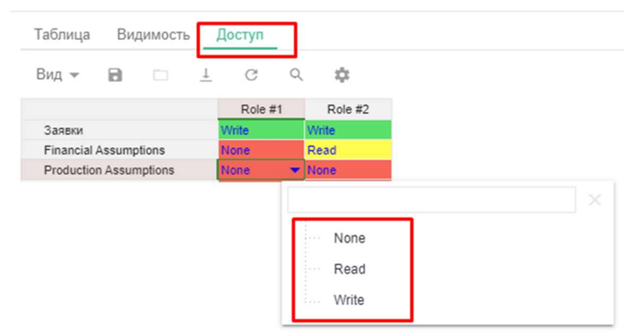
В Оптимакрос используются три основных типа доступа для разграничения прав: Write, Read, и None. Каждый тип доступа обеспечивает различные уровни взаимодействия пользователя с данными.
-
Write (Выделено зелёным цветом):
Пользователи с правами Write имеют полный доступ к элементам справочников. Они могут не только просматривать данные, но и вносить изменения. Это может включать редактирование значений, добавление новых элементов, удаление данных и т.д. Например, менеджер склада может обновлять информацию о наличии товара, а сотрудник отдела продаж — изменять цену на товары. Этот доступ требуется для тех пользователей, которые активно взаимодействуют с данными и их изменяют. -
Read (Выделено жёлтым цветом):
Пользователи с правами Read имеют только доступ для просмотра данных, но не могут их изменять. Это может быть полезно для сотрудников, которые занимаются анализом данных или отчетностью. Например, аналитик может просматривать информацию о товарах или клиентах, но не должен иметь возможность вносить изменения. Такой доступ используется для сотрудников, чьи функции ограничиваются получением информации, но не редактированием или добавлением данных. -
None (Выделено красным цветом):
Пользователи с правами None не могут ни просматривать, ни изменять данные, связанные с элементами справочников. Это может быть применимо к ролям, которые не должны иметь доступа к определённой информации. Например, новый сотрудник или пользователь, чья работа не связана с обработкой данных из этого раздела, может получить доступ с правами None для предотвращения случайных или несанкционированных изменений.
4. Горячие клавиши для изменения прав доступа
Для упрощения процесса настройки прав доступа в таблицах системы предусмотрены горячие клавиши, позволяющие оперативно менять права доступа для выбранных ячеек. Эти горячие клавиши являются эффективным инструментом для пользователей, работающих с данными на регулярной основе, особенно если необходимо быстро изменить права для нескольких элементов.
- N — Присваивает право None (красный цвет). Это право удаляет доступ пользователя к данным. Используется для блокировки доступа.
- R — Присваивает право Read (жёлтый цвет). Это право ограничивает доступ только на просмотр данных без возможности их изменения.
- W — Присваивает право Write (зелёный цвет). Это право открывает доступ для редактирования и изменения данных, а также для добавления новых элементов.
Горячие клавиши значительно ускоряют процесс редактирования прав доступа, особенно если требуется массовая настройка доступа для группы пользователей или элементов.
5. Примеры использования разграничения прав доступа
- Менеджер по продажам может иметь права Write на редактирование данных по клиентам, но права Read на просмотр данных по закупкам.
- Аналитик может иметь права Read на все данные, но не имеет доступа для изменения информации.
- Сотрудник склада может иметь права Write на редактирование данных о товарных остатках, но None на информацию о финансовых показателях.
Система разграничения прав доступа в Оптимакрос является важным инструментом для управления безопасностью и эффективностью работы с данными. Она позволяет гибко настроить доступ для различных пользователей в зависимости от их ролей и ответственности, минимизируя риски несанкционированного доступа и ошибок при работе с данными. Возможность быстрого изменения прав доступа с помощью горячих клавиш делает работу с системой удобной и эффективной.


