

Инициализируйте Grafana внутри контейнера Docker вместе с предварительно созданным дашбордом
Grafana - это инструмент для визуализации журналов и всевозможных метрик, позволяющий создавать самые разнообразные графики. В этой статье мы поговорим о том, как запустить Grafana на Docker-контейнере с ранее созданными графиками.
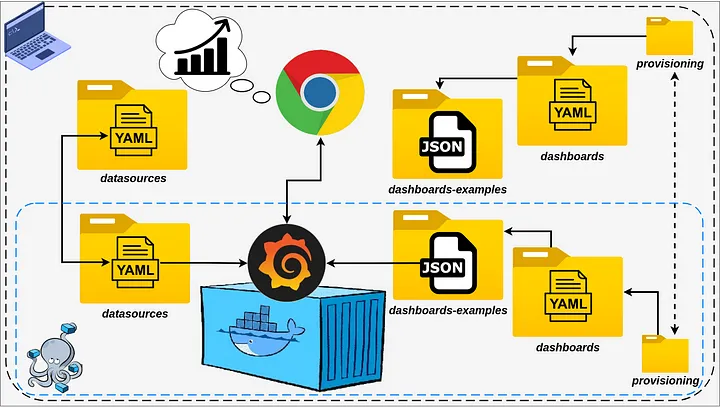
Задача
Использование контейнера Docker для запуска Grafana очень удобно, поскольку данный способ позволяет пропустить процесс установки и создать экземпляр с помощью всего одной команды. Еще одно преимущество использования Docker заключается в том, что мы можем настроить Grafana один раз, а затем повторно использовать эти же самые конфигурации и делиться ими с другими, если это необходимо. И еще один важный момент: чаще всего контейнер Docker «одноразовый», то есть при удалении контейнера вся информация, созданная в нем, теряется. Таким образом, мы можем оказаться в ситуации, когда время, ушедшее на настройку дашборда в Grafana, будет потрачено впустую, так как при создании каждого экземпляра с нуля нам придется настраивать его заново.
Решение
В Grafana есть набор конфигураций, который позволяет нам настраивать дашборд всего один раз, сохранить его в виде JSON-файла и затем использовать повторно. Этот набор конфигураций называется provisioning.
Чтобы иметь возможность создать дашборд с кучей графиков, мы должны правильно настроить хранилище данных. Без данных нет графиков :) Grafana работатет с широким спектром источников данных, таких как Loki, Prometheus, InidBD и т.д.

Чтобы не усложнять данную статью и сфокусироваться только на дашборде, я буду использовать тестовые данные, предоставляемые Grafana. При определении источника данных используется следующий файл конфигурации:
apiVersion: 1
datasources:
  - name: TestData DB
    isDefault: true
    type: testdata
Данный файл очень прост, он определяет источник данных, называемый TestData BD типа test data. Как я уже упоминал ранее, я использую тестовые данные, но это руководство будет также актуально для любого другого источника данных, предоставляемого Grafana.
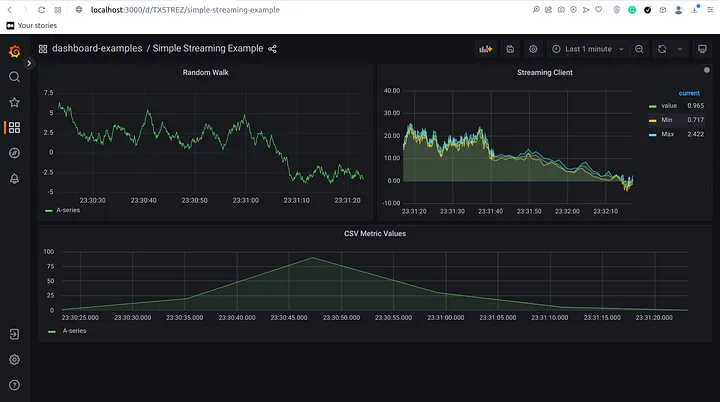
Я создал достаточно простой дашборд, который выглядит так:
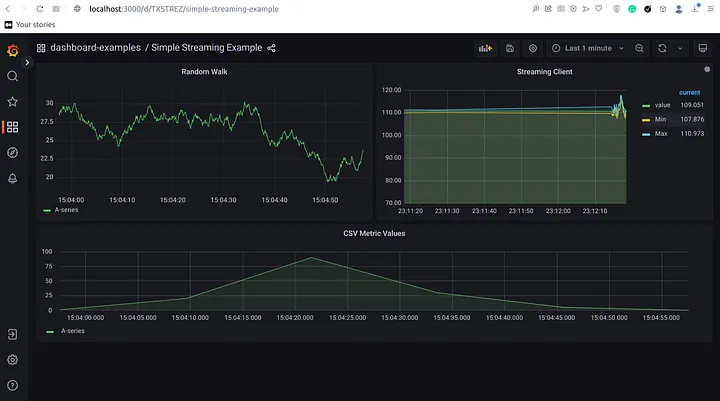
JSON файл данного дашборда:
{
  "annotations": {
    "list": [
      {
        "builtIn": 1,
        "datasource": {
          "type": "datasource",
          "uid": "grafana"
        },
        "enable": true,
        "hide": true,
        "iconColor": "rgba(0, 211, 255, 1)",
        "name": "Annotations & Alerts",
        "target": {
          "limit": 100,
          "matchAny": false,
          "tags": [],
          "type": "dashboard"
        },
        "type": "dashboard"
      }
    ]
  },
  "editable": true,
  "fiscalYearStartMonth": 0,
  "graphTooltip": 0,
  "links": [],
  "liveNow": false,
  "panels": [
    {
      "datasource": {
        "type": "testdata",
        "uid": "P53465F745837BCFD"
      },
      "fieldConfig": {
        "defaults": {
          "color": {
            "mode": "palette-classic"
          },
          "custom": {
            "axisCenteredZero": false,
            "axisColorMode": "text",
            "axisLabel": "",
            "axisPlacement": "auto",
            "barAlignment": 0,
            "drawStyle": "line",
            "fillOpacity": 0,
            "gradientMode": "none",
            "hideFrom": {
              "legend": false,
              "tooltip": false,
              "viz": false
            },
            "lineInterpolation": "linear",
            "lineWidth": 1,
            "pointSize": 5,
            "scaleDistribution": {
              "type": "linear"
            },
            "showPoints": "auto",
            "spanNulls": false,
            "stacking": {
              "group": "A",
              "mode": "none"
            },
            "thresholdsStyle": {
              "mode": "off"
            }
          },
          "mappings": [],
          "thresholds": {
            "mode": "absolute",
            "steps": [
              {
                "color": "green",
                "value": null
              },
              {
                "color": "red",
                "value": 80
              }
            ]
          }
        },
        "overrides": []
      },
      "gridPos": {
        "h": 8,
        "w": 12,
        "x": 0,
        "y": 0
      },
      "id": 6,
      "options": {
        "legend": {
          "calcs": [],
          "displayMode": "list",
          "placement": "bottom",
          "showLegend": true
        },
        "tooltip": {
          "mode": "single",
          "sort": "none"
        }
      },
      "title": "Random Walk",
      "type": "timeseries"
    },
    {
      "aliasColors": {},
      "bars": false,
      "dashLength": 10,
      "dashes": false,
      "datasource": {
        "type": "testdata",
        "uid": "P53465F745837BCFD"
      },
      "fill": 1,
      "fillGradient": 0,
      "gridPos": {
        "h": 8,
        "w": 12,
        "x": 12,
        "y": 0
      },
      "hiddenSeries": false,
      "id": 4,
      "legend": {
        "alignAsTable": true,
        "avg": false,
        "current": true,
        "max": false,
        "min": false,
        "rightSide": true,
        "show": true,
        "total": false,
        "values": true
      },
      "lines": true,
      "linewidth": 1,
      "links": [],
      "nullPointMode": "null",
      "options": {
        "alertThreshold": true
      },
      "percentage": false,
      "pluginVersion": "9.3.8",
      "pointradius": 2,
      "points": false,
      "renderer": "flot",
      "seriesOverrides": [],
      "spaceLength": 10,
      "stack": false,
      "steppedLine": false,
      "targets": [
        {
          "datasource": {
            "type": "testdata",
            "uid": "P53465F745837BCFD"
          },
          "refId": "A",
          "scenarioId": "streaming_client",
          "stream": {
            "noise": 2.2,
            "speed": 100,
            "spread": 3.5,
            "type": "signal"
          },
          "stringInput": ""
        }
      ],
      "thresholds": [],
      "timeRegions": [],
      "title": "Streaming Client",
      "tooltip": {
        "shared": true,
        "sort": 0,
        "value_type": "individual"
      },
      "type": "graph",
      "xaxis": {
        "mode": "time",
        "show": true,
        "values": []
      },
      "yaxes": [
        {
          "decimals": 2,
          "format": "short",
          "logBase": 1,
          "show": true
        },
        {
          "format": "short",
          "logBase": 1,
          "show": true
        }
      ],
      "yaxis": {
        "align": false
      }
    },
    {
      "aliasColors": {},
      "bars": false,
      "dashLength": 10,
      "dashes": false,
      "datasource": {
        "type": "testdata",
        "uid": "P53465F745837BCFD"
      },
      "description": "",
      "fill": 1,
      "fillGradient": 0,
      "gridPos": {
        "h": 6,
        "w": 24,
        "x": 0,
        "y": 8
      },
      "hiddenSeries": false,
      "id": 2,
      "legend": {
        "avg": false,
        "current": false,
        "max": false,
        "min": false,
        "show": true,
        "total": false,
        "values": false
      },
      "lines": true,
      "linewidth": 1,
      "links": [],
      "nullPointMode": "null",
      "options": {
        "alertThreshold": true,
        "graph": {
          "showBars": false,
          "showLines": true,
          "showPoints": false
        },
        "legend": {
          "asTable": true,
          "decimals": 2,
          "isVisible": true,
          "placement": "right",
          "showLegend": true,
          "stats": [
            "last"
          ]
        },
        "series": {}
      },
      "percentage": false,
      "pluginVersion": "9.3.8",
      "pointradius": 2,
      "points": false,
      "renderer": "flot",
      "seriesOverrides": [],
      "spaceLength": 10,
      "stack": false,
      "steppedLine": false,
      "targets": [
        {
          "datasource": {
            "type": "testdata",
            "uid": "P53465F745837BCFD"
          },
          "refId": "A",
          "scenarioId": "csv_metric_values",
          "stringInput": "1,20,90,30,5,0"
        }
      ],
      "thresholds": [],
      "timeRegions": [],
      "title": "CSV Metric Values",
      "tooltip": {
        "shared": true,
        "sort": 0,
        "value_type": "individual"
      },
      "type": "graph",
      "xaxis": {
        "mode": "time",
        "show": true,
        "values": []
      },
      "yaxes": [
        {
          "format": "short",
          "logBase": 1,
          "show": true
        },
        {
          "format": "short",
          "logBase": 1,
          "show": true
        }
      ],
      "yaxis": {
        "align": false
      }
    }
  ],
  "schemaVersion": 37,
  "style": "dark",
  "tags": [],
  "templating": {
    "list": []
  },
  "time": {
    "from": "now-1m",
    "to": "now"
  },
  "timepicker": {
    "refresh_intervals": [
      "5s",
      "10s",
      "30s",
      "1m",
      "5m",
      "15m",
      "30m",
      "1h",
      "2h",
      "1d"
    ],
    "time_options": [
      "5m",
      "15m",
      "1h",
      "6h",
      "12h",
      "24h",
      "2d",
      "7d",
      "30d"
    ]
  },
  "timezone": "",
  "title": "Simple Streaming Example",
  "uid": "TXSTREZ",
  "version": 1,
  "weekStart": ""
}
Итак, для создания нового дашборда нам необходимо создать следующий файл конфигурации:
apiVersion: 1
providers:
  - name: dashboard-examples
    folder: 'dashboard-examples'
    type: file
    disableDeletion: true
    editable: true
    options:
      path: /etc/grafana/provisioning/dashboards/dashboard-examples
Спецификация содержит имя, папку, в которой будет находиться дашборд, тип и путь к JSON-файлу, представленному ранее. По сути, при запуске Grafana прочитает этот файл и создаст дашборд на основе JSON-файла, расположенного по указанному пути.
Теперь мы можем собрать все эти файлы вместе с помощью Docker Compose, который позволяет определить контейнер или контейнеры с нужными конфигурациями и создать их с помощью всего одной команды. Файл docker выглядит следующим образом:
version: "3.8"

services:

  grafana:
    container_name: grafana
    image: grafana/grafana:9.3.8
    restart: always
    ports:
      - "3000:3000"
    volumes:
     - ./grafana/datasources:/etc/grafana/provisioning/datasources
     - ./grafana/provisioning/dashboards:/etc/grafana/provisioning/dashboards
    environment:
      - GF_AUTH_ANONYMOUS_ENABLED=true
      - GF_AUTH_ANONYMOUS_ORG_ROLE=Admin
    networks:
      - grafana-network

networks:
 grafana-network:
Файл определяет один контейнер, основанный на официальном образе Grafana, открывает его на порту 3000 и сопоставляет два тома. Один содержит конфигурационный файл источника данных, а другой - конфигурационный файл provisioning и JSON-файл дашборда.
Структура проекта выглядит следующим образом:
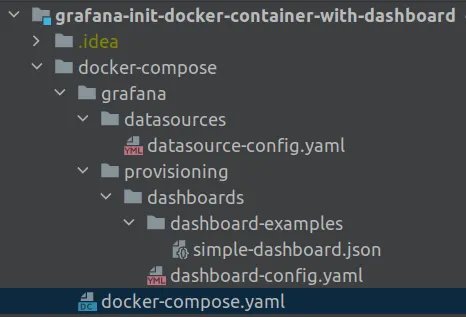
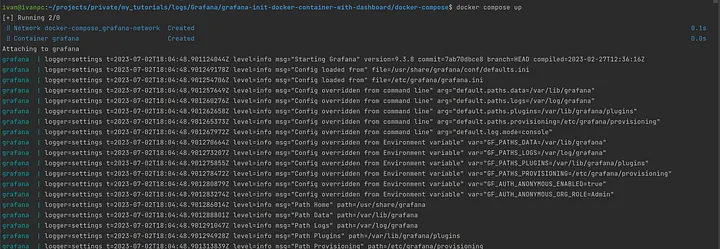
Чтобы создать контейнер, выполните следующую команду из каталога, в котором находится файл docker-compose:
$docker compose up
Через несколько секунд контейнер с Grafana будет готов:
Источник данных настроен, дашборд размещен в папке:
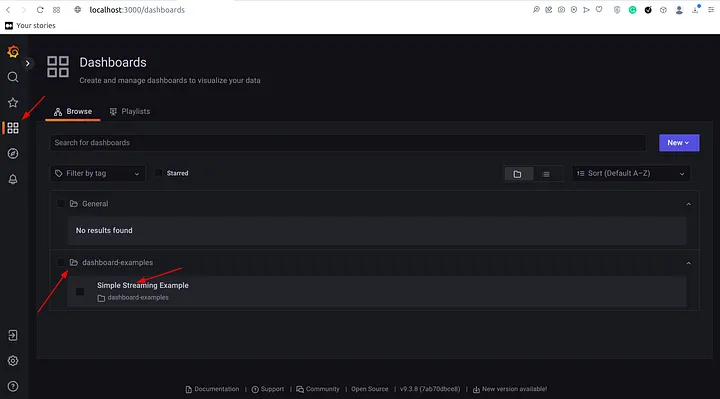
При открытии дашборда на экране появится следующее:
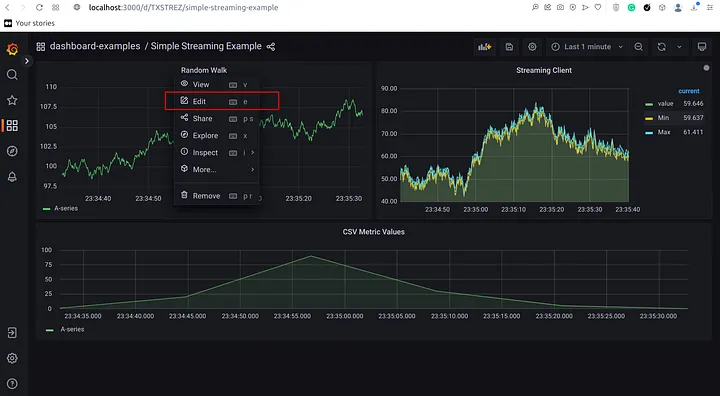
Теперь этот дашборд панель можно редактировать. Например, если мы хотим изменить название графика, мы можем нажать на его название и выбрать «Edit»:
Измените имя и сохраните изменения:
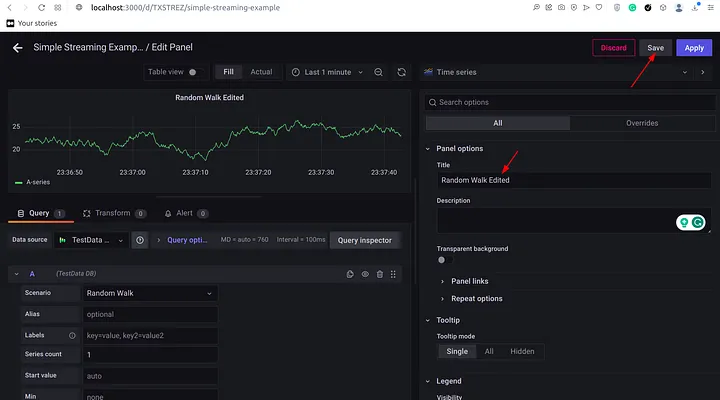
После нажатия кнопки «Save» Вы увидите следующее:
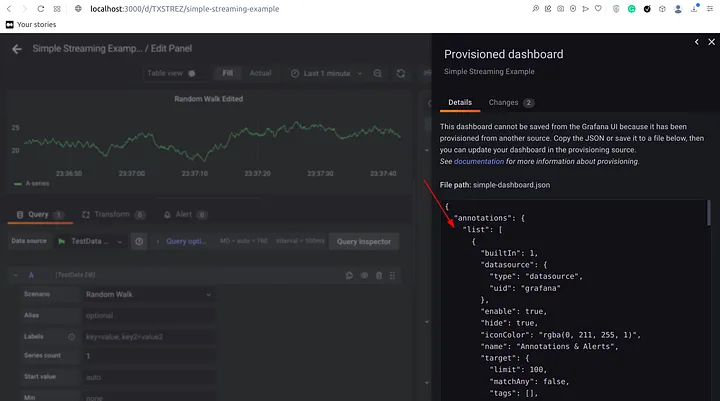
Поскольку данный дашборд является резервным, его нельзя сохранить, просто нажав кнопку, но это не проблема, потому что мы можем скопировать этот файл, а затем вставить содержимое в исходный JSON-файл, перезагрузить страницу – внесенные изменения отобразятся на экране.


