Как подключить DBeaver к REST через драйвер JDBC
Управляйте данными REST с помощью инструментов визуализации DBeaver, таких как браузер запросов.
Драйвер CData JDBC Driver для REST реализует стандарты JDBC, которые позволяют взаимодействовать с инструментами сторонних производителей, от мастеров в IDE до инструментов BI. В этой статье показано, как подключаться к данным REST с помощью мастеров в DBeaver и просматривать данные в графическом интерфейсе DBeaver.

Создание источника данных JDBC для данных REST
Для загрузки JAR-драйвера в DBeaver выполните следующие действия..
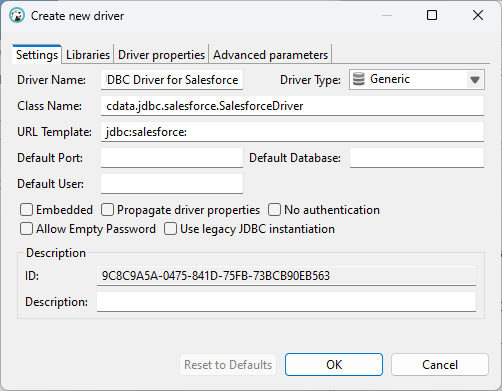
- Откройте приложение DBeaver, в меню «DataBase» выберите пункт «Driver Manager». Для открытия формы «Create new driver» нажмите «Create».
- На вкладке «Настройки:
- Укажите Driver Name (например, CData JDBC Driver for REST).
- Укажите Class Name для JDBC-драйвера: cdata.jdbc.rest.RESTDriver.
- Укажите URL Template на jdbc:rest:
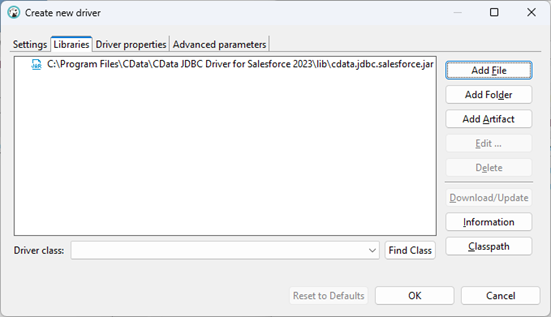
- На вкладке «Библиотеки» нажмите «Добавить файл», перейдите в папку «lib» в каталоге установки (C:\Program Files\CData[название_продукта] XXXX\) и выберите JAR-файл (cdata.jdbc.REST.jar):
Создание соединения с данными REST
Для добавления учетных данных и других необходимых свойства соединения выполните следующие действия:
- В меню "Database" выберите "New Database Connection."
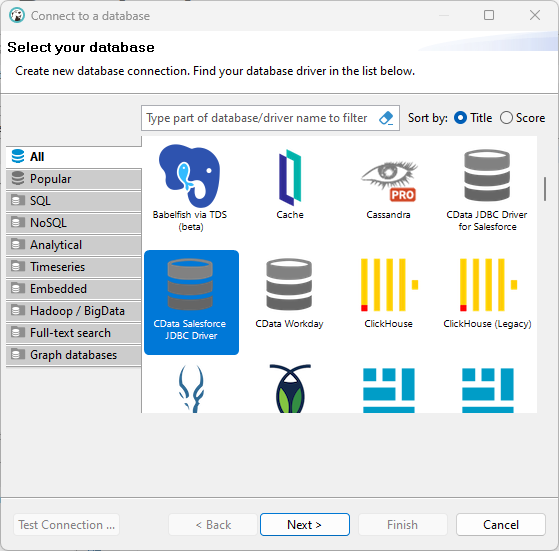
- В появившемся мастере «Connect to Database» выберите только что созданный драйвер (например, CData JDBC Driver for REST) и нажмите «Далее >».
- На вкладке Main мастера настройки установите URL JDBC, используя необходимые свойства соединения:
Для аутентификации в источнике данных см. главу «Начало работы» в документации по провайдеру данных: Провайдер данных моделирует REST API как двунаправленные таблицы баз данных, а файлы XML/JSON - как представления, доступные только для чтения (локальные файлы, файлы, хранящиеся на популярных облачных сервисах, и FTP-серверы). Поддерживаются основные схемы аутентификации, включая HTTP Basic, Digest, NTLM, OAuth и FTP. Руководства по аутентификации см. в главе «Начало работы» в документации по поставщику данных.
После задания URI и указания значений аутентификации установите Format на «XML» или «JSON» и установите DataModel, чтобы представление данных более точно соответствовало структуре ваших данных.
Свойство DataModel является управляющим свойством для представления данных в таблицах и позволяет переключать следующие основные конфигурации.
- Document (по умолчанию): Моделирование документального представления данных REST на верхнем уровне. Поставщик данных возвращает вложенные элементы как совокупность данных.
- FlattenedDocuments: Неявное объединение вложенных документов и их родителей в единую таблицу.
- Relational: Возвращает отдельные, связанные между собой таблицы из иерархических данных. Таблицы содержат первичный ключ и внешний ключ, связывающий с родительским документом.
Дополнительные сведения о настройке реляционного представления см. в главе «Моделирование данных REST». Там же вы найдете примерные данные, используемые в следующих примерах. Данные включают записи о людях, автомобилях, которыми они владеют, и различных услугах по техническому обслуживанию этих автомобилей.
Встроенный конструктор строк подключения
Чтобы получить помощь в создании URL-адреса JDBC, используйте конструктор строк подключения, встроенный в драйвер REST JDBC. Либо дважды щелкните JAR-файл, либо запустите jar-файл из командной строки.
java -jar cdata.jdbc.rest.jar
Заполните свойства соединения и скопируйте строку соединения в буфер обмена.
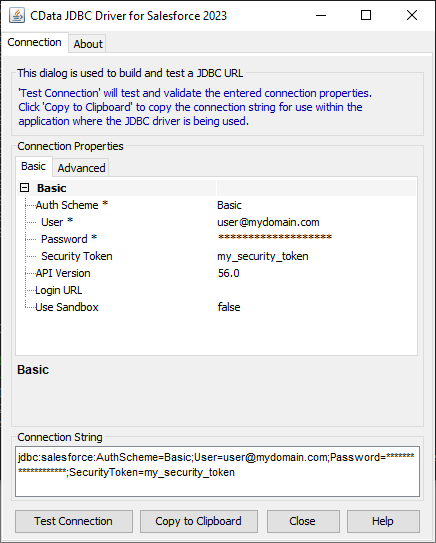
Ниже приведена типичная строка подключения:
jdbc:rest:DataModel=Relational;URI=C:/people.xml;Format=XML;

- Нажмите «Test Connection...» для того, чтобы убедиться в том, что Вы правильно настроили соединение.
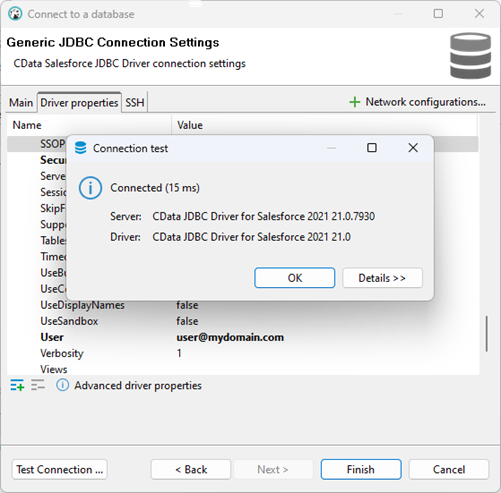
- Нажмите "Finish."
Загрузите бесплатную пробную версию драйвера REST и начните работать
Запрос данных REST
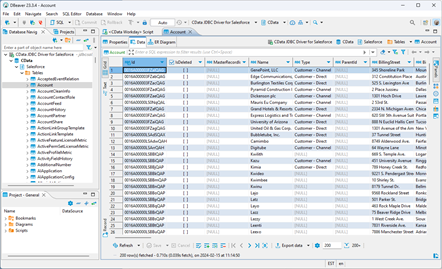
Теперь Вы можете запрашивать информацию из таблиц следующим образом: Щелкните правой кнопкой мыши таблицу, а затем выберите View Table. Данные будут доступны на вкладке Data.