

Jupyter Notebook в средах WSL и Docker: архитектура, развёртывание и управление инфраструктурой
Введение: постановка задачи и контекст использования Jupyter Notebook в WSL и Docker
Современные корпоративные среда аналитики, инженеры данных и ИТ-директора сталкиваются с необходимостью сочетать локальную доступность Windows и мощность устойчивых Linux-сред. Jupyter Notebook выступает как универсальная платформа для анализа данных, моделирования и обучения, однако в корпоративном контексте чистая локальная установка не обеспечивает требования к воспроизводимости, масштабируемости и безопасности. В таких условиях сочетание Windows Subsystem for Linux (WSL) и контейнеризации на базе Docker позволяет обеспечить гибридную архитектуру: доступ к ноутбукам из Windows, изолированное исполнение кода в контейнерах и управляемое хранение данных вне контейнера. Стратегия заключается в размещении рабочих файлов в совместно монтируемых каталогах, настройке безопасного доступа к серверам Jupyter и поддержке устойчивости через повторное развёртывание образов с сохранением конфигураций. Настоящая статья систематизирует архитектуру, принципы развёртывания и управление инфраструктурой Jupyter Notebook в средах WSL и Docker, адресуя как операционные аспекты, так и управляемые практики безопасности и мониторинга.
В контексте корпоративной трансформации данные и инструменты анализа пересекают границы между платформами, командами и проектами. Использование WSL позволяет работать в близкой к Linux среде, сохраняя привычные инструменты Windows, в то время как Docker обеспечивает детерминированные окружения, минимизируя зависимость от конфигураций на хостовой машине. Применение данного сочетания способствует ускорению вывода моделей в продуктив, повышает воспроизводимость экспериментов и упрощает регламентированные процессы резервного копирования и аудита. В этом смысле задача состоит в проектировании устойчивой архитектуры, которая обеспечивает: надежный доступ к ноутбукам с Windows‑клиента, хранение файлов блокнотов и данных в управляемой файловой системе, воспроизводимость окружений, минимальные затраты на поддержание инфраструктуры и безопасное взаимодействие между компонентами.
Основное требование к такой архитектуре - ясное разделение ответственности между слоями: слой хранения и файловой структуры на стороне WSL, слой исполнения и окружения внутри контейнера Docker, а также слой доступа и мониторинга, который обеспечивает безопасное взаимодействие между ними. В структуре этой статьи будет последовательно рассмотрена теоретическая база, архитектура решения, декомпозиция технических компонентов, требования к инфраструктуре, управление данными, развёртывание образа и конфигурация запуска, управление состоянием контейнера, доступ к ноутбукам и файловой системе, работа с блокнотами, управление пакетами и окружением, интеграция стека технологий, кейсы применения и анализ рисков. В завершение будут приведены практические рекомендации и лучшие практики, позволяющие перейти от концепций к рабочей системе в рамках корпоративной дисциплины.
Теоретическая база и концепции: Jupyter Notebook, WSL, Docker и принципы контейнеризации
Jupyter Notebook - интерактивная среда для анализа данных, науки о данных и обучения, базирующаяся на веб‑сервере, выдающем ноутбуки в формате JSON (.ipynb) и интерактивные консоли. В корпоративной среде важна устойчивость окружения, возможность воспроизводимости экспериментов и управление зависимостями. JupyterLab - современный интерфейс, который продолжает развиваться на базе ядра Jupyter и поддерживает расширения, магические команды и интеграцию с источниками данных.
WSL (Windows Subsystem for Linux) - реализация слоя совместимости, позволяющая запускать Linux‑окружение на Windows без полноценной виртуальной машины. В рамках WSL2 реализована полноценная виртуальная машина с ядром Linux, которая обеспечивает более высокую производительность ввода-вывода, сетевые возможности и интеграцию с файловой системой Windows. В корпоративной среде WSL служит мостиком между экосистемой Windows и Linux инструментами, включая командную строку, пакетные менеджеры и сервисы анализа данных.
Docker - платформа для контейнеризации, обеспечивающая изоляцию процессов и файловых систем в легковесных окружениях. Основные концепции: образ (image) - статическая единица, контейнер (container) - исполняемая экземпляр образа, том (volume) - постоянное хранилище данных за пределами жизненного цикла контейнера, реестр образов (registry) - хранилище готовых образов, и оркестрация (например, Kubernetes) - управление масштабированием и высокодоступностью. Контейнеризация - это принцип, при котором окружения для разработки, тестирования и продакшена идентичны и повторяемы. В сочетании с WSL Docker способен запускаться под Windows, потреблять ресурсы через управление ядром Linux внутри WSL2 и обеспечивать быстрый обмен данными через монтируемые тома.
Ключевые понятия и принципы, которые важно держать в фокусе:
- Изоляция и воспроизводимость: контейнер создаёт детерминированную среду, где зависимости фиксируются в образе.
- Опора на тома: данные и файлы блокнотов должны жить в внешнем хранилище, независимо от жизненного цикла контейнера.
- Безопасность и контроль доступа: ограничение сети, применение токенов аутентификации и аудит действий.
- Производительность перекрестной среды: минимальные задержки при доступе к файловой системе, эффективная интеграция между WSL и Docker.
- Мониторинг и управление жизненным циклом: возможность быстрого перезапуска, масштабирования и резервного копирования окружения.

Для концептуального понимания полезно выделить три слоя: пользовательская часть (Windows‑клиент и браузер), окружение исполнения (WSL2 + Docker) и автономное окружение внутри контейнера (образ Jupyter Notebook). Связи между слоями обеспечивают поток файлов, сетевой трафик и управление конфигурациями. В дальнейшем рассмотрим эти слои в деталях, чтобы выстроить устойчивую архитектуру, подходящую для корпоративных требований по безопасности, соответствию регламентам и регулятивной читаемости.
Архитектура решения: обзор компонентов и их функциональные роли
Архитектура решения строится вокруг четырех взаимосвязанных компонентов: Windows‑клиент с браузером, среда WSL2, контейнерный образ Jupyter Notebook и файловая система, монтируемая как том. В этом сочетании:
- Windows‑клиент обеспечивает доступ к сервисам через браузер и удобство работы с файловой структурой Windows.
- WSL2 выступает как мост между нативной Linux‑средой и Windows, предоставляя совместимый путь к файловой системе, пакетным менеджерам и инструментам разработчика.
- Контейнер Docker выполняет ядро вычислений и сервера Jupyter (обычно jupyter/scipy-notebook или аналогичный образ). Контейнер изолирует окружение Python, библиотеки и зависимости от хоста.
- Файловая система и тома выполняют роль устойчивого хранилища: ноутбуки (.ipynb), данные, скрипты и конфига сохраняются вне контейнера для долговременного хранения и легкого доступа из Windows.
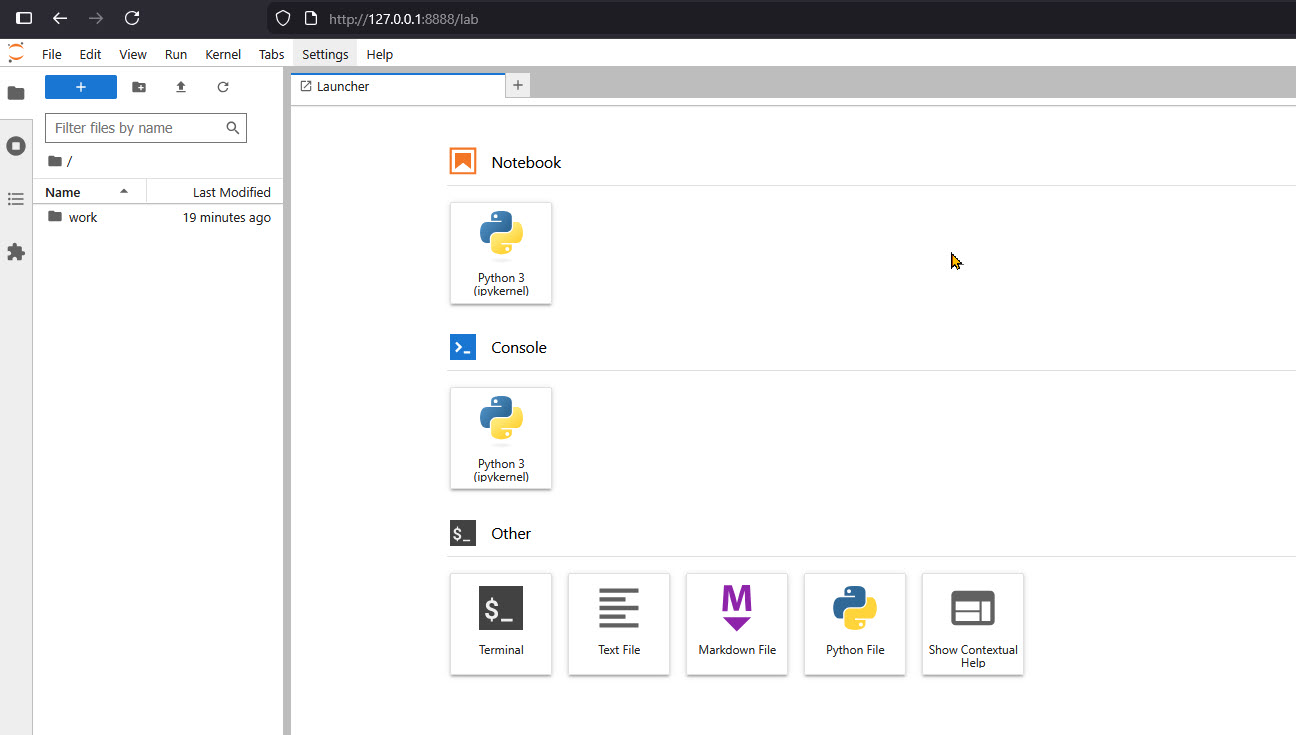
Геометрия взаимодействий между компонентами может быть описана так: пользовательский интерфейс, браузер Windows, обращается к локальному адресу контейнера через порт 8888; внутри контейнера запускается Jupyter Notebook сервер, который хранит рабочие файлы в монтированном каталоге; этот каталог синхронизирован с каталогом в WSL, который, в свою очередь, отображается в файловой системе Windows по пути \wsl$\Ubuntu\home\user... Таким образом, любая запись в ноутбуке из Jupyter напрямую попадает в файловую систему Windows, оставаясь доступной даже после остановки контейнера.
Важными являются решения по сетевой конфигурации и конфигурационным файлам: выбор порта, способ аутентификации (token или пароль), а также конфигурация прокси и SSL‑защиты, если ноутбуки публикуются в более широкую сеть. В рамках корпоративной среды рекомендуется отключать открытый доступ к ноутбукам за пределами доверенной сети и использовать токены с ограниченным сроком действия или интеграцию с единой системой идентификации. В следующей секции будет подробно рассмотрена декомпозиция компонентов и их взаимосвязей для конкретного кейса WSL + Docker.
Декомпозиция технических компонентов и их взаимодействие
Декомпозиция состоит из нескольких ключевых элементов и их взаимодействий, которые следует формализовать в архитектурных документах и инструкциях по развёртыванию.
-
Компонент A - хост Windows:
- Выполнение Docker Desktop или альтернативной реализации Docker, работающей в связке с WSL2.
- Браузер для доступа к Jupyter Notebook.
- Управление сетевыми правилами и доступом к локальным ресурсам.
-
Компонент B - WSL2 дистрибутив:
- Поддерживает Linux‑окружение, пакетный менеджер (например, apt, conda) и мосты к файловой системе Windows.
- Хранит монтируемые каталоги, которые будут привязаны к контейнеру как тома.
-
Компонент C - контейнерный образ Jupyter Notebook:
- Базовый образ jupyter/scipy-notebook или его производные, включающие Python, NumPy, Pandas и JupyterLab.
- Окружение, где выполняется анализ и моделирование, изолированное от хоста.
- Жизненный цикл: создание, запуск, остановка, удаление.
-
Компонент D - файловая система и тома:
- Монтирование каталога из WSL в контейнер: -v "${PWD}":/home/jovyan/work.
- Картирование файлов на стороне Windows через путь \wsl$\Ubuntu\home\user....
-
Компонент E - сеть и безопасность:
- Контейнер слушает порт 8888 внутри среды, доступ из браузера Windows осуществляется по адресу http://127.0.0.1:8888.
- Использование токенов и политик сетевой безопасности, ограничение доступа к локальной сети, аудит действий.
Эта декомпозиция позволяет выделить зоны ответственности, упорядочить процессы развёртывания и определить точки мониторинга: журнал запуска контейнера, логи Jupyter, состояние томов и целостность файлов. В реальных условиях важно формализовать скрипты развёртывания и конфигурации в виде повторяемых активов: Dockerfile, docker-compose.yml (для многообразия сервисов), и скриптов настройки WSL. В следующей секции рассмотрим инфраструктурные требования и ожидания к ресурсам.
Инфраструктура и требования: Windows, WSL, сеть, ресурсы
Эффективность работы Jupyter Notebook в средах WSL и Docker во многом зависит от корректной настройки инфраструктуры. Ключевые требования включают:
- Операционная система и виртуализация:
- Windows 10/11 с поддержкой WSL2 и виртуализации в BIOS/UEFI, включенными по умолчанию.
- Установка Docker Desktop с включённой интеграцией с WSL2; можно выбрать Hyper-V в зависимости от инфраструктуры, но чаще предпочтение отдается интеграции через WSL2 из‑за лучшей производительности.
- Память и процессор:
- Назначение памяти WSL2 должно обеспечивать достаточные ресурсы для работающего контейнера и JDBC‑потоков обработки данных. Обычно 4-8 ГБ RAM для небольших проектов, 16 ГБ и выше для крупных задач.
- Ядра процессора должны быть доступны для контейнера; для параллельной обработки рекомендуется многопоточность в Python (multiprocessing) с учётом ограничений Docker.
- Сетевые настройки:
- Порт 8888 должен быть доступен из Windows; при наличии корпоративного прокси или ограничений по сети может потребоваться настройка маршрутизации или прокси‑помощников.
- Рекомендовано использовать localhost‑ориентированное обращение к Jupyter; открытие сервера вне доверенной сети должно происходить через VPN или через безопасный туннель.
- Хранилище и файловая архитектура:
- Эффективность работы с файловой системой зависит от типа монтирования: монтирование через WSL к Windows может иметь различия в производительности по сравнению с чистой Linux‑средой.
- Поддержка долговременного хранения ноутбуков в томах: рекомендуется держать данные в каталоге, который синхронизируется между Windows и WSL, например ~/.all-projects или аналогичный путь.
- Безопасность:
- Наличие токена аутентификации для Jupyter и конфигураций, ограничение доступа через брандмауэр и сетевые политики.
- Регулярные обновления образов и зависимостей, аудит сетевых соединений и мониторинг безопасности.
Учёт этих требований помогает сформировать план развёртывания, оценить себестоимость инфраструктуры, определить лимиты ресурсов и обеспечить предсказуемость поведения среды. В следующей секции рассмотриваются аспекты управления данными: структура файлов, размещение томов и способы синхронизации между Windows, WSL и контейнером.
Управление данными: файловая структура, монтирование томов и путь синхронизации
Ключевым фактором устойчивости и воспроизводимости является организационная структура данных. В рамках Jupyter Notebook на стыке WSL и Docker следует обеспечить прозрачную и предсказуемую схему хранения:
- Файловая структура:
- Основной каталог рабочих материалов находится в WSL‑системе, например ~/.all-projects. В нём размещаются ноутбуки (.ipynb), скрипты, данные и вспомогательные файлы проекта.
- Внутри контейнера рабочий каталог может быть смонтирован как /home/jovyan/work. Все изменения, сделанные в этом каталоге внутри ноутбуков, отображаются на файловой системе WSL, а затем и Windows.
- Монтирование томов:
- Пример монтирования: docker run -it --name my-jupyter -p 8888:8888 -v "${PWD}":/home/jovyan/work jupyter/scipy-notebook.
- Вариант с любым другим временным каталогом WSL аналогично: -v "/home/ubuntu/.all-projects":/home/jovyan/work.
- Путь синхронизации:
- Файлы ноутбуков (.ipynb) синхронизируются через монтирование в Windows: доступ через Windows-клиент к каталогу в WSL. При этом безопасность данных достигается за счёт ограниченного доступа к каталогу и контролируемых прав.
- На стороне Windows можно открыть файловую структуру через проводник по пути \wsl$\Ubuntu\home\ubuntu.all-projects и работать с ноутбуками напрямую.
- Бэкапы и версионирование:
- Включение системного контроля версий (Git) внутри контейнера или на хостовой стороне обеспечивает историю изменений ноутбуков.
- Регулярное резервное копирование каталога рабочих материалов на внешний носитель или в облачное хранилище необходимо для аудита и соответствия регламентам.
Важно подчеркнуть: при использовании -v для монтирования состояние файлов передаётся в контейнер и сохраняется вне его. Это позволяет сохранять блокноты, независимо от того, живет ли контейнер, или произошла его остановка. В следующем разделе рассмотрим развертывание образа и конфигурацию запуска с учётом этих данных.
Развертывание образа и конфигурация запуска: команды, параметры порта, именование
Развертывание образа Jupyter Notebook в среде WSL и Docker требует ясной последовательности шагов и корректной настройки для воспроизводимости. Ниже приведены основные принципы и конкретные команды, которые соответствуют типичной корпоративной практике.
- Выбор базового образа:
- Рекомендуется использовать официальный образ Jupyter, например jupyter/scipy-notebook, который already содержит Python, научные библиотеки и JupyterLab.
- Создание каталога проектов и развёртывание контейнера:
- В рамках WSL создаётся рабочий каталог, который будет синхронизирован с контейнером:
- mkdir ~/.all-projects
- cd ~/.all-projects
- Развертывание контейнера:
- docker run -it \
--name my-jupyter \
-p 8888:8888 \
-v "${PWD}":/home/jovyan/work \
jupyter/scipy-notebook
- docker run -it \
- Пояснения к параметрам:
- --name my-jupyter - задаёт постоянное имя контейнера для управления им в дальнейшем (start/stop/restart).
- -p 8888:8888 - пробрасывает порт 8888 на хост, чтобы открыть Jupyter в браузере Windows.
- -v "${PWD}":/home/jovyan/work - привязка текущей папки WSL к рабочей папке внутри контейнера; сохранённые ноутбуки попадают в ~/.all-projects и доступны через Windows.
- В рамках WSL создаётся рабочий каталог, который будет синхронизирован с контейнером:
- Доступ к серверу:
- После запуска терминал выведет ссылку вида http://127.0.0.1:8888/lab?token=…. Скопируйте её и откройте в браузере Windows.
- Остановка и возобновление:
- Чтобы завершить работу: Ctrl+C в терминале, где запущен Docker; контейнер перейдёт в статус Exited.
- Для возобновления: docker start my-jupyter; docker attach -ai my-jupyter (для повторного подключения к выводу).
- Альтернативные режимы:
- Использование docker stop my-jupyter и docker start my-jupyter обеспечивает баланс между ресурсами и сохранением состояния внутри контейнера.
- При необходимости прямого доступа к выводу можно использовать docker attach -ai my-jupyter.
- Важные заметки:
- При монтировании томов и использовании базового образа библиотеки устанавливаются внутри контейнера; повторная установка осуществляется через образ или внутри контейнера, сохранение библиотек будет зависеть от того, как устроен образ и тома.
- При удалении контейнера библиотеки могут исчезнуть, файлы ноутбуков сохраняются благодаря монтированию тома. В следующей секции рассмотрим практику управления состоянием окружения и библиотеками.
Эти инструкции позволяют быстро разворачивать рабочую среду и поддерживать постоянный доступ к ноутбукам из Windows при сохранении данных в WSL. В следующей секции будет рассмотрено управление состоянием контейнера и режимы его эксплуатации.
Управление состоянием контейнера: запуск, остановка, перезапуск и спящие контейнеры
Эффективное управление жизненным циклом контейнера обеспечивает предсказуемость и устойчивость среды. В корпоративной практике применяются следующие подходы:
- Запуск и остановка:
- docker start my-jupyter - запускает ранее созданный контейнер без повторной загрузки образа.
- docker stop my-jupyter - корректно останавливает контейнер, давая возможность завершить выполняемые процессы.
- Перезапуск и обновление окружения:
- docker restart my-jupyter - быстрый перезапуск с сохранением текущего состояния внутри контейнера.
- При необходимости обновления образа или конфигураций обычно создаётся новый образ через Dockerfile и перезапускается новый контейнер.
- Состояние и очистка:
- docker ps -a - позволяет мониторить текущее состояние контейнеров (Running, Exited, Created).
- docker rm my-jupyter - удаляет контейнер; при этом данные в монтируемом томе сохраняются, если он не был удалён отдельно.
- docker image prune - очистка неиспользуемых образов, освобождение места на диске.
- Рекомендации по практическому управлению:
- Всегда сохраняйте рабочие данные в монтируемых томах, чтобы при пересоздании контейнера данные оставались доступными.
- Используйте версионирование образов (tagging) и храните конфигурации в репозитории (например, Dockerfile, docker-compose.yml).
- В продакшене рассматривайте использование orchestration‑инструментов для масштабирования и отказоустойчивости, но для локальной и рабочей среды Docker часто достаточны простые сценарии запуска/остановки.
Гибкость управления состоянием контейнера совместима с требованиями аудита и регламентами, важными для корпоративных проектов. В следующей секции обсудим доступ к ноутбукам и файловой системе, адреса, токены и взаимодействие через Windows.
Доступ к ноутбукам и файловой системе: адреса, токены и доступ через Windows
Доступ к ноутбукам и файловой системе в среде WSL + Docker строится на двух ключевых каналах: сетевом доступе к серверу Jupyter и файловом доступе к синхронизируемым каталогам.
- Сетевой доступ:
- По умолчанию Jupyter Notebook внутри контейнера использует порт 8888. В Windows доступ осуществляется через http://127.0.0.1:8888/lab?token=… или http://localhost:8888/lab?token=… .
- Токен аутентификации формируется при запуске сервера и выводится в логи контейнера; его можно использовать для первого входа. Впоследствии можно настроить пароль или использовать токены с ограниченным сроком действия.
- В корпоративной среде целесообразно предусмотреть безопасный туннель или VPN‑публикацию сервиса, чтобы не открывать порт наружу.
- Файловая система и доступ из Windows:
- Файлы ноутбуков и данные лежат в монтируемом каталоге внутри контейнера, синхронизированном с каталогом WSL и доступном через Windows по пути \wsl$\YourDistro\home\youruser.all-projects.
- Чтобы открыть эти файлы через Проводник Windows, используйте сочетание Win+R и путь \wsl$\Ubuntu\home\ubuntu.all-projects, после чего можно копировать, редактировать и управлять файлами.
- Безопасность доступа:
- Рекомендуется ограничить доступ к ноутбукам только доверенной сети, включить брандмауэр и использовать токены/пароли.
- Ведение журналов входа и выходов, а также аудит изменений файлов поддерживает соответствие регламентам и требованиям к управлению данными.
Доступ к ноутбукам и файловой системе обеспечивает удобство в рабочих процессах аналитиков и инженеров, сохраняя при этом управляемость и безопасность. В следующей секции рассмотрим работу с блокнотами и обеспечение долговременного хранения данных.
Работа с блокнотами: сохранение .ipynb и постоянство данных
Работа с блокнотами (.ipynb) в сочетании WSL и Docker требует осознания двух аспектов: постоянство данных и долговременность хранения окружения.
- Сохранение ноутбуков:
- Ноутбуки сохраняются в примонтированной папке work внутри контейнера, которая синхронизируется с каталогом в WSL и доступна через Windows. Это обеспечивает “вечное” хранение блокнотов, поскольку они не зависят от жизненного цикла контейнера.
- Любые изменения в ноутбуках в Jupyter автоматически попадают в файловую систему за пределами контейнера.
- Долговременность окружения:
- Базовые библиотеки и окружение внутри контейнера сохраняются до тех пор, пока контейнер существует. При удалении контейнера эти библиотеки исчезают, а ноутбуки остаются в монтируемом томе.
- Для долговременного обеспечения повторного использования окружения целесообразно создавать пользовательский образ на основе базового образа (создать Dockerfile и добавить необходимые библиотеки) или сохранять конфигурацию окружения через скрипты установки внутри контейнера.
- Практики сохранения:
- Используйте requirements.txt или environment.yml (для Conda) и обновляйте их в репозитории проекта.
- При развёртывании через CI/CD применяйте образ, который уже содержит необходимые библиотеки, чтобы минимизировать время запуска и обеспечить единообразие среды.
Таким образом, хранение ноутбуков и управление окружением достигают баланса между гибкостью в рамках повседневной работы и требованием к повторяемости и аудиту. В следующей секции рассмотрим управление пакетами и окружением внутри контейнера и долговременное хранение библиотек.
Управление пакетами и окружением: установка библиотек внутри контейнера и их долговременное хранение
Управление зависимостями в контейнеризированной среде - центральный элемент обеспечивания работоспособности аналитического стека. В рамках Jupyter Notebook в WSL+Docker применяются два подхода: модификация базового образа и динамическое добавление пакетов внутри контейнера при запуске.
- Вариант A - расширение образа (рекомендованный подход для корпоративной среды):
- Создается Dockerfile на базе базового образа, например:
- FROM jupyter/scipy-notebook: latest
- RUN pip install -r requirements.txt
- COPY environment.yml /tmp/environment.yml
- RUN conda env update -n base -f /tmp/environment.yml
- Этот подход обеспечивает повторяемость окружения и долговременную сохранность зависимостей в новом заготовленном образе.
- Создается Dockerfile на базе базового образа, например:
- Вариант B - установка во время выполнения:
- В контейнере можно выполнять
pip install packageилиconda install packageпо мере необходимости. Но такие изменения привязаны к конкретному экземпляру контейнера и исчезнут после удаления контейнера.
- В контейнере можно выполнять
- Учет долговременного хранения библиотек:
- При использовании варианта A зависимости сохраняются в образе и будут доступны после повторного запуска контейнера.
- При использовании варианта B библиотеки исчезнут, если контейнер будет удалён. Чтобы избежать потери зависимостей, можно сохранить изменённый контейнер в новый образ или вынести зависимости в отдельный слой (например, через сборку образа).
- Практические принципы:
- Всегда документируйте зависимости в requirements.txt или environment.yml и храните в репозитории проекта.
- Регулярно обновляйте образы и тестируйте воспроизводимость окружения через CI/CD.
- Для корпоративных проектов целесообразно держать конфигурацию окружения в виде артефактов (Dockerfile, docker-compose.yml, скриптов установки) и хранить версии образов в реестре образов.
Эти подходы позволяют обеспечить стабильность и воспроизводимость окружения в рамках долгосрочной эксплуатации Jupyter Notebook в средах WSL и Docker. Далее рассмотрим интеграцию различных технологических стеков и синергию между ними.
Интеграция технологических стеков и синергия
Корпоративные аналитические среды часто требуют взаимодействия между различными стеками технологий и инструментами. В рамках Jupyter Notebook в WSL и Docker следует учитывать возможности интеграции:
- Источники данных и ETL/ELT‑потоки:
- Notebook может подключаться к базам данных, data lake, файлообменникам и API. В качестве примера можно использовать библиотеки SQLAlchemy, PyODBC и соединения через параметризированные строки.
- Модели и экспериментальная работа:
- Интеграция с MLflow для отслеживания экспериментов и регистрации моделей.
- Инкрементальная версионирование данных через DVC (Data Version Control) и интеграция с Git.
- Совместная работа и контроль версий:
- Интеграция с Git для версионирования ноутбуков и кода.
- Разделение прав доступа и аудит изменений через централизованные репозитории.
- Безопасность и регламентирование:
- Реализация политик безопасности на уровне образов и окружения, контроль доступа к данным, аудит изменений и журналирование.
- Мониторинг и качество сервиса:
- Включение мониторинга за ресурсами контейнера, логирования Jupyter и трассировок обращений к API.
Эти интеграции позволяют выстроить синергетическую экосистему между Jupyter Notebook и остальным стеком данных в организации. В следующей секции рассмотрим практические кейсы применения в реальных сценариях.
Кейсы применения в реальных сценариях
Реальные сценарии демонстрируют, как архитектура Jupyter Notebook в WSL и Docker может поддерживать разнообразные рабочие процессы.
- Кейс 1 - корпоративная лаборатория по данным:
- Команды аналитиков используют единый образ с набором библиотек для экспериментов, запусков и обучения. Ноутбуки сохраняются в общем каталоге, что упрощает обмен знаниями и воспроизводимость результатов.
- Кейс 2 - консалтинговые проекты:
- Аналитики работают на ноутбуках, которые можно быстро запустить на любом ноутбуке клиента через WSL и Docker, сохраняя данные на общедоступных томах. Это позволяет быстро демонстрировать результаты и повторять эксперименты у клиента.
- Кейс 3 - обучение и корпоративные курсы:
- В образовательной части корпорации Jupyter Notebook используется как средство обучения, где каждое занятие имеет свой набор ноутбуков и данных, легко публикуется и может быть повторно запущено в рамках курса.
Эти кейсы показывают, как архитектура превращает теорию в практику и обеспечивает воспроизводимость, доступность и сопроводительную документацию для управляемой среды аналитики.
Применение в экономических секторах
Сектора экономики предъявляют специфические требования к защите данных, аудиту и регуляторике. Рассматривая Jupyter Notebook в WSL и Docker, можно выделить следующие направления применения:
- Финансы и банковский сектор:
- Анализ рисков, стресс‑тестирование, моделирование портфелей и кредитного риска в изолированной среде. Важны сильные меры аудита, контроля версий и сакральность данных.
- Промышленность и производство:
- Моделирование процессов, мониторинг качества, анализ производительности систем, симуляции и операции над данными в реальном времени.
- Розничная торговля и экономика спроса:
- Анализ потребительского поведения, прогнозирование спроса, сценарное моделирование и генерация отчетности для бизнес‑пользователей.
- Энергетика и инфраструктура:
- Анализ данных по потреблению, моделирование сетей и предиктивная аналитика для оптимизации инфраструктуры.
- Регуляторика и соответствие:
- Везде соблюдаются требования по хранению данных, аудиту и прозрачности моделей, включая регистрацию версий окружения и этапов анализа.
Эти направления показывают, как архитектура может стать основой для цифровой трансформации в разных секторах экономики, сохраняя при этом требования к безопасности и воспроизводимости.
Анализ рисков, уязвимостей и ограничений: безопасность, производительность, совместимость, резервное копирование
Правильная оценка рисков - ключ к устойчивой эксплуатации.
- Безопасность:
- Риск несанкционированного доступа к ноутбукам и данным через сеть. Важно использовать токены, пароли, VPN или SSH‑туннелирование и ограничить доступ к серверам Jupyter в доверенной зоне.
- Уязвимости базовых образов и библиотек: регулярное обновление образов, применение патчей и автоматизация тестирования зависимостей.
- Производительность:
- Возможны задержки при доступе к файловой системе через монтирование между Windows, WSL и Docker. Рекомендуется тестировать скорость чтения/записи и оптимизировать конфигурацию (разделение файловой системы, кэширование и т.д.).
- Совместимость:
- Различия между версиями Docker, WSL и образами могут приводить к несовместимостям. Поддерживайте документацию по версиям и регламентируйте обновления в рамках политики изменений.
- Резервное копирование и восстановление:
- Файлы блокнотов сохраняются на монтируемых томах, что обеспечивает базовую защиту. Однако для критических проектов необходимы регулярные бэкапы каталога рабочей папки и конфигураций окружения, а также процедуры восстановления.
- Риск потери данных:
- При удалении контейнера только данные внутри томов сохраняются, но изменения в настройках окружения могут быть утрачены. Вводите практику создания образов и хранения конфигураций.
Управление рисками требует сочетания технических мер и процессов, включая регулярные обновления, аудиты безопасности и резервирование данных. В следующей секции рассмотрим метрики эффективности и тестирование.
Метрики эффективности и тестирование: показатели производительности и устойчивости
Эффективность использования Jupyter Notebook в WSL и Docker оценивается по ряду ключевых метрик:
- Время запуска сервера:
- Время, необходимое для старта Jupyter Notebook после развёртывания образа и монтирования тома, влияет на скорость начала рабочего дня.
- Использование ресурсов:
- Загрузка CPU, потребление памяти и дискового I/O во время операций анализа и обучения, а также влияние на соседние процессы в хосте.
- Производительность доступа к данным:
- Скорость чтения/записи в монтируемый том и влияние мер по кэшированию на производительность.
- Надёжность и устойчивость:
- Частота сбоев, время безотказной работы и корректность восстановления после перезапуска.
- Безопасность и аудит:
- Пересечение журналов доступа, управления версиями и соответствие регламентам.
- Расходы на инфраструктуру:
- Оценка потребления ресурсов и соответствие бюджету проекта.
Для тестирования можно использовать регрессионные тесты на воспроизводимость экспериментов, мониторинг времени исполнения ключевых операций и анализ журналов. В следующей секции обсудим конкурентный анализ и отличия решений.
Конкурентный анализ и дифференциация решений
На рынке существуют альтернативы сочетания Jupyter Notebook в WSL и Docker, включая облачные сервисы и VM‑базированные решения. Основные направления дифференциации:
- Традиционные облачные сервисы:
- Преимущества: масштабируемость, доступ к мощным GPU, унифицированные политики безопасности и упрощённая интеграция.
- Недостатки: зависимость от сети, стоимость, сложности с локальной приватностью.
- VM‑базированные среды:
- Преимущества: полноценная виртуальная машина с изоляцией, простая миграция в рамках отдельных проектов.
- Недостатки: больший вес, медленный старт, более сложная настройка.
Преимущество подхода Jupyter Notebook в WSL и Docker состоит в сочетании локальной доступности (через Windows), воспроизводимости окружения, гибкости развёртывания и сохранности файлов в монтированных томах. Дифференциация подчеркивает уникальную ценность в корпоративной среде: возможность локальной разработки и анализа с плавной миграцией в продакшн‑окружение по мере необходимости, с детерминированными образами и контролируемыми зависимостями.
Практические рекомендации и лучшие практики
- Архитектура и развёртывание:
- Выбирайте WSL2 как базовую платформу для Linux‑окружения на Windows и интеграцию с Docker Desktop.
- Используйте официальный образ Jupyter Notebook или создайте свой образ на основе него, чтобы фиксировать зависимости.
- Монтируйте рабочие каталоги через тома, чтобы сохранить ноутбуки и данные независимо от жизненного цикла контейнера.
- Настройте безопасность доступа к Jupyter: токены, пароли и ограничение доступа к сети.
- Управление окружением и зависимостями:
- Храните зависимости в requirements.txt или environment.yml и применяйте их в рамках образа.
- Для повторяемости и управления версиями используйте Dockerfile и зафиксированные теги образов.
- Файловая структура и бэкапы:
- Стандартизируйте структуру каталога ~/.all-projects и соответствующих подкаталогов.
- Регулярно выполняйте резервное копирование и тесты восстановления данных и окружений.
- Интеграции и совместная работа:
- Включайте Git и версионирование ноутбуков, а также интеграцию с системами контроля версий и аудита.
- Рассматривайте интеграцию с DVC и MLflow для управления данными и моделями.
- Контроль изменений:
- Документируйте версии образов и конфигурацию развёртывания в репозитории проекта.
- Обновляйте образы по расписанию и тестируйте их в тестовой среде перед продакшен‑развертыванием.
Эти рекомендации помогают систематизировать подход и обеспечить предсказуемость в рамках корпоративной среды.
Заключение
Jupyter Notebook в средах WSL и Docker представляет собой эффективный путь к сочетанию локальной доступности, воспроизводимости окружения и управляемости инфраструктуры. Архитектура, ориентированная на разделение слоёв: Windows‑клиент, WSL2‑среда, контейнер с образами и управляемые тома хранения, позволяет достигать баланса между удобством, производительностью и безопасностью. Практическая реализация включает развёртывание образа, конфигурацию портов и монтирования, управление жизненным циклом контейнера и доступ к ноутбукам через Windows, что обеспечивает непрерывную работу аналитиков и инженеров данных.
В контексте цифровой трансформации организаций данная архитектура помогает ускорить внедрение аналитических решений, повысить воспроизводимость экспериментов и упростить управление зависимостями и данными. Эффективное сочетание технологий позволяет обеспечить гибкость, необходимую для устойчивого развития проектов в условиях динамичных требований бизнеса, а также соответствие регулятивным и аудиторским требованиям. Важно помнить, что архитектура должна развиваться вместе со стратегией организации: от простых рабочих сценариев к масштабируемым и безопасным корпоративным сервисам.
Вопрос-Ответ:
- Вопрос: Как обеспечить долговременное хранение ноутбуков при использовании Docker?
Ответ: Данные ноутбуков должны храниться в монтируемом томе, привязанном к каталогу в WSL (например, ~/.all-projects) и доступном через Windows по пути \wsl$\Ubuntu\home\user.all-projects; контейнер может быть остановлен, но данные сохранятся. - Вопрос: Что делать, если контейнер удалён?
Ответ: Если тома не удалялись, файлы ноутбуков останутся в монтируемом каталоге; библиотеки и окружение могут быть восстановлены через создание нового образа и повторное развёртывание контейнера. - Вопрос: Как обеспечить безопасный доступ к Jupyter из Windows?
Ответ: Используйте токены или пароли, ограничьте доступ к сетевым портам, настройте VPN или SSH‑туннелирование для доступа к Jupyter и фиксируйте аудит действий. - Вопрос: Какой подход к управлению зависимостями предпочтителен?
Ответ: Предпочитайте создание пользовательского образа на базе базового образа Jupyter и фиксацию зависимостей в Dockerfile, чтобы обеспечить воспроизводимость и долговременную поддержку окружения. - Вопрос: Какие риски следует учитывать при работе с блокнотами?
Ответ: Основные риски связаны с безопасностью доступа, возможной утечкой данных при открытых соединениях, а также потерей окружения при удалении контейнера. Рекомендуется иметь регламентированные процедуры резервного копирования и аудита. - Вопрос: Как организовать совместную работу над проектами?
Ответ: Используйте Git‑ориентированное управление версиями ноутбуков, интеграцию с DVC и MLflow для управления данными и моделями, а также документированные образ и конфигурацию развёртывания. - Вопрос: Какие практики обеспечения производительности следует внедрить?
Ответ: Оптимизируйте монтирование томов, тестируйте скорость доступа к данным, используйте выделенные ресурсы для Docker и избегайте чрезмерного перекрытия ресурсов между контейнером и остальными задачами на хосте. - Вопрос: Что следует учитывать при обновлении образов?
Ответ: Перед обновлением образа следует проверить совместимость зависимостей, выполнить регрессионное тестирование на копии среды и зафиксировать версии образов в реестре; после проверки перейти к внедрению в продакшен. - Вопрос: Как обеспечить соответствие регламентам?
Ответ: Введите политики аудита, хранение версий конфигураций и образов, регламенты резервного копирования, журналирование действий пользователей и пятидневной периодичности обновления зависимостей. - Вопрос: Какие преимущества даёт интеграция с другими стековыми технологиями?
Ответ: Интеграция с Git, DVC, MLflow и ETL‑платформами обеспечивает управляемость данных, воспроизводимость экспериментов и упрощает миграцию результатов в продакшен.
Эта статья представляет собой методическое пособие по проектированию и эксплуатации Jupyter Notebook в средах WSL и Docker для профессиональной аудитории аналитиков, архитекторов, руководителей data‑направлений и ИТ‑директоров, ориентируясь на принципы устойчивости, воспроизводимости и управляемости инфраструктур в рамках корпоративной цифровой трансформации.