

Управление пользователями в FineBI
Система FineBI имеет встроенный набор пользовательской информации, включая базовую информацию о пользователе, отделах и должностях, ролях пользователей и пользователях платформы.
Когда администратор войдет в FineBI и нажмет «Управление » > «Пользователь» , появятся четыре вкладки: « Все пользователи» , «Отдел », «Роль » и «Пользователь платформы ».


Все пользователи
В FineBI есть три способа добавления пользователей.
|
Метод |
Описание |
|
Добавить пользователя |
Введите информацию о пользователе, отделе и роли. Вы можете добавить только одного пользователя одновременно. Поддерживается редактирование, отключение и удаление пользователей. |
|
Импортировать пользователя |
Импортируйте информацию о пользователе, отделе и роли из набора данных сервера. Поддерживается многократный импорт информации о пользователе, при этом импортированные данные не связаны с набором данных. Поддерживается редактирование, отключение и удаление пользователей. |
|
Синхронизировать пользователей |
Синхронизируйте информацию о пользователе, отделе и роли из набора данных сервера. Система поддерживает синхронизацию только с одним набором данных одновременно. Если статус «Пользователь отключен» не включен, редактирование пользователей не поддерживается. Поддерживается отключение пользователей. Не поддерживается удаление пользователей. |
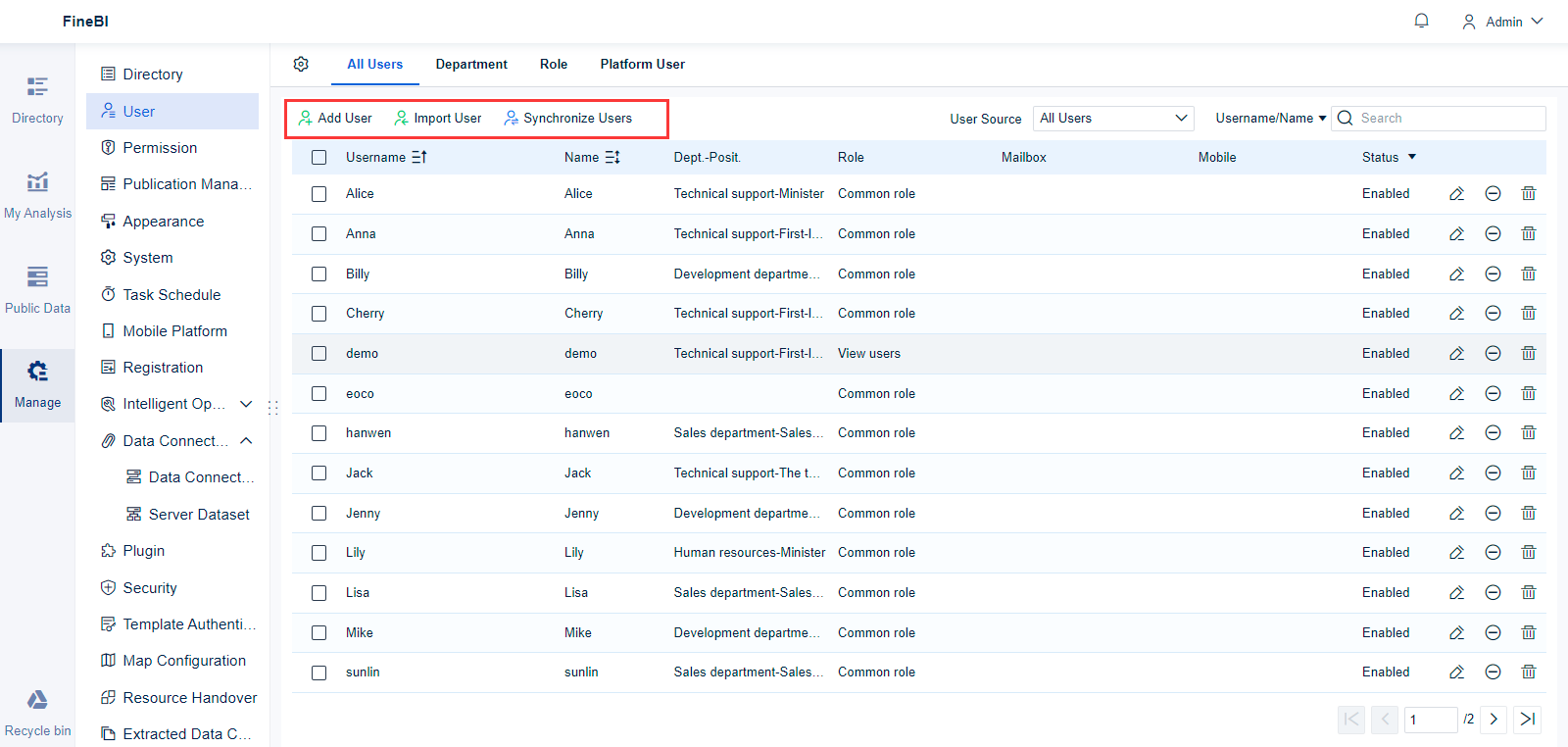
Примечание. Первичный пароль для встроенных пользователей — 1.
Отдел
Под отделом понимается управление отделами компании, включая управление организационными отделами, управление должностями и управление персоналом.
Примечание. Отделы, должности и пользователи, созданные в разделе «Синхронизировать пользователей» из набора данных сервера, редактировать нельзя. Этот раздел предназначен для тех организационных подразделений, которые были добавлены вручную.
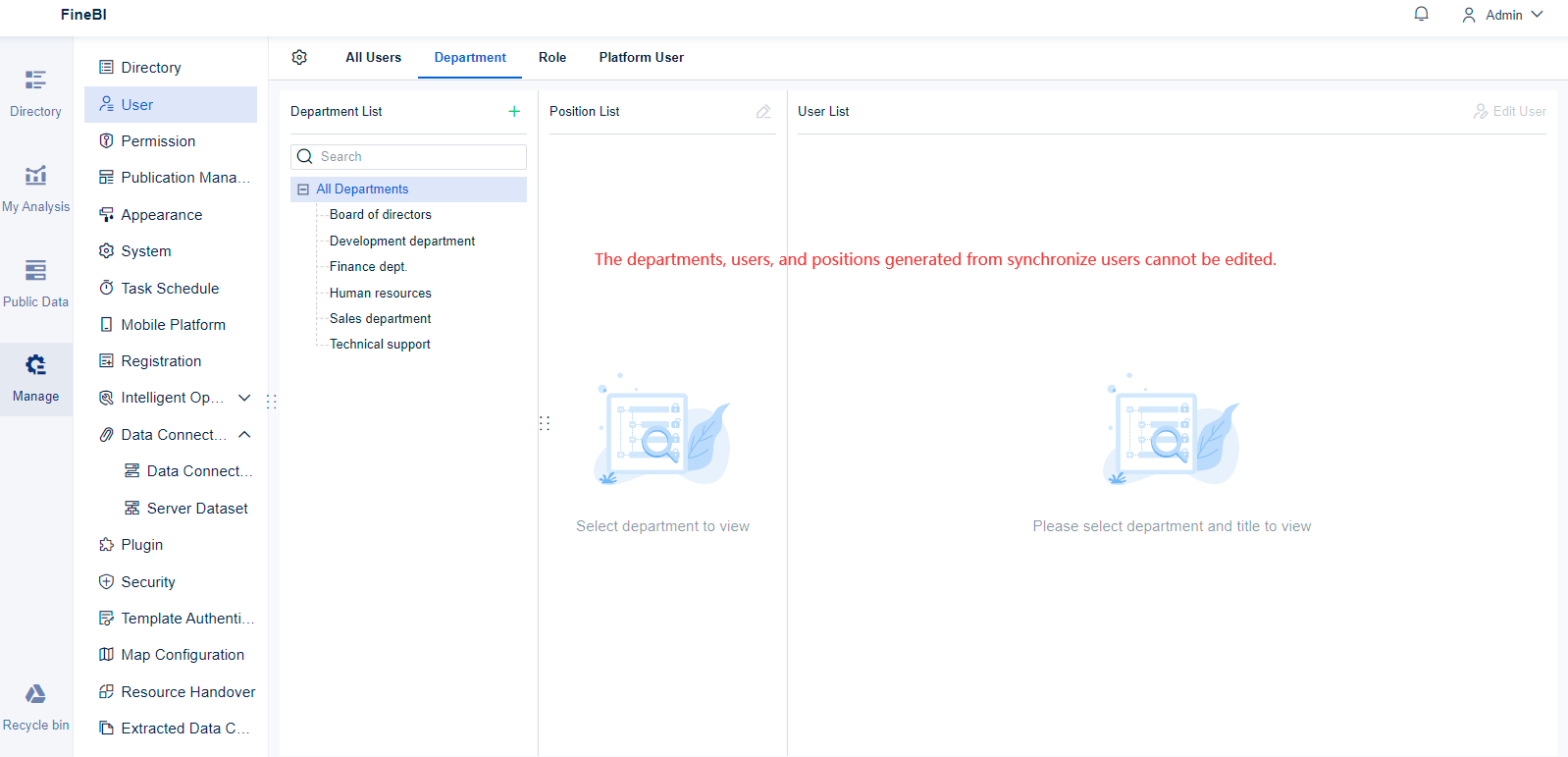
Управление отделом
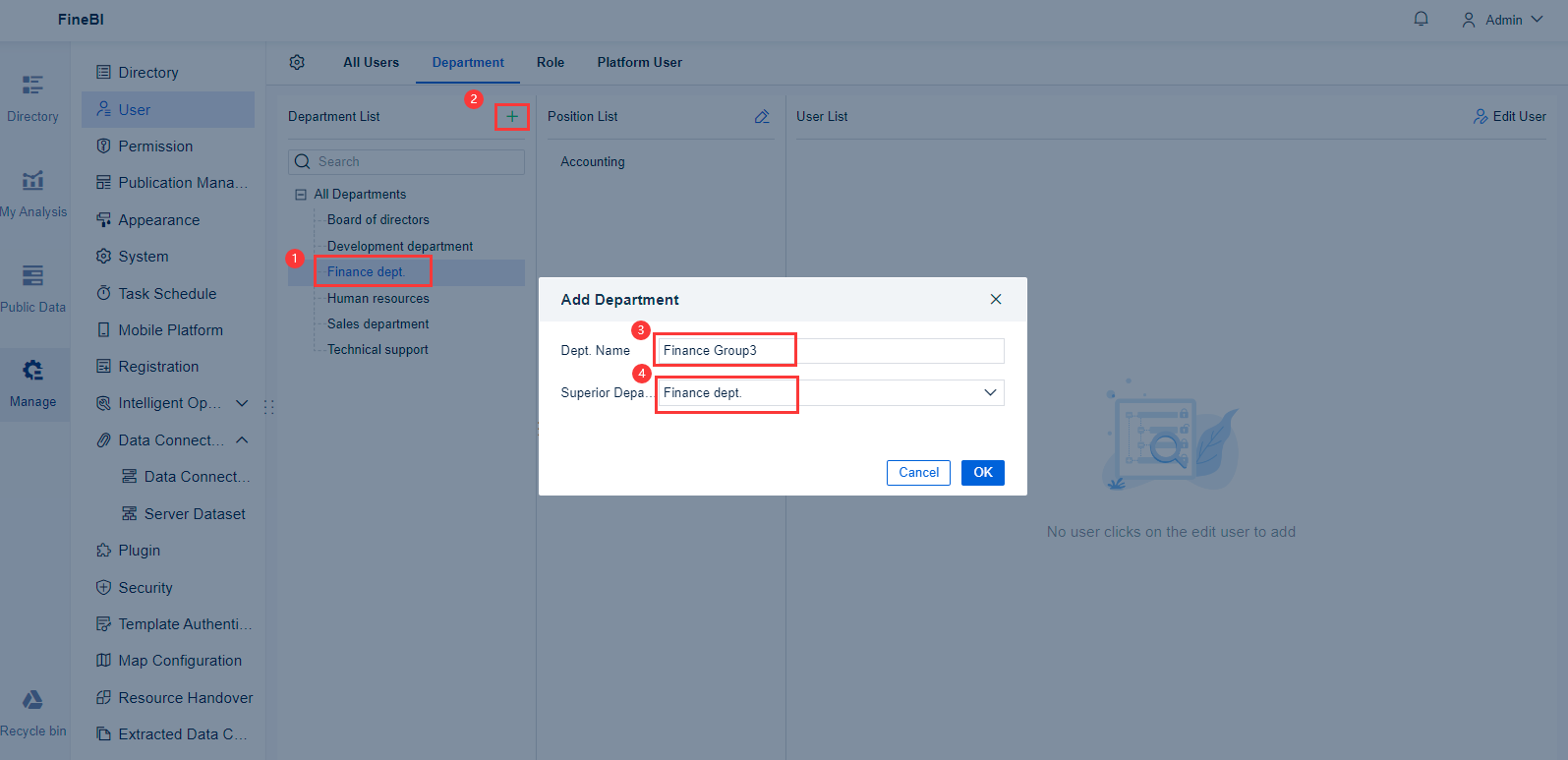
1. Добавление отделов
В разделе «Отдел» выберите отдел, добавленный вручную, нажмите + в правом верхнем углу, введите название отдела и выберите вышестоящий отдел, чтобы добавить подотдел.
Примечание. В список вышестоящих отделов не входят отделы, созданные в Synchronize Users .

2. Корректировка иерархии подразделений
Для отделов, добавленных вручную, вы можете изменить вышестоящие отделы и настроить иерархическую структуру.
Примечание. В список вышестоящих отделов не входят отделы, созданные в Synchronize Users .
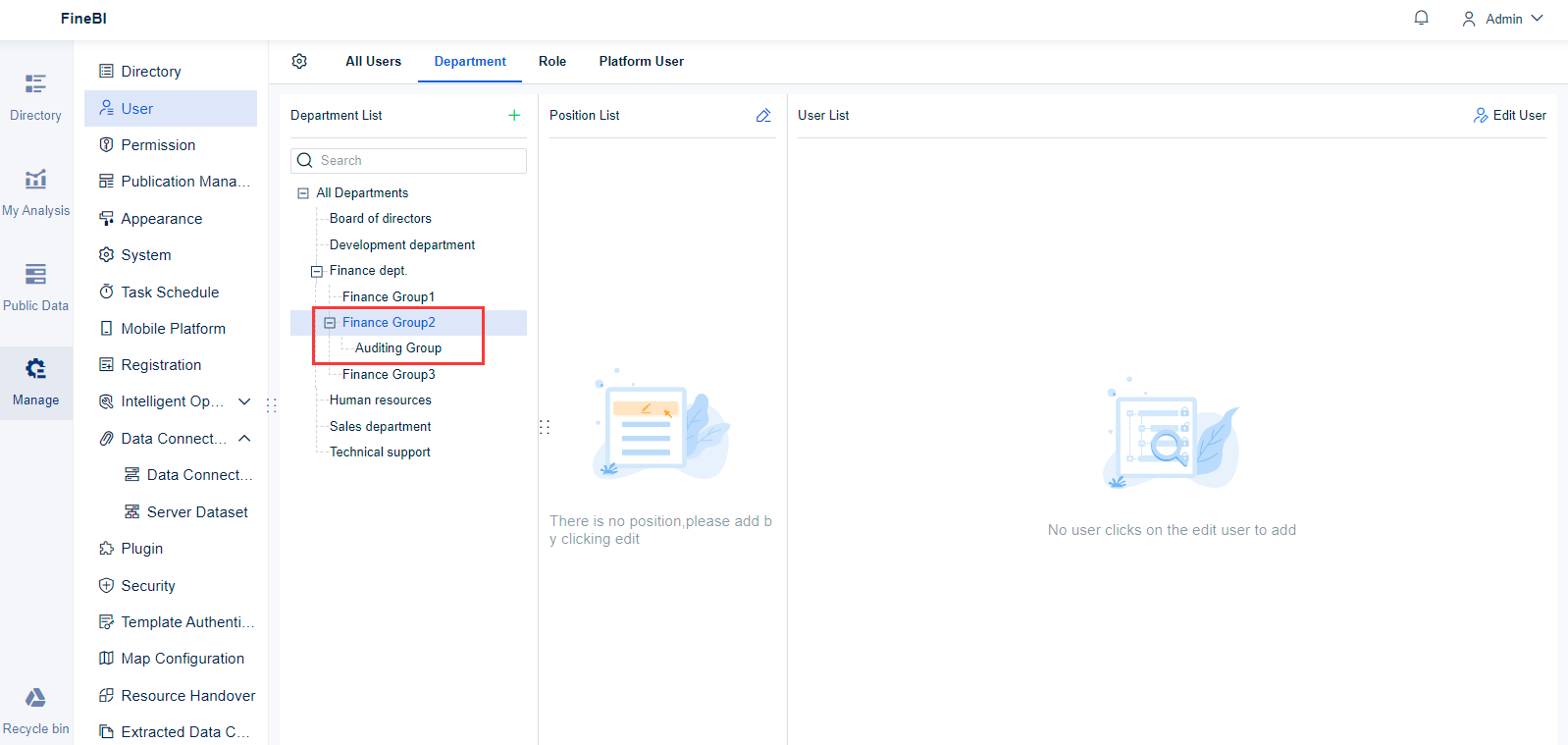
Например, аудиторская группа изначально принадлежала Финансовой группе1. Теперь вам нужно перенести его в подотдел Финансовой группы2. Наведите указатель мыши на группу аудита, нажмите «Изменить» , настройте вышестоящий отдел на «Финансовая группа2» и нажмите « ОК» .
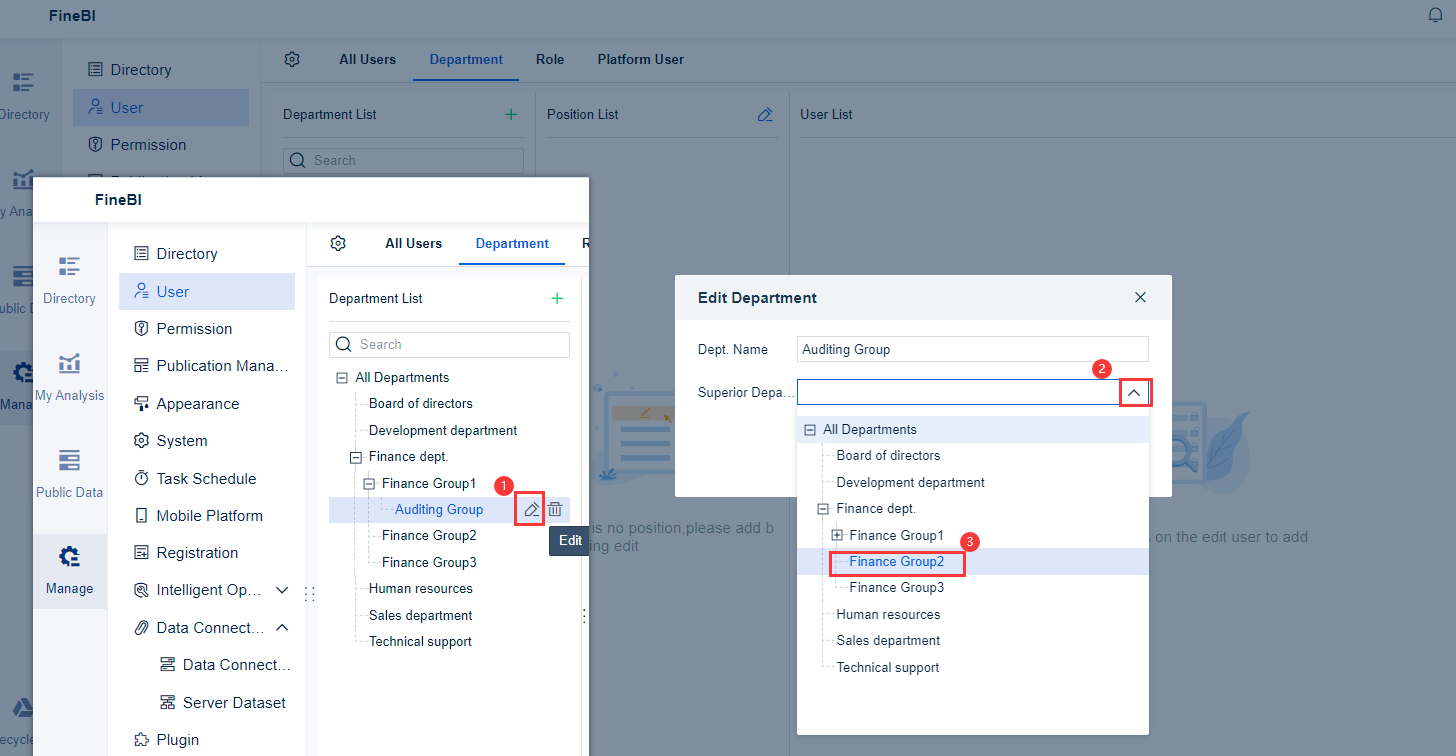
В данном случае Группа аудита была преобразована в подразделение Финансовой группы2. Должности и пользователи в департаменте также были скорректированы соответствующим образом.
Примечание. Изменение иерархии отделов не повлияет на конфигурацию запланированной задачи вышестоящего отдела.
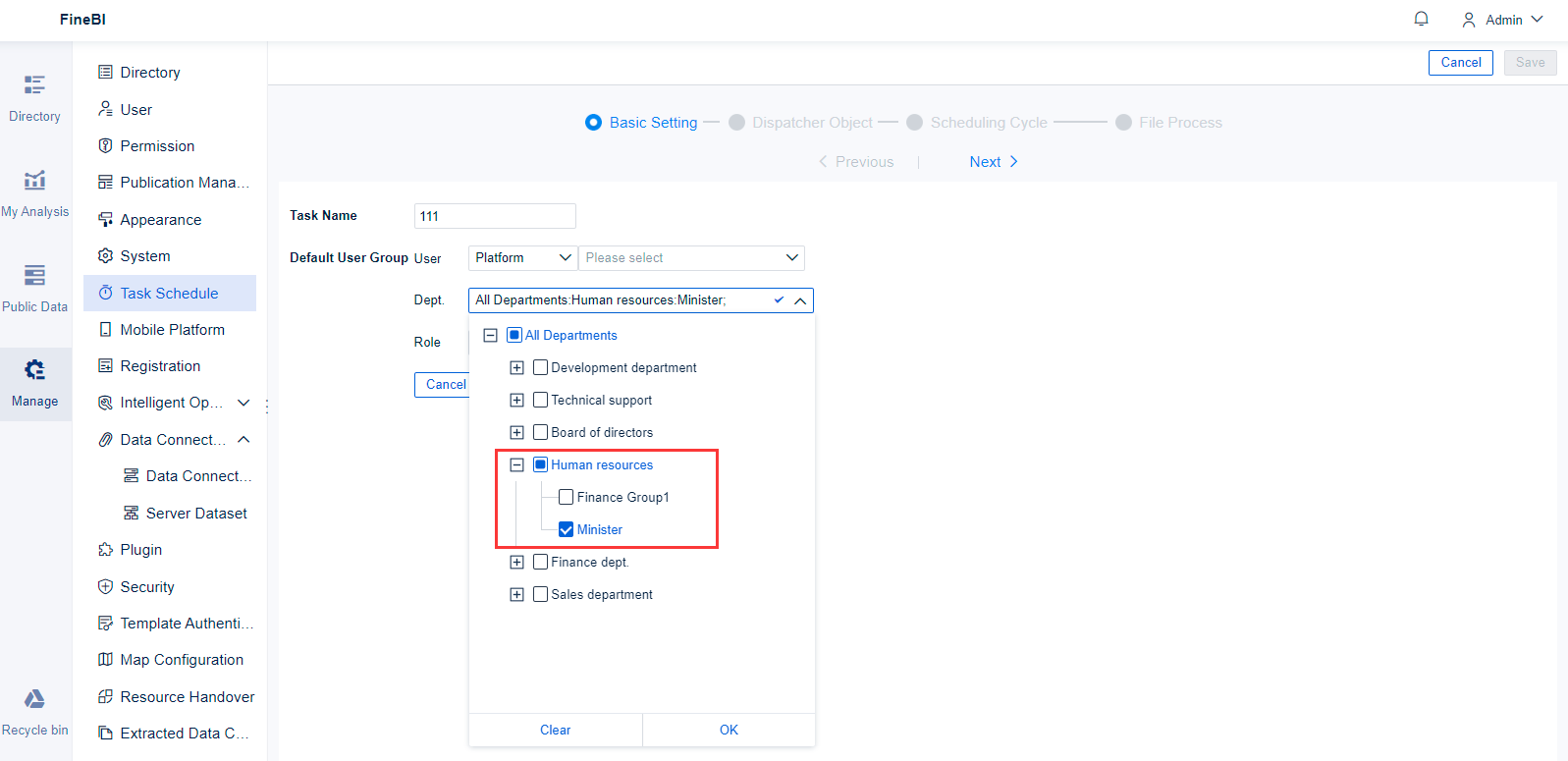
Например, группа пользователей по умолчанию для запланированной задачи — « Человеческие ресурсы» , и теперь настройте подотдел « Человеческие ресурсы» на «Финансовая группа1».
Тогда группой пользователей по умолчанию запланированной задачи будут все отделы и должности в разделе « Кадры» , за исключением Финансовой группы 1.
3. Переименование отдела
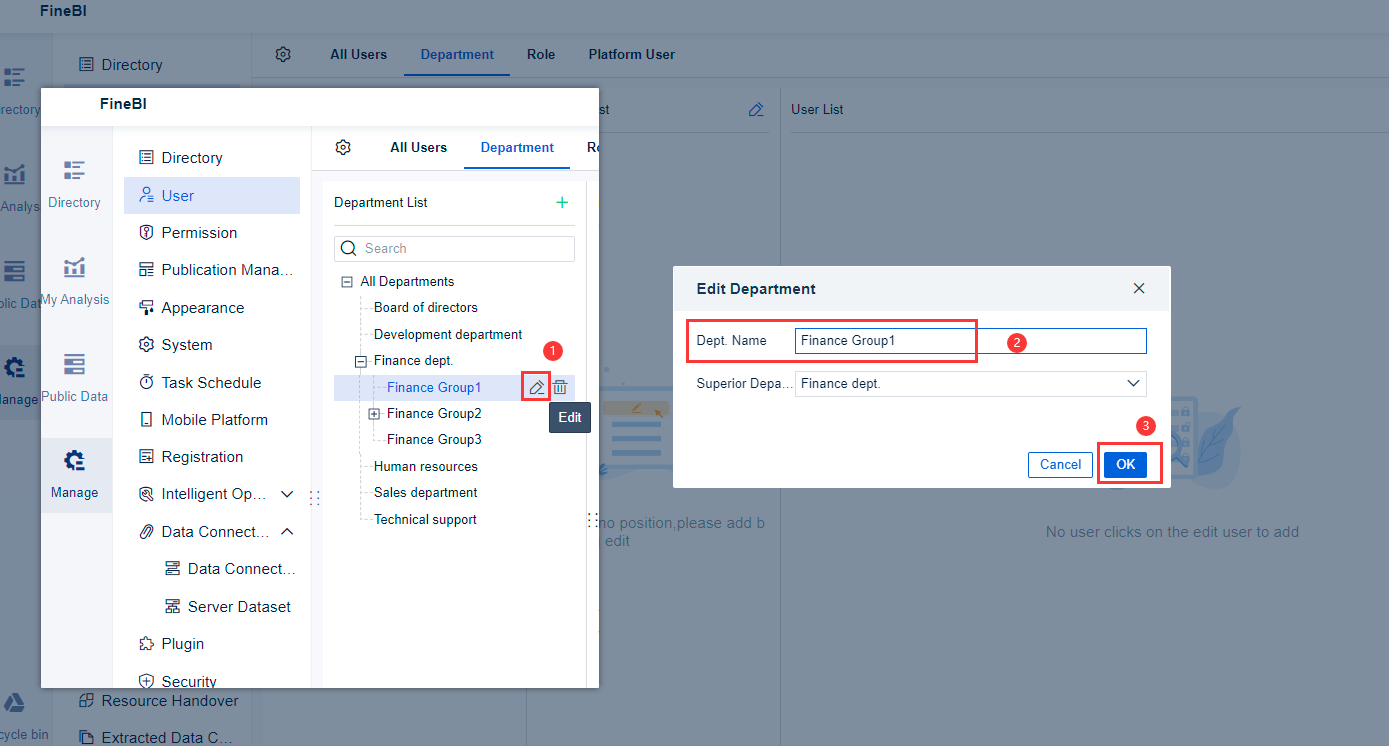
Наведите указатель мыши на отдел и нажмите «Изменить» , чтобы переименовать отдел. Затем нажмите ОК .
Переименование отдела не повлияет на настроенные разрешения.
4. Удаление отдела
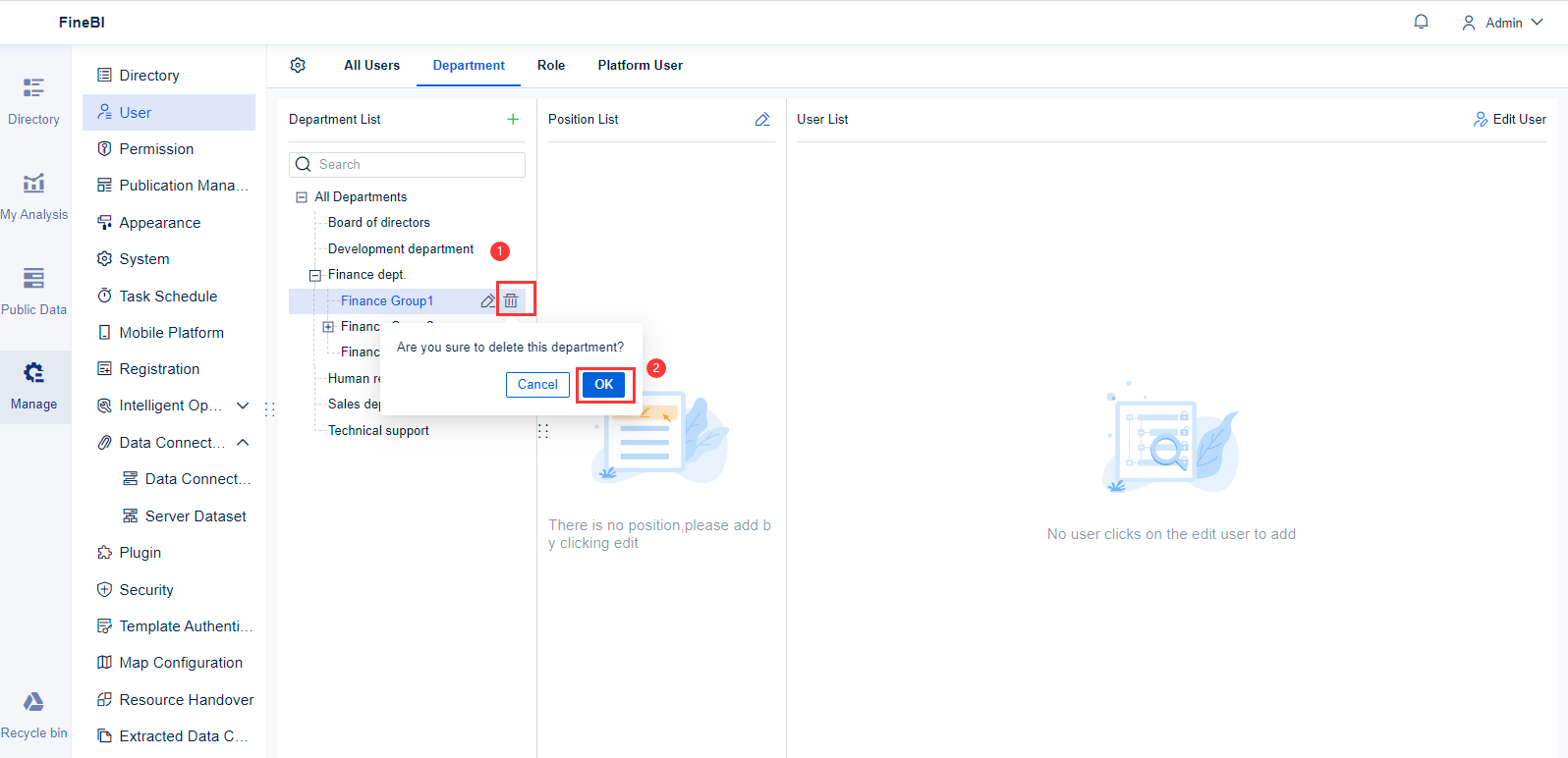
Наведите указатель мыши на отдел и нажмите «Удалить» . Затем нажмите «ОК», чтобы удалить отдел и его подразделения.
Должности в удаленном отделе по-прежнему будут существовать в списке должностей системы, и администратор может настроить позиции для других отделов.
Пользователи удаленного отдела по-прежнему будут существовать в списке пользователей, а их должности будут удалены из удаленного отдела.
5. Редактирование пользователей в отделе
Администратор может добавлять определенных пользователей в каждый несинхронизированный отдел.
Например, щелкните Финансовый отдел. > Изменить пользователя, чтобы открыть интерфейс управления персоналом.
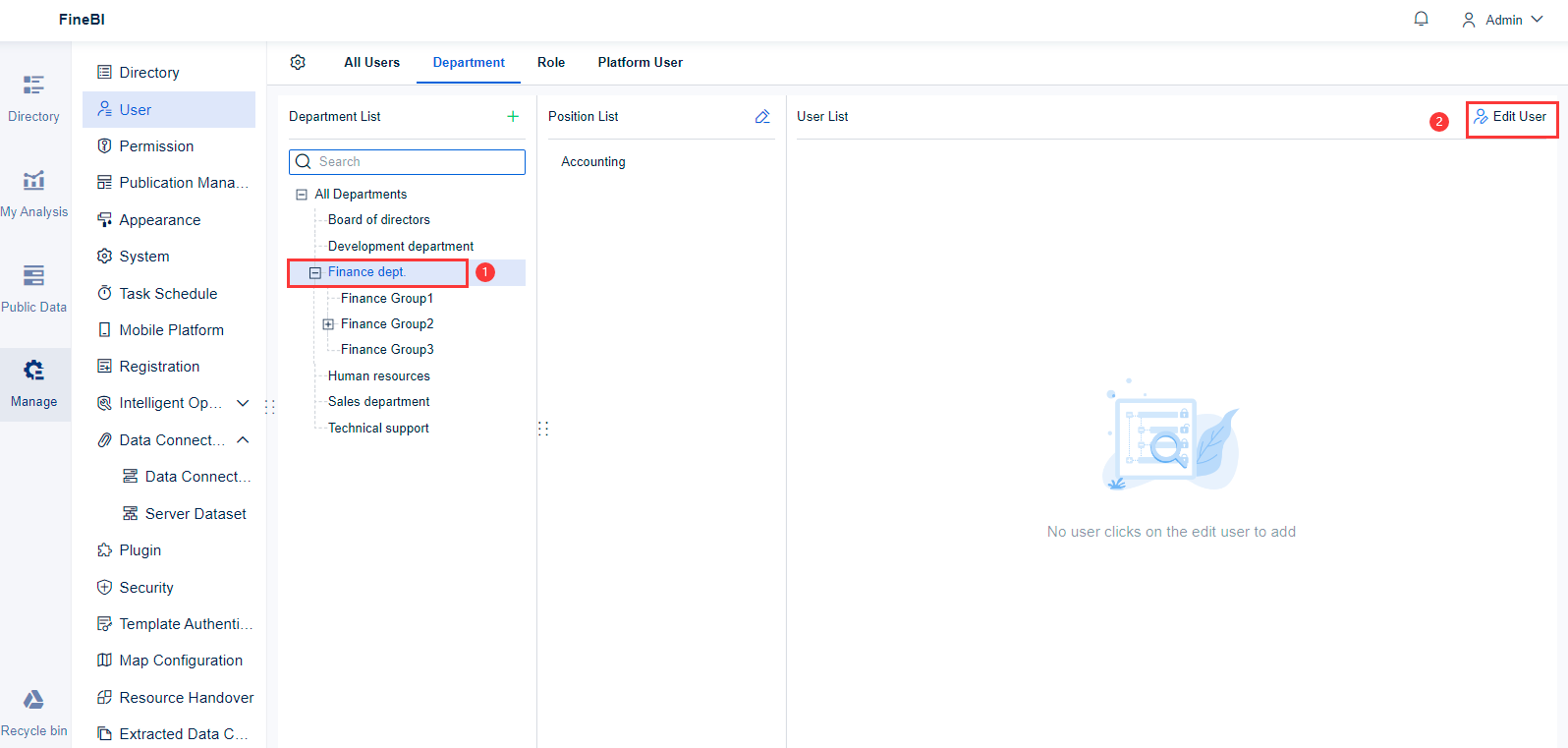
Администратор может добавлять или удалять пользователей в отделе. FineBI поддерживает выбор всех и очистку.
Нажмите Анну среди невыбранных пользователей, и она станет выбранным пользователем. Затем снова нажмите Анну, она станет невыбранным пользователем.
Примечание. Администратор может одновременно добавить несколько пользователей для отдела.
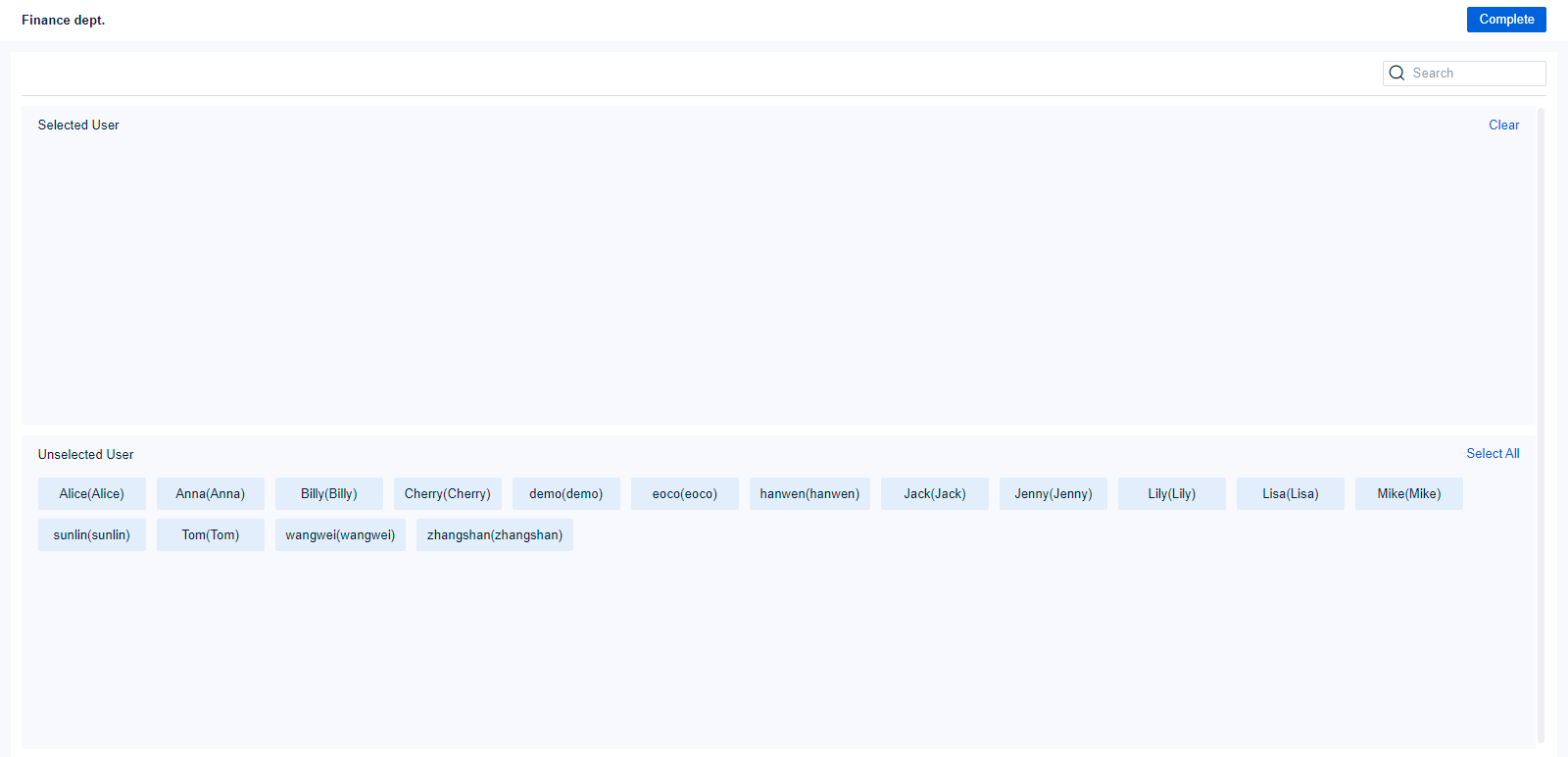
Нажмите Финансовый отдел. и вы можете увидеть соответствующий список пользователей.

Примечание. Пользователи в Списке должностей и подразделении не отображаются в списке пользователей.
Управление позициями
1. Добавление и настройка позиций
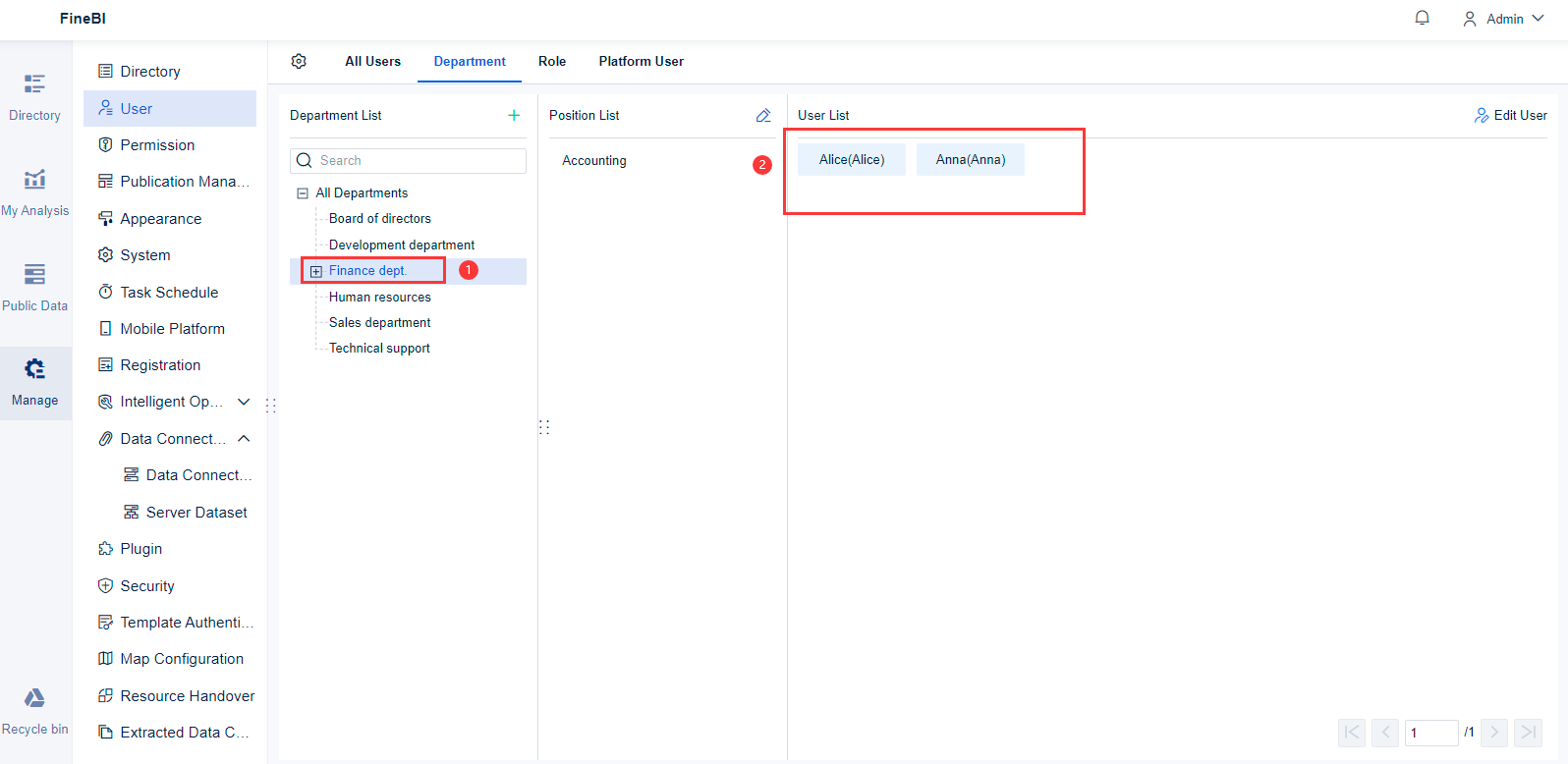
Например, выберите «Техническая поддержка» и нажмите на редактирование, чтобы открыть интерфейс редактирования. Затем вы можете добавлять или удалять позиции.
Вы увидите позиции, созданные в «Импортировать пользователя», в списке флажков и сможете выбрать и добавить их в качестве должностей для текущего отдела. Должности, созданные в разделе «Синхронизация пользователей», не могут быть выбраны.
Вы можете быстро найти позиции, созданные в разделе «Импорт пользователя», в поле поиска. Если искомая позиция не существует, вы можете нажать +, чтобы добавить ее.
2. Удаление позиций
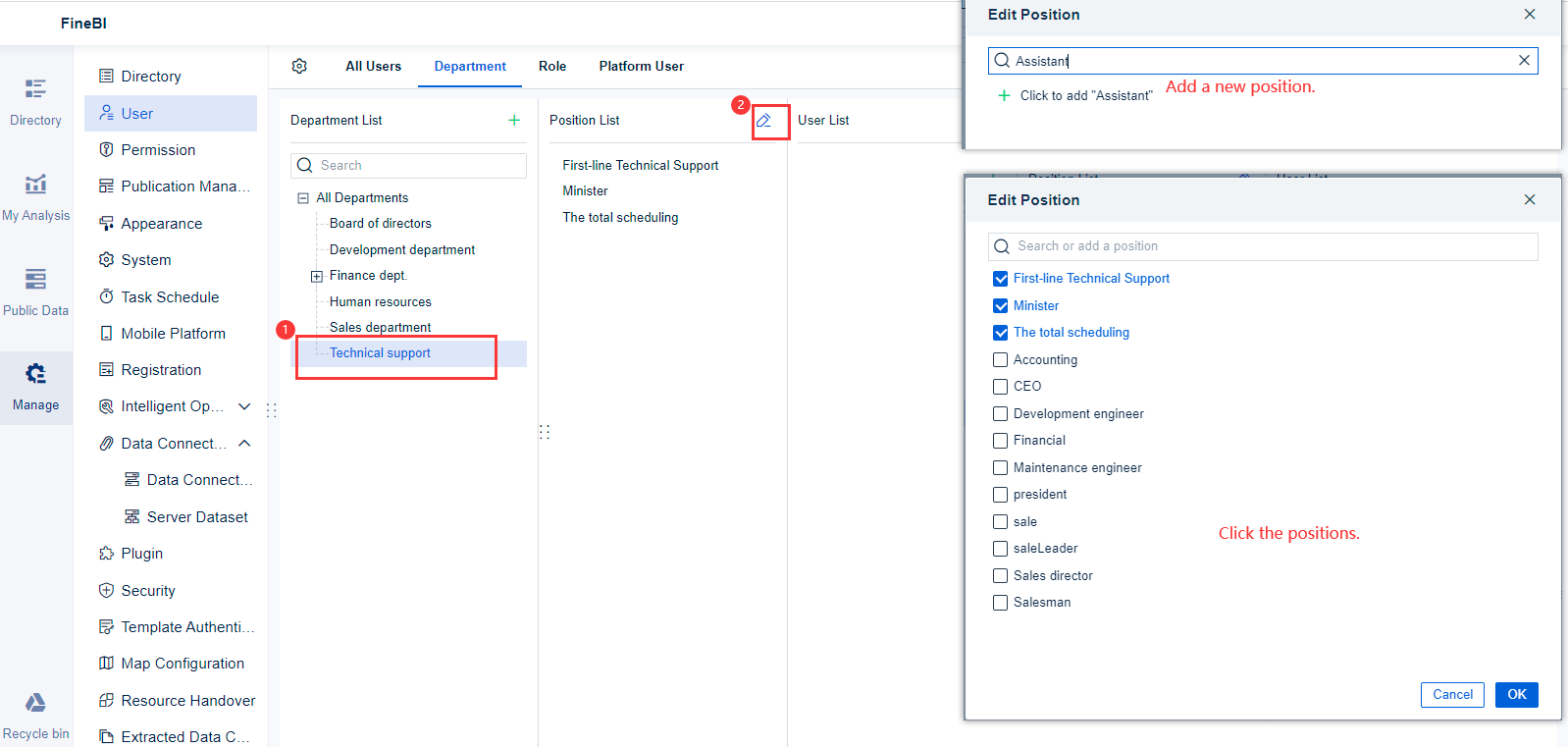
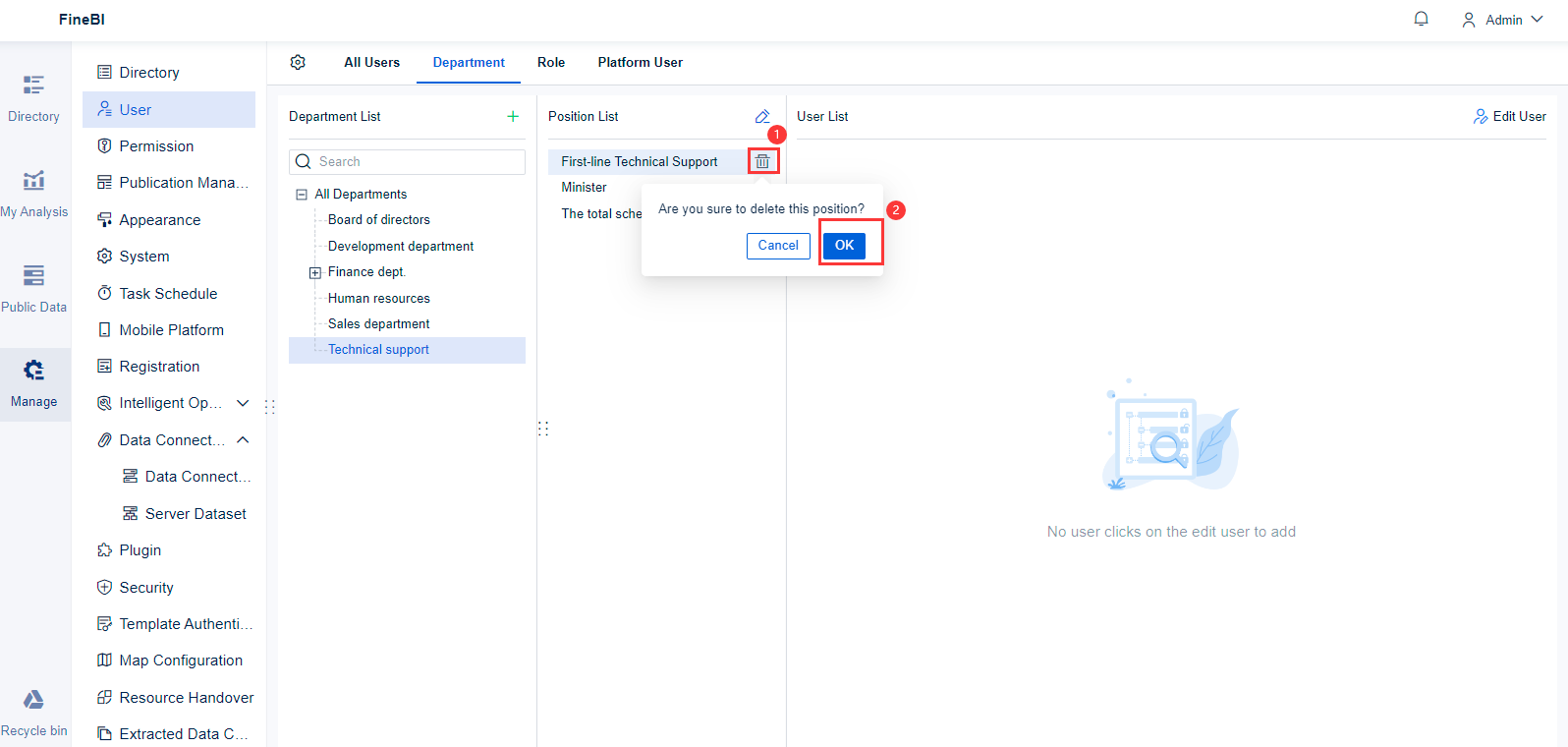
Наведите указатель мыши на значок и нажмите на удаление. Затем нажмите «ОК» , чтобы удалить должность из списка должностей отдела.
Удаленная должность по-прежнему будет существовать в списке должностей системы, и администратор сможет настроить эту должность для других отделов.
Например, и Финансовая группа1, и Финансовая группа2 выбрали и добавили должность финансового менеджера. Если администратор удалит его из Финансовой группы2, это не повлияет на положение в Финансовой группе2.
3. Редактирование пользователей в списке позиций.
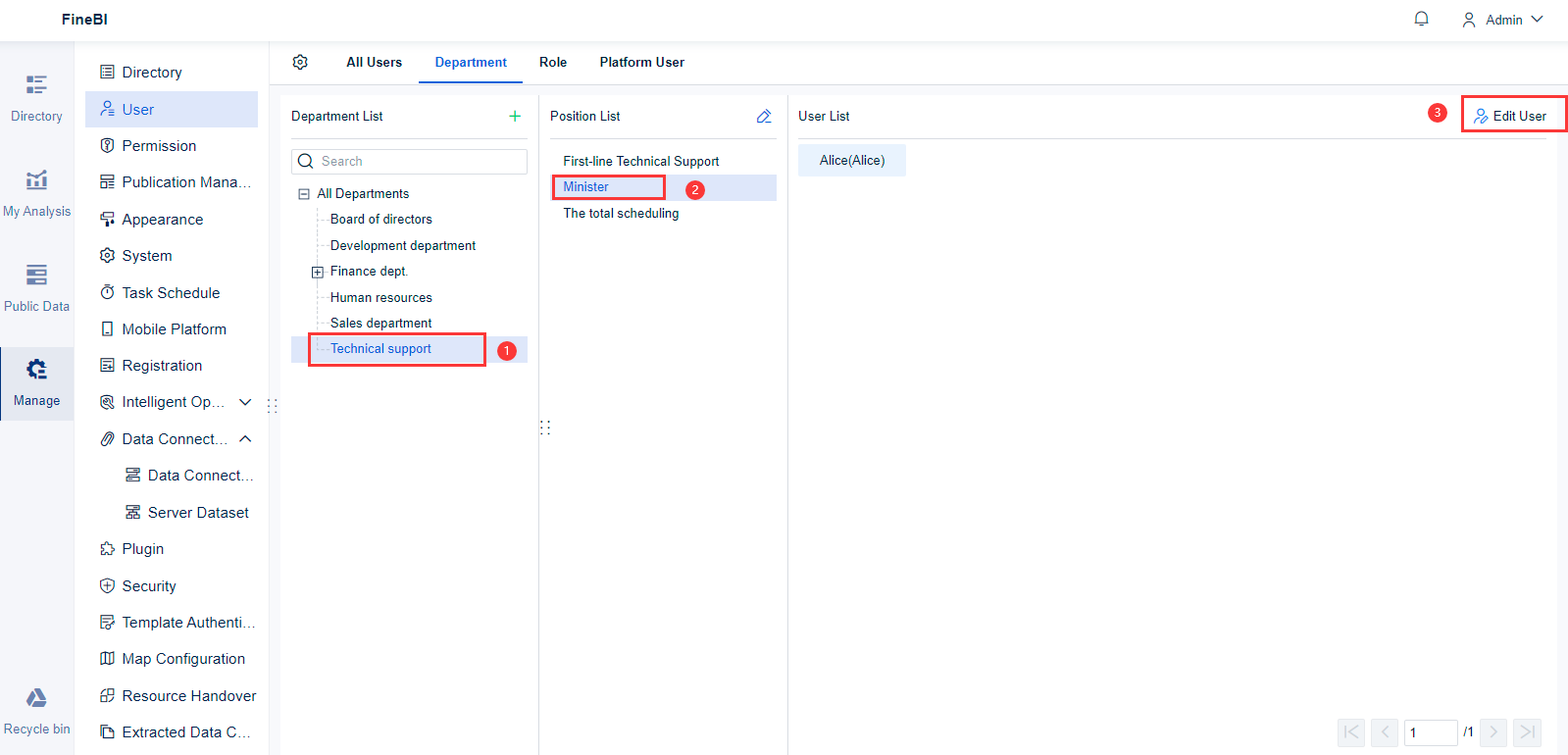
Администратор может добавлять конкретных пользователей на каждую позицию.
Выберите должность в списке должностей и нажмите «Редактировать пользователя», чтобы открыть интерфейс управления персоналом.
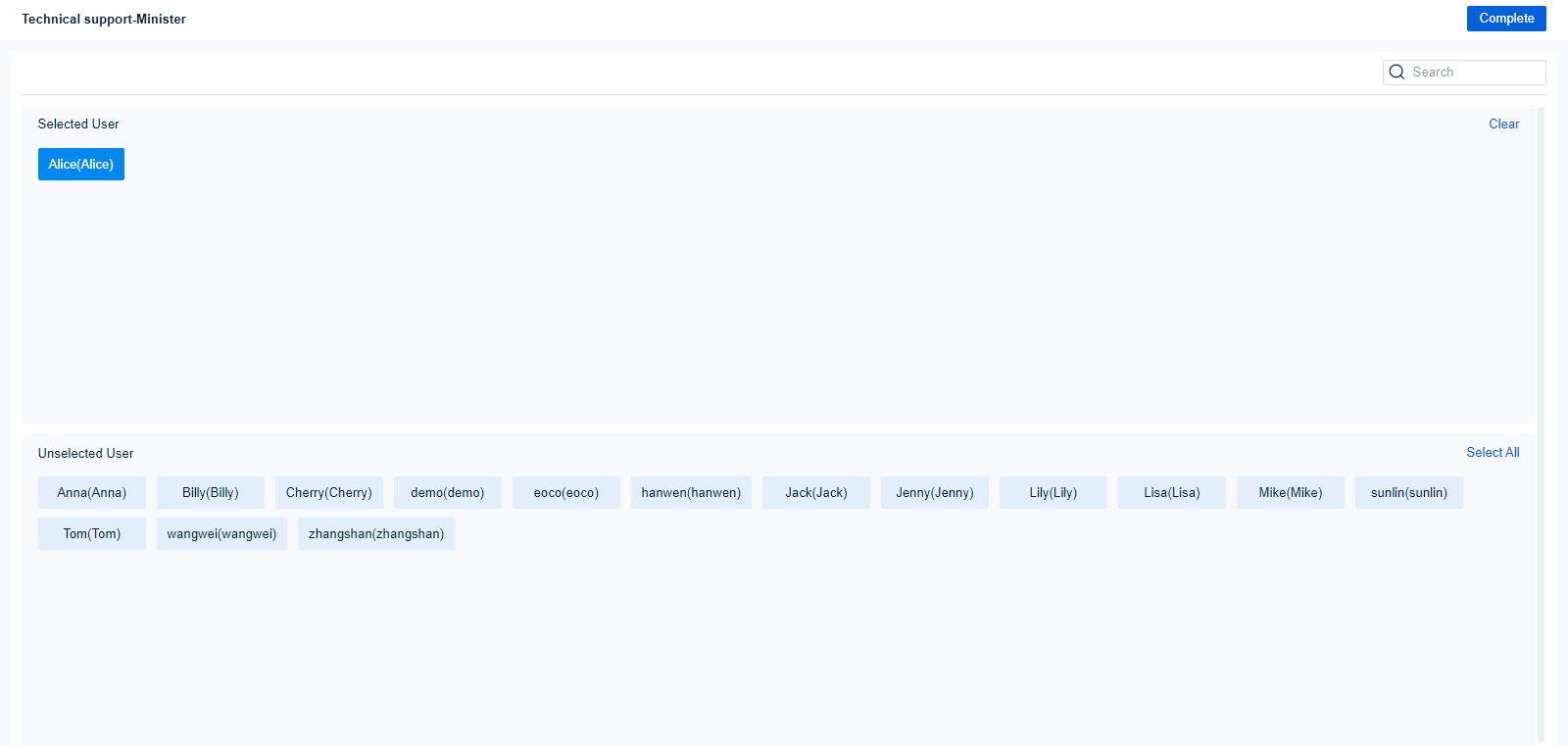
Администратор может добавлять или удалять пользователей на этой должности. Поддержка выбора всех и очистки .
Выбери Алису среди невыбранных пользователей, и она станет выбранным пользователем. Затем снова нажмите Алису, она станет невыбранным пользователем.
Примечание. Администратор может одновременно добавить на должность нескольких пользователей.
Роль
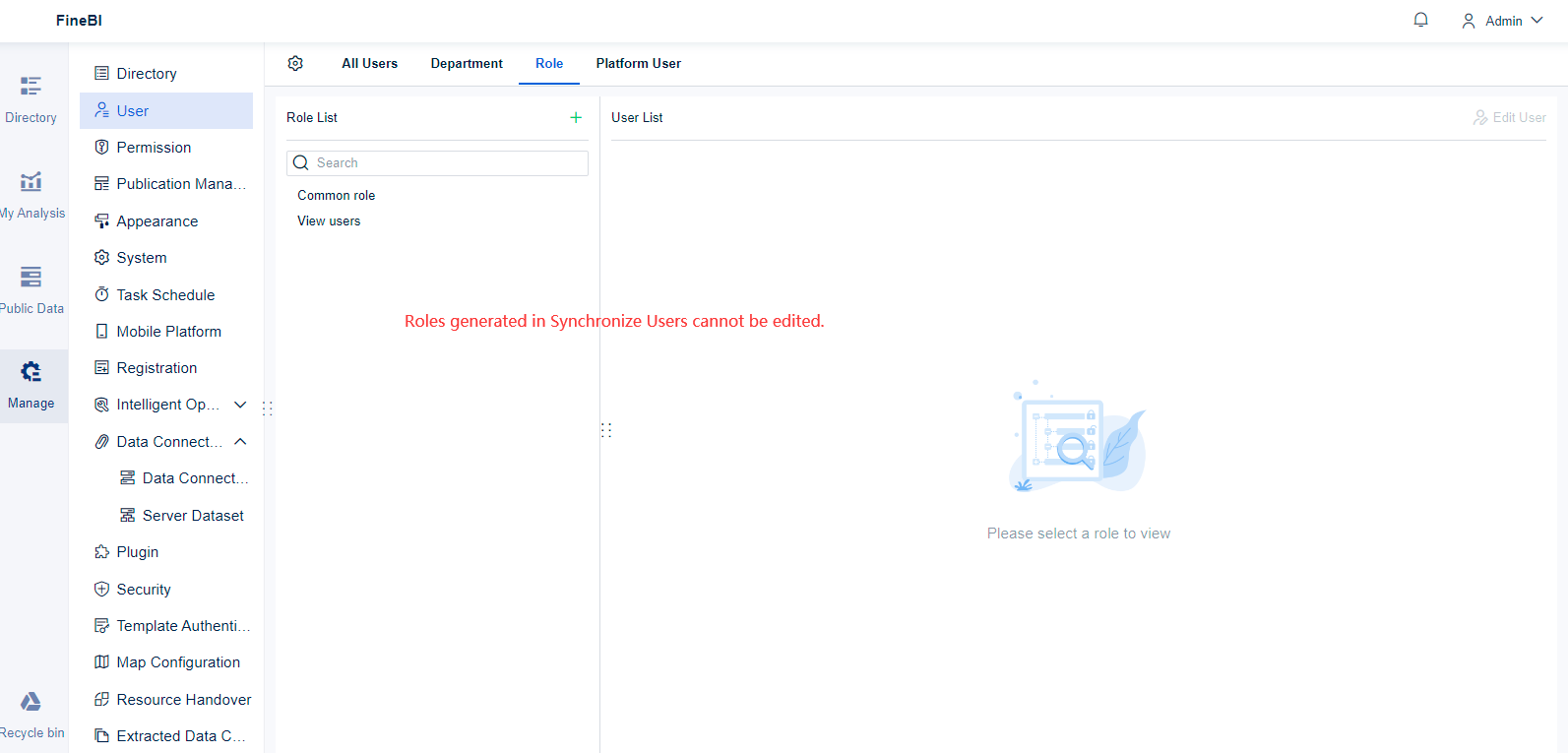
Роль включает в себя ролевое управление и управление персоналом.
Примечание. Роли, созданные при синхронизации пользователей в наборе данных сервера, и пользователей с этими ролями редактировать нельзя.
Управление ролями
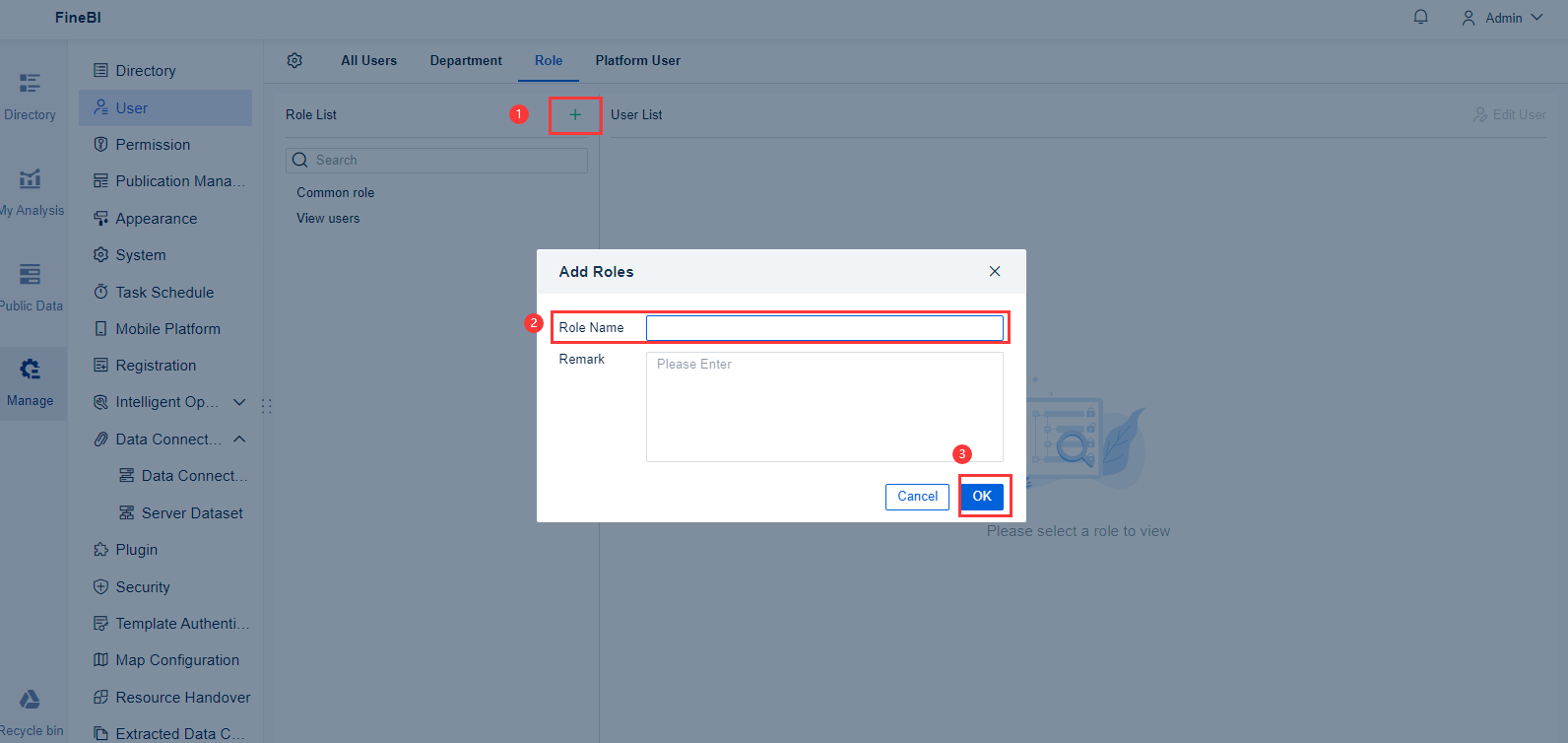
На вкладке «Роль» нажмите + в правом верхнем углу списка ролей, чтобы добавить в систему новую роль.
Редактирование пользователя в списке ролей
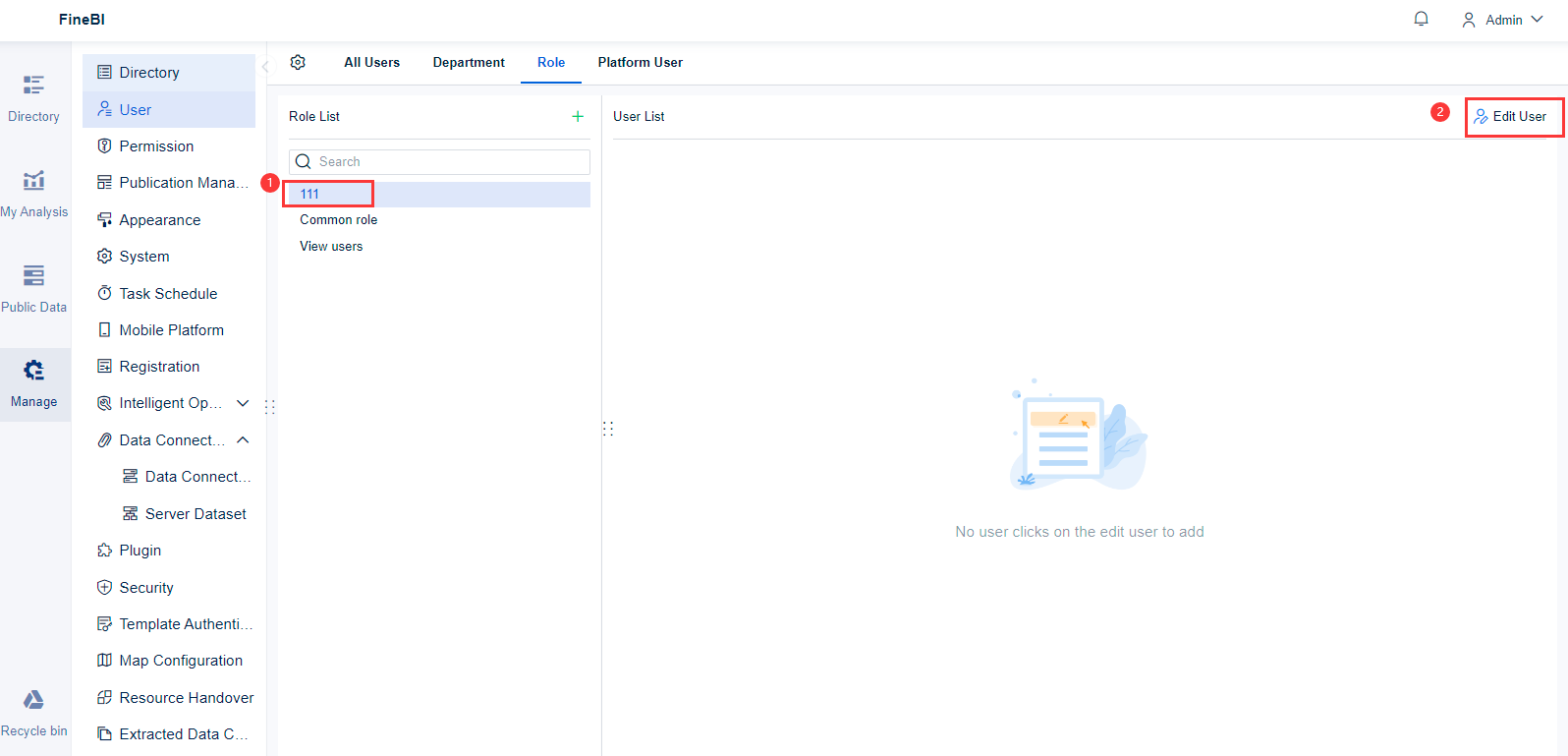
Администратор может добавлять конкретных пользователей к каждой роли.
Выберите роль, нажмите + в правом верхнем углу Списка ролей, чтобы открыть интерфейс управления персоналом.
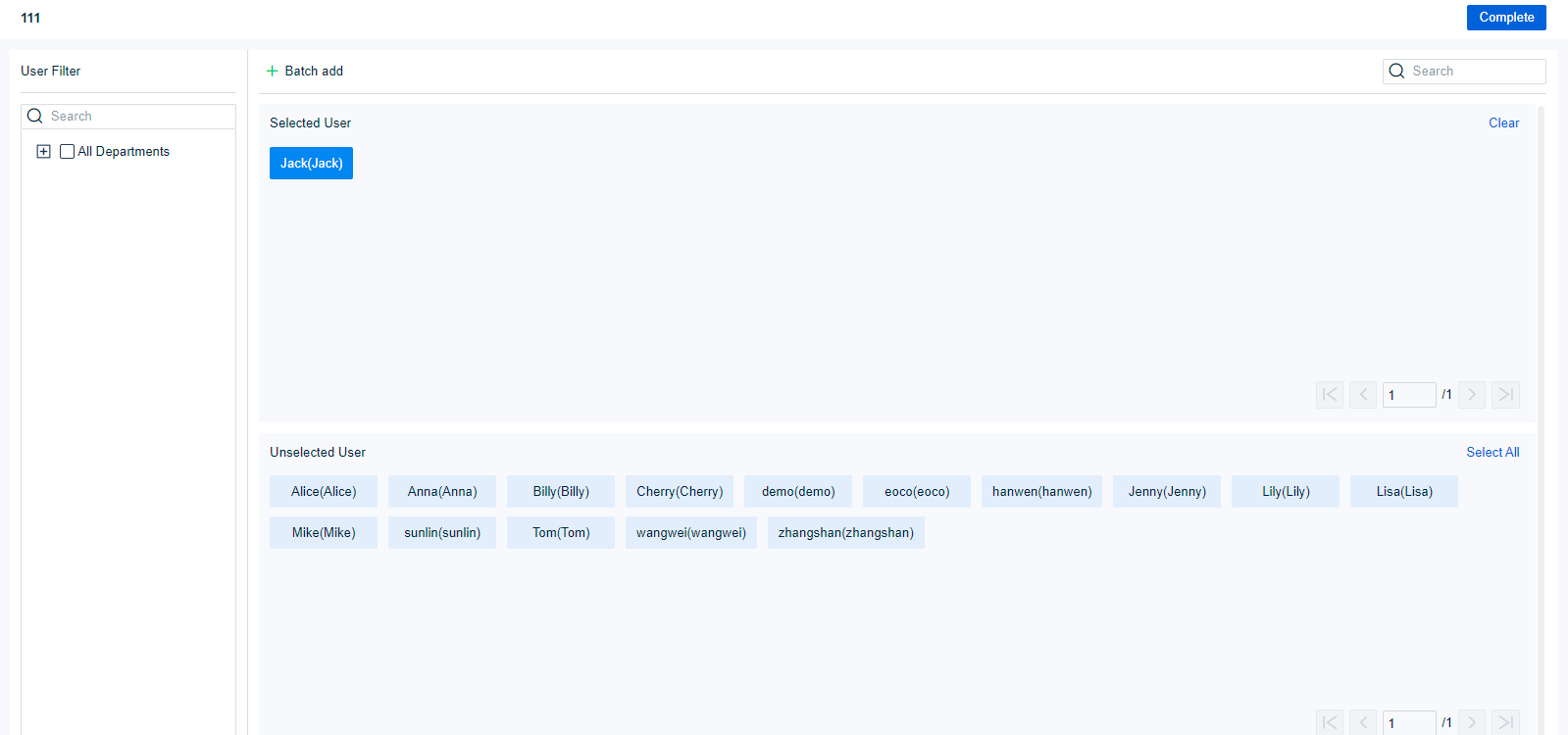
Администратор может добавлять или удалять пользователей на этой должности. Эта функция поддерживает выбор всего и очистку.
Нажмите Джека среди невыбранных пользователей, и он станет выбранным пользователем. Затем снова нажмите Джека , он станет невыбранным пользователем.
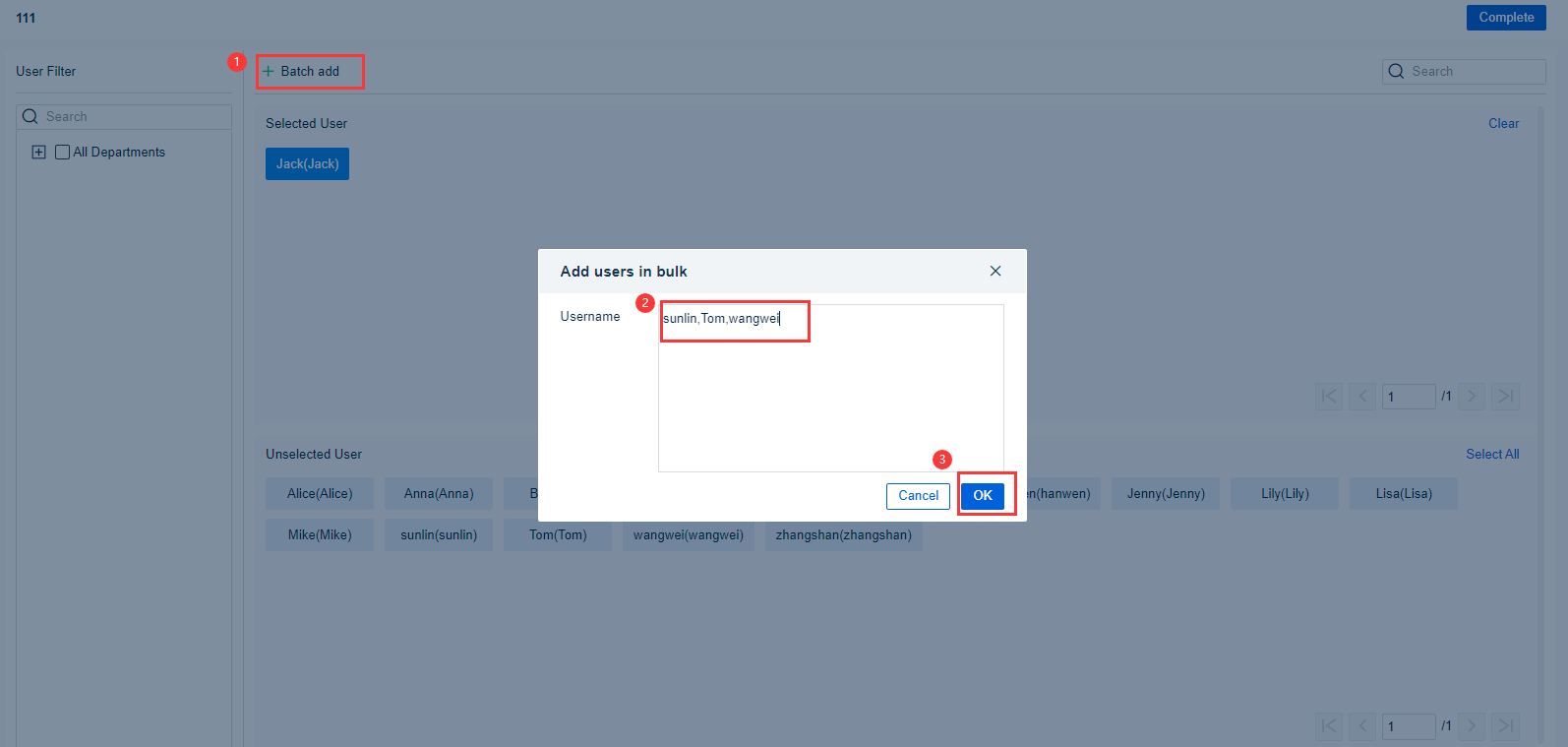
Поддерживается массовое добавление пользователей для встроенных ролей, за исключением ролей, созданных в Synchronize Users .
Нажмите «Пакетное добавление», введите имена пользователей в поле ввода, разделив их запятыми, и нажмите «ОК».
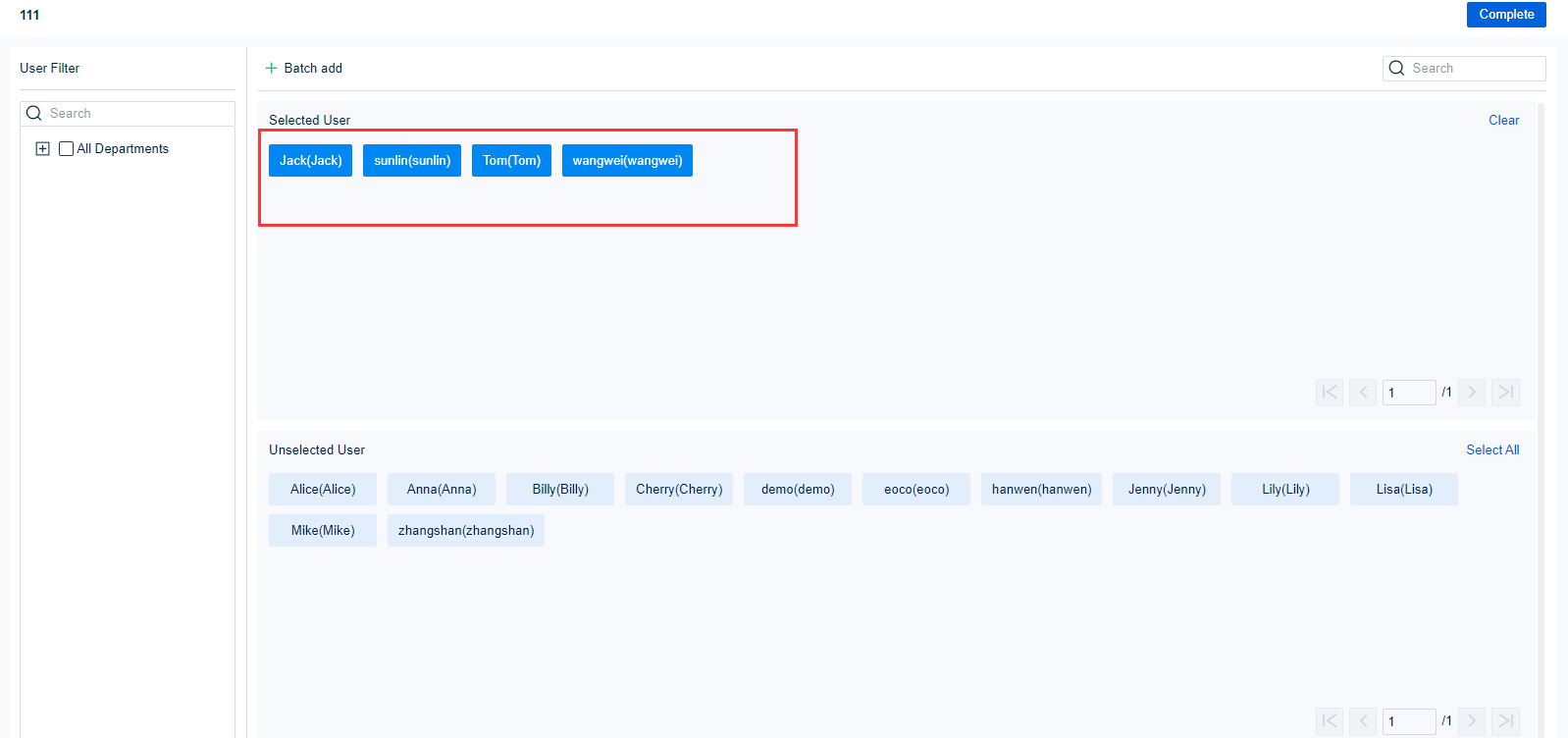
а. Если все пользователи добавлены успешно, появится сообщение об успешном добавлении 4 пользователей.
Примечание. Повторяющиеся имена пользователей считаются одним и тем же человеком и будут удалены после успешного добавления всех пользователей.
Пользователи, которые уже добавлены в роль, по-прежнему будут учитываться, если они будут добавлены снова в процессе пакетного добавления.
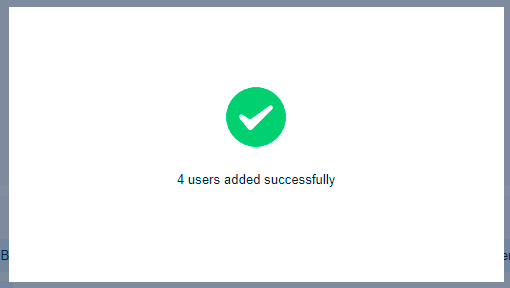
Пользователи, успешно добавленные в роль, будут автоматически перемещены из категории «Невыбранный пользователь» в «Выбранный пользователь».
б. Возможные причины невозможности добавления пользователей.
Добавление имен пользователей, которых нет на платформе, не поддерживается. Субадминистратор не может добавлять имена пользователей, которые не входят в его область управления.
Пробелы до и после запятой-разделителя будут автоматически удалены перед сопоставлением имен пользователей . Если в начале или конце имени пользователя все еще есть пробелы, имена пользователей не могут быть успешно сопоставлены, и добавление завершится неудачно.
Однако, если тип базы данных FineDB принадлежит DB2, MySQL или SQL Server и в конце имени пользователя есть пробелы, пользователя все равно можно успешно сопоставить и добавить.
Если имя пользователя содержит запятую, запятая будет рассматриваться как разделитель, и имя пользователя будет разделено на два имени пользователя. Если ни одно из этих имен пользователей не существует на платформе, добавление не удастся.
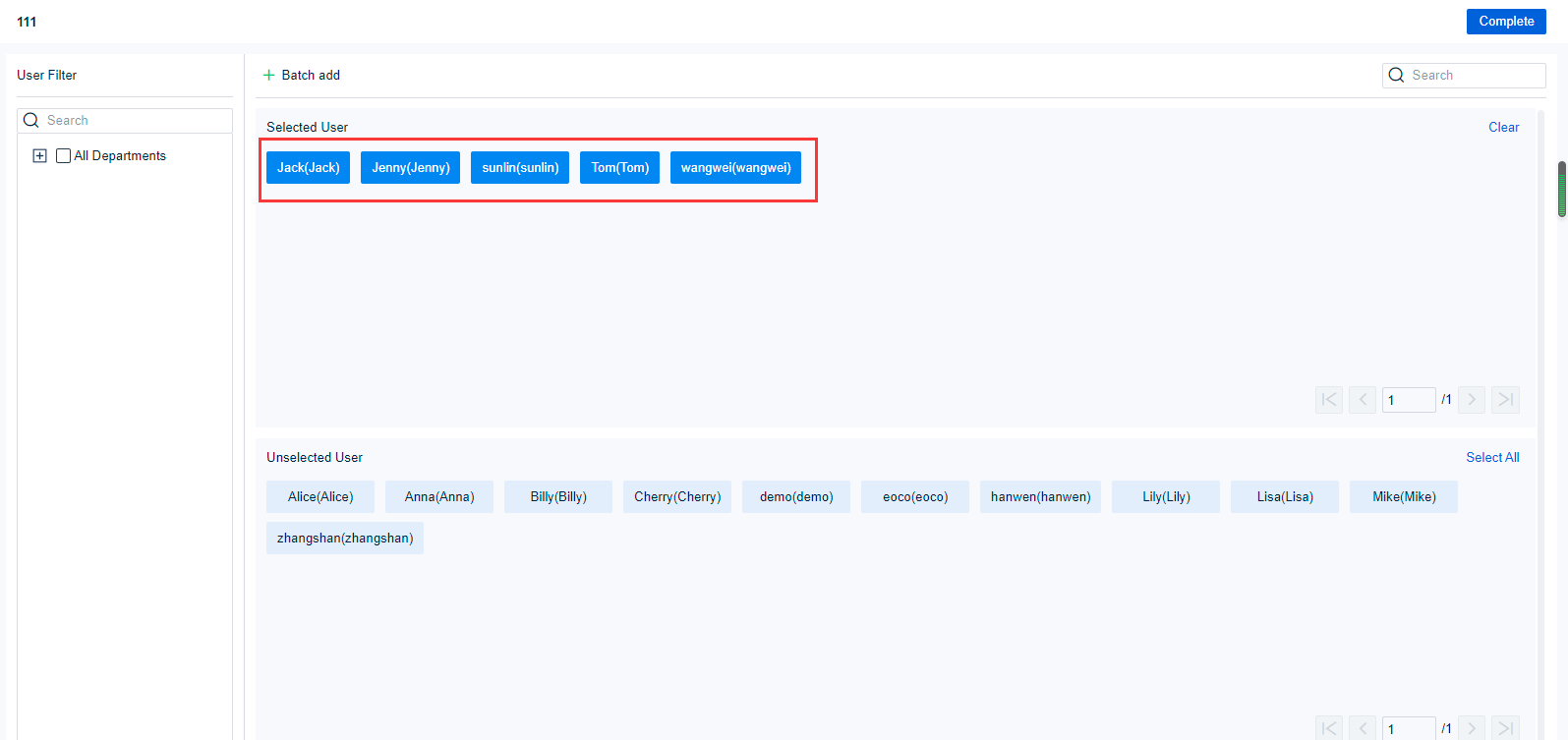
Если есть пользователи, которых не удалось добавить, появится сообщение: 1 пользователь добавлен успешно, 2 пользователя добавлены неудачно. Нажмите «Подробнее» , чтобы просмотреть имена пользователей, которые не удалось добавить.
Примечание:
1. Повторяющиеся имена пользователей считаются одним и тем же человеком и будут дедуплицированы при успешном добавлении.
2. Пользователи, которые уже были добавлены в роль, по-прежнему будут учитываться, если они будут добавлены снова в процессе пакетного добавления.
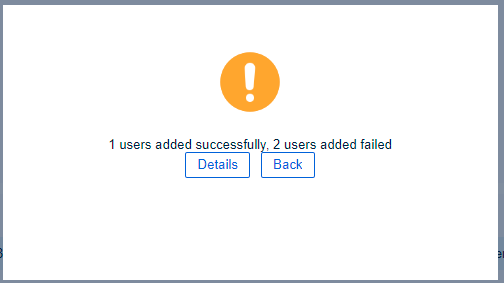
Пользователи, успешно добавленные в роль, будут автоматически переведены из категории « Невыбранный пользователь» в «Выбранный пользователь» .
Пользователь платформы
Примечание. Действия по добавлению пользователей для ПК, пользователя BI и мобильного пользователя аналогичны шагам, описанным выше .
В этом разделе в качестве примера будет рассмотрено добавление пользователей ПК .
Подробности см. в разделе «Пользователь платформы».
Настройка типов пользователей
В соответствующей системе платформы вы можете редактировать и выбирать пользователей, которые могут получить доступ к платформе.
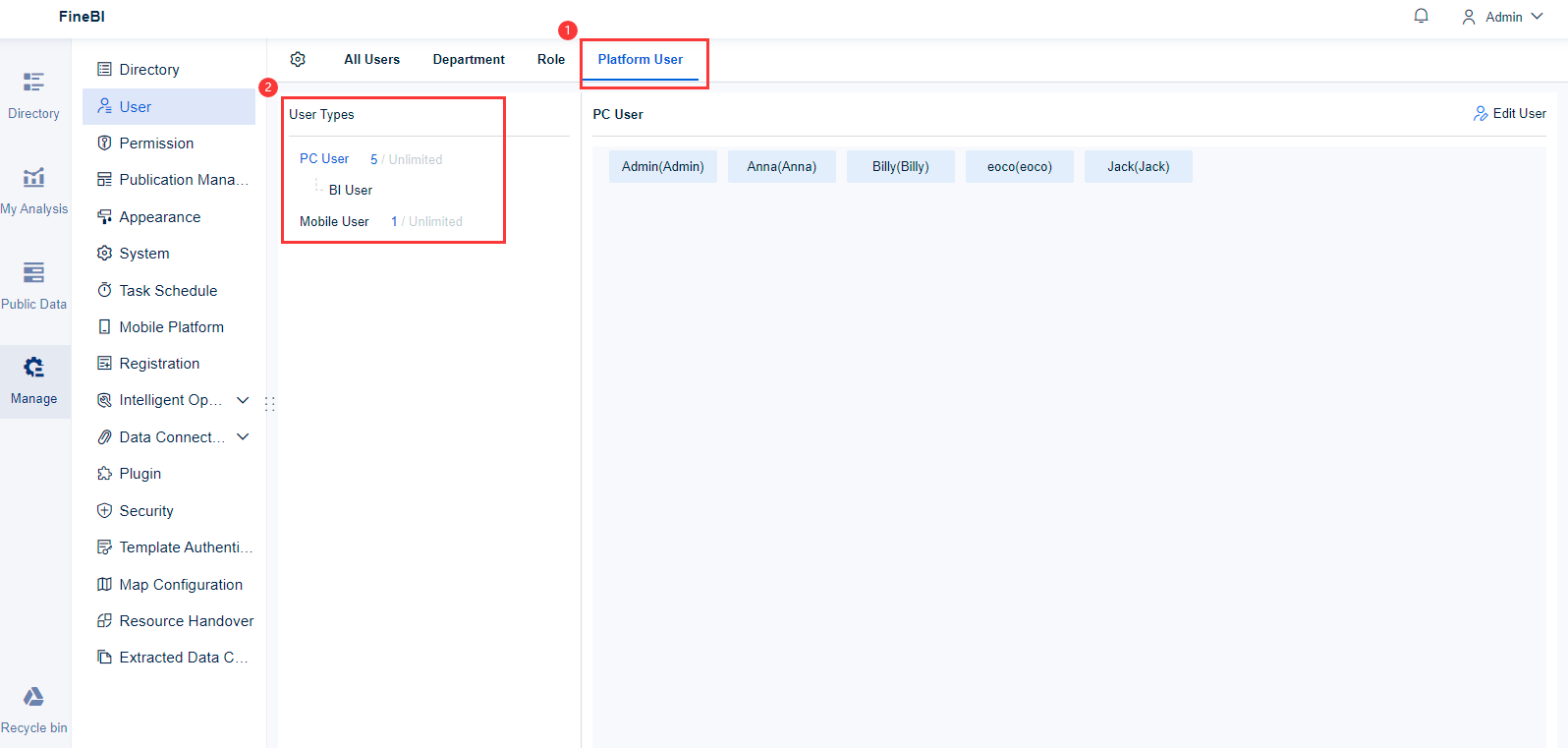
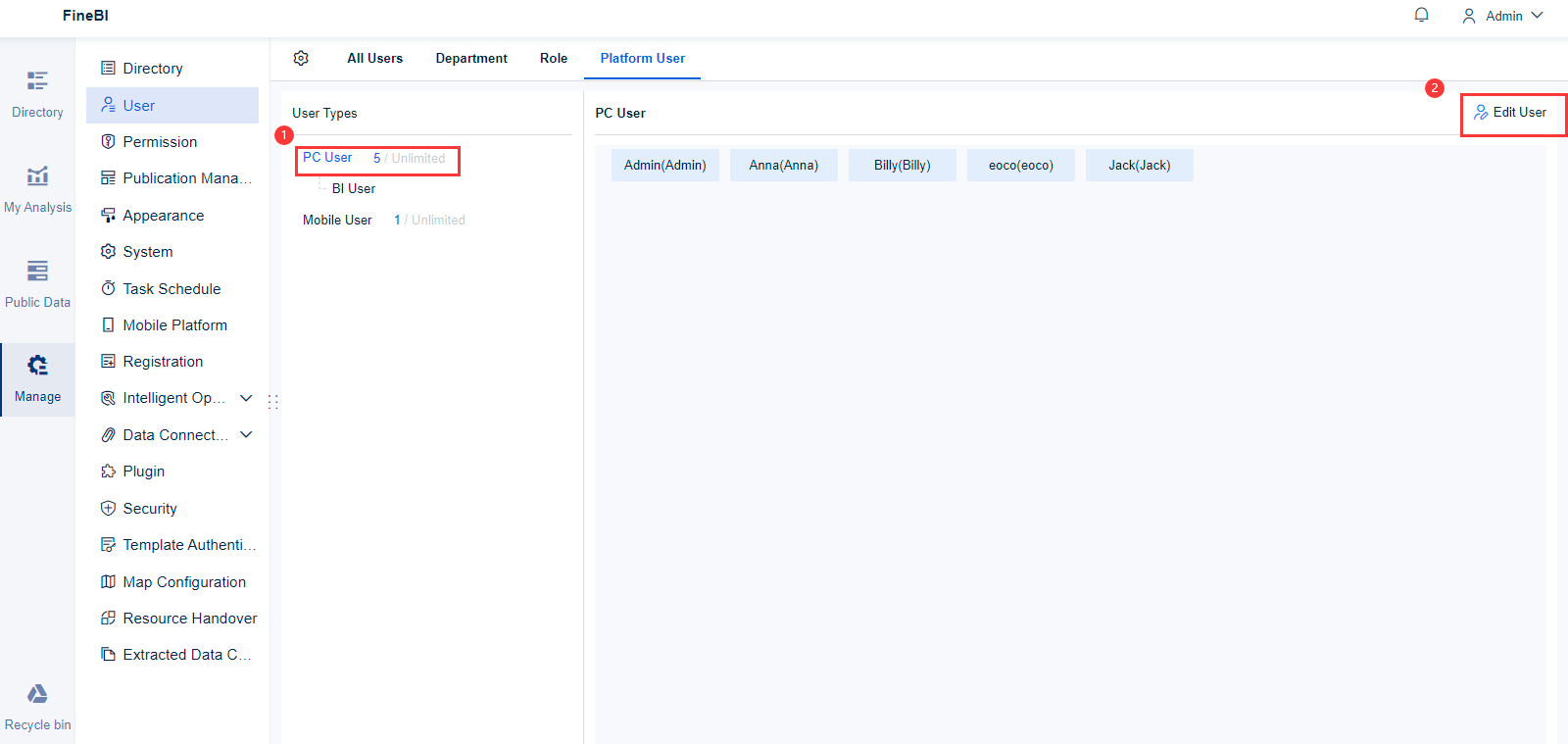
Чтобы изменить настройки по умолчанию, вам необходимо отредактировать пользователей и установить разрешения на использование. Например, выберите «Пользователь ПК», нажмите «Изменить пользователя» в правом верхнем углу, чтобы выбрать соответствующих пользователей.
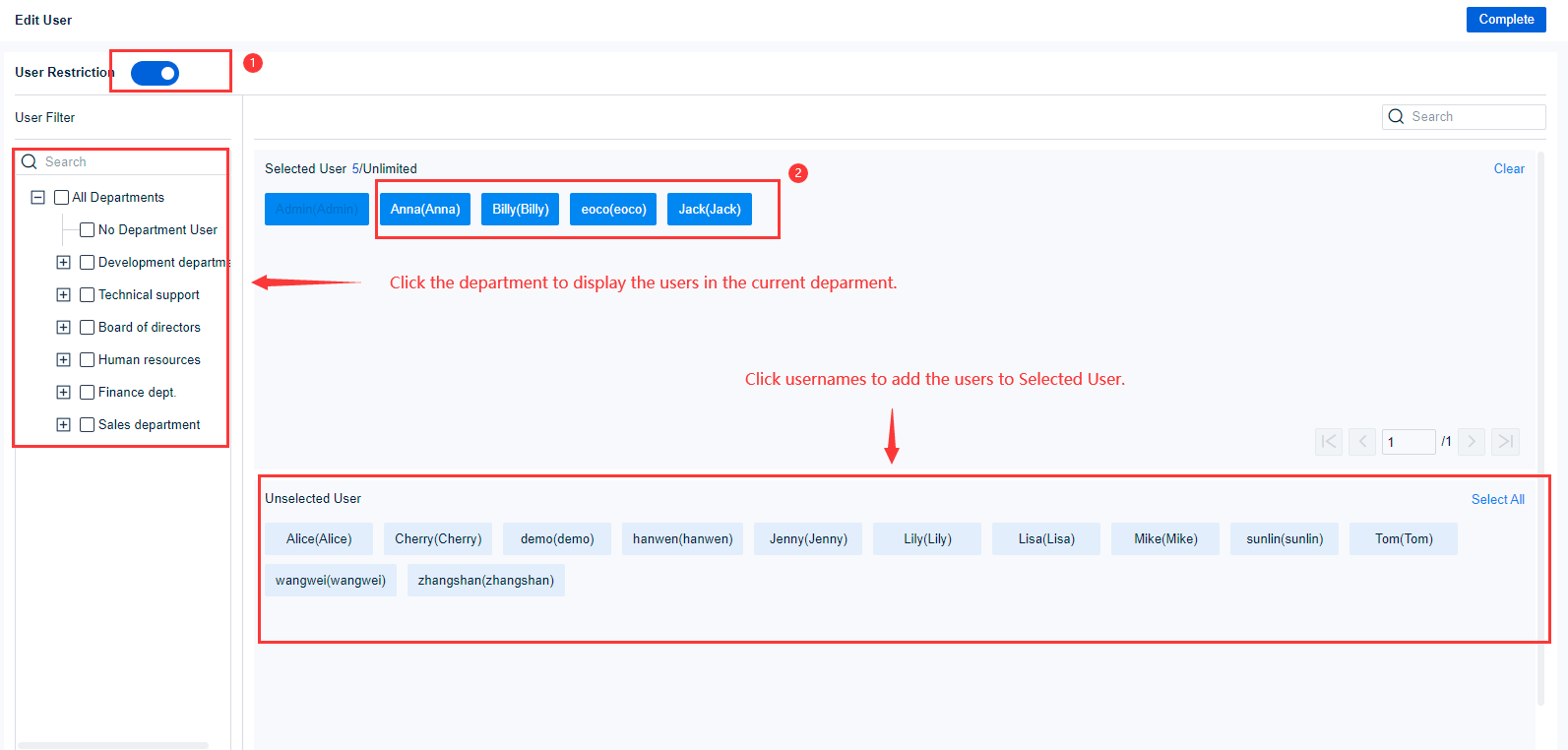
Предварительный просмотр
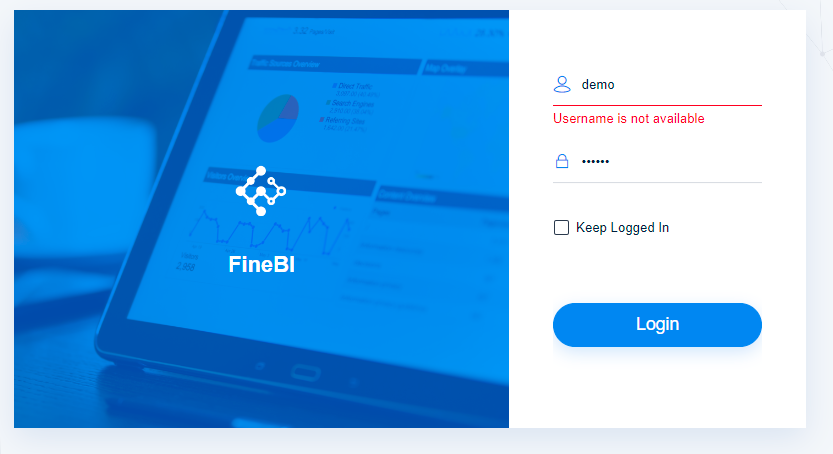
Если пользователей нет в соответствующем списке, они не могут войти в систему и получить доступ к платформе.
Например, включен статус демо. Однако его нет в списке пользователей платформы, поэтому он не может получить доступ к платформе.

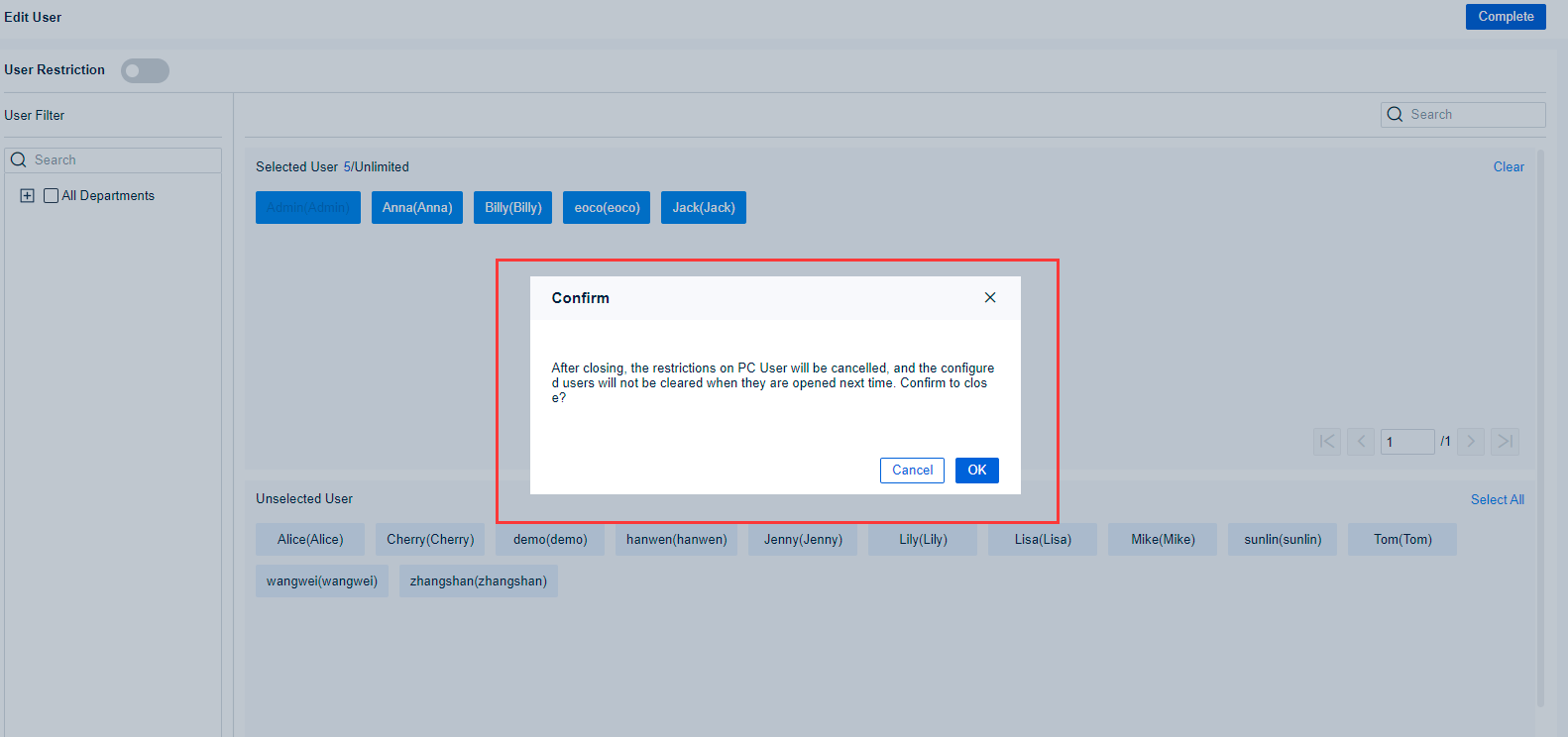
Отключение ограничения пользователей
После отключения User Restriction ограничений для пользователей платформы не будет.
Если ограничение пользователей будет повторно включено, предыдущая конфигурация будет автоматически сохранена.

Примечания
По умолчанию в FineBI нет ограничений на количество пользователей ПК , пользователей BI-представления и пользователей дизайна . По умолчанию все пользователи являются пользователями анализа данных.
Если проект официально зарегистрирован:
Если при регистрации нет ограничения на количество пользователей, перед настройкой пользователей необходимо включить ограничение пользователей в разделе «Пользователь платформы» . В противном случае все пользователи могут получить доступ к платформе ПК, просматривать и разрабатывать проекты FineBI, а также получать доступ к мобильной платформе по умолчанию.
Если при регистрации существует ограничение на количество пользователей, будут установлены верхние ограничения на количество пользователей с разными разрешениями.


