

Установка FineBI на CentOS 7
В статье будет рассмотрено развертывание FineBI на операционной системе CentOS 7. От установки до настройки автозапуска, мы шаг за шагом рассмотрим процесс развертывания этой бизнес-аналитической платформы на сервере под управлением CentOS 7.
1. Подготовка сервера
Выбор операционной системы:
Рекомендуется разворачивать FineBI на Linux. CentOS 7 является одной из наиболее распространенных версий Linux, подходящей для этой цели. Поддерживает версии 7.0, 7.1, 7.2, 7.3, 7.4, 7.6, 7.8, 7.9.
Требования к Java Development Kit (JDK):
Необходима JDK версии 1.8 или выше, с минимальной второстепенной версией JDK8u102. Помимо Oracle JDK, также поддерживаются некоторые openjdk, включая Amazon и Adopt.
Системные требования:
Процессор: рекомендуется Intel Core i3 четвертого поколения или аналогичный.
Память: минимум 4 ГБ оперативной памяти.
Диск: минимум 2 ГБ свободного места на диске.
Важно учитывать рекомендации по использованию процессоров и убедиться, что ресурсы, доступные для FineBI, составляют не менее 80% от общего количества доступных ресурсов на сервере. Это поможет обеспечить оптимальную производительность и стабильную работу FineBI.
Развертывание с помощью веб-контейнеров:
FanRuan рекомендуется использовать веб-контейнеры для развертывания FineBI. Это может быть Tomcat, Weblogic Server, WebSphere Server, Jboss Server (версии 9-18), Resin Server или Docker.
Установка FineBI с использованием подобных веб-контейнеров обеспечивает более эффективное управление и масштабирование.
Не рекомендуется устанавливать веб-сервер FineBI на физический компьютер или виртуальную машину, где также запущены ресурсоемкие приложения, такие как базы данных или серверы приложений. Это может привести к конфликтам за ресурсы и ухудшению производительности обоих приложений.


2. Установка FineBI
После скачивания установочного файла FineBI необходимо выполнить несколько шагов для успешной установки.
Подготовка к установке:
Перейдите в каталог, где находится скачанный файл, с помощью командной строки Linux. Для начала установки необходимо предоставить разрешения для установочного файла с помощью команды:
chmod 777 linux_unix_FineBI6_0-EN.sh
Обратите внимание, что без предоставления разрешений будет выдано сообщение об ошибке.
Запуск установки:
Затем выполните команду установки: ./linux_unix_FineBI6_0-EN.sh. После этого следуйте инструкциям мастера установки.
Принятие лицензионного соглашения:
Нажмите клавишу Enter для начала установки. После этого появится лицензионное соглашение. Продолжайте нажимать клавишу Enter, пока не будет предложено принять лицензионное соглашение. Введите "1" и снова нажмите Enter, чтобы принять соглашение.
Выбор каталога установки:
Выберите каталог для установки, введя путь или оставив значение по умолчанию. Нажмите Enter.
Настройка памяти:
Укажите максимальный объем памяти, используемый системой BI, в мегабайтах. Если у вас 64-разрядная операционная система, убедитесь, что минимальный объем памяти JVM составляет 2048 МБ.
Если в дальнейшем потребуется изменить объем памяти JVM, просто отредактируйте файл Finebi.vmoptions.
Примечание. Все файлы настроек запуска и памяти находятся в директории установки первого уровня.
Завершение установки:
После завершения установки система предложит вам запустить FineBI. Введите "y" и нажмите Enter, чтобы запустить FineBI.
Следуя этим шагам, вы сможете успешно установить FineBI на своем сервере CentOS 7 и начать использовать его для анализа данных.

FineBI Запуск
На сервере CentOS 7, после успешной установки FineBI, требуется управление процессами, такими как запуск, настройка автозапуска и другие операции.
Для примера, предположим, что FineBI установлен в каталоге opt. Тогда для запуска необходимо перейти в каталог %FineBI%bin. Это можно сделать следующим образом:
cd /opt/FineBI/bin
Выполните следующую команду, чтобы запустить FineBI:
nohup ./finebi &
Результаты данной операции показаны на следующем рисунке:

- &: Эта команда позволяет процессу работать в фоновом режиме.
- nohup: эта команда позволяет продолжить выполнение соответствующего процесса после выхода из системы или закрытия терминала.
Объединив nohup и &, можно реализовать постоянное выполнение команды в фоновом режиме.
Если после выполнения команды появилось изображение, показанное ниже, то запуск выполнен успешно.

После успешного запуска FineBI, вы можете получить доступ к его интерфейсу, используя веб-браузер. Для этого введите в адресной строке браузера следующий адрес: http://IP:37799/webroot/decision, где "IP" - это IP-адрес сервера, на котором установлен FineBI.
Если доступ к FineBI через внешнюю сеть невозможен, вы можете воспользоваться сторонними инструментами, такими как oray, fcn и frp, для установки соединения с внутренней сетью. После входа в систему вы сможете выполнять дальнейшие операции и настройки согласно вашим потребностям.
Примечание: По умолчанию адрес для доступа к FineBI - http://localhost:37799/webroot/decision. Вы можете изменить этот адрес при необходимости в соответствии с вашими требованиями и настройками.
4. Настройка инициализации
На данном этапе будет производится настройка аккаунта администратора и выбор базы данных в качестве репозитория для FineBI.
5. Автоматический запуск FineBI
На серверах CentOS часто используемые приложения обычно настраиваются на автоматическую загрузку. В этом случае после перезапуска сервера не потребуется выполнять сложные операции запуска и будет пропущено меньшее количество запусков приложения из-за перезагрузки сервера.
Принцип автоматического запуска сервера основан на том, что все на CentOS-сервере является файлом, в виду чего, система будет читать файлы для запуска приложений. Поэтому вам нужно только прописать команду запуска приложения в файле конфигурации, читаемом сервером при его запуске. Файл конфигурации — это файл rc.local.
- Чтобы отредактировать файл rc.local, перейдите к его пути в /etc. Затем вы можете напрямую выполнить команду редактирования:
vi /etc/rc.local
- В интерфейсе редактирования нажмите клавишу i, чтобы войти в состояние вставки. В последней строке файла введите команду запуска FineBI. Поскольку файл не находится в пути к каталогу FineBI, абсолютный путь к файлу должен быть добавлен в команду запуска и изменен на путь установки FineBI. Команда запуска:
nohup /opt/FineBI/bin/finebi &
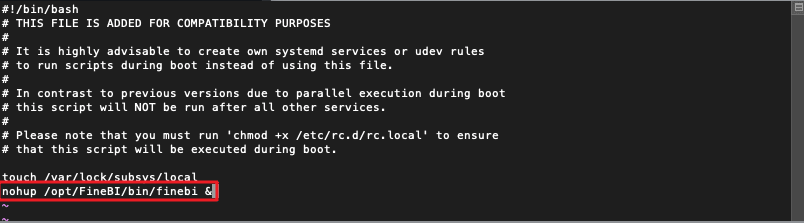
- После редактирования нажмите клавишу Esc, чтобы выйти из интерфейса вставки, введите :wq, сохраните файл и выйдите.
Примечание. Если конфигурация не вступила в силу, вы можете выполнить команду chmod +x /etc/rc.d/rc.local, чтобы она заработала.
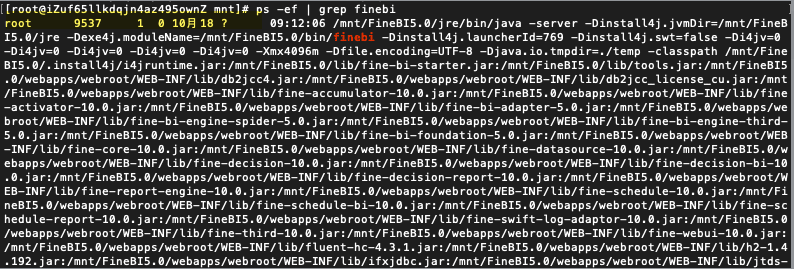
- Выполните команду перезагрузки, чтобы перезапустить сервер CentOS. После повторного входа используйте следующую команду для просмотра процесса:
ps -ef | grep finebi
Если вы видите процесс FineBI, это означает, что после перезагрузки сервера CentOS FineBI запускается автоматически.
- Чтобы закрыть BI проект на CentOS, вам необходимо завершить процесс, поскольку FineBI не имеет эквивалентного внутреннего интерфейса, доступного в системе Windows.
Используйте следующую команду, чтобы просмотреть PID процесса FineBI.
ps -ef | grep finebi
Завершите PID-процесс. Например, если PID FineBI равен 4626, выполните следующую команду:
kill -9 4626
Примечание. Вы можете использовать следующую команду для выполнения двух вышеуказанных шагов:
ps -ef | grep finebi | grep -v 'grep' | awk '{print $2}' | xargs -I {} kill -9 {}
6. Открытие портов
После развертывания проекта для CentOS необходимо открыть порт проекта, чтобы другие компьютеры могли получить доступ к адресу проекта.
Основное использование firewalld:
Запустите брандмауэр: systemctl start firewalld
Отключите брандмауэр: systemctl stop firewalld
Проверьте статус брандмауэра: systemctl status firewalld
Отключено при загрузке: systemctl disable firewalld
Включить при загрузке: systemctl enable firewalld
Базовое использование systemctl:
Запустите службу: systemctl start firewalld.service
Завершите работу службы: systemctl stop firewalld.service
Перезапустите службу: systemctl restart firewalld.service
Показать статус службы: systemctl status firewalld.service
Включить службу при загрузке: systemctl enable firewalld.service
Отключить службу при загрузке: systemctl disable firewalld.service
Проверьте, запускается ли служба при запуске: systemctl is-enabled firewalld.service
Просмотр списка запущенных служб: systemctl list-unit-files|grep enabled
Просмотрите список служб, которые не удалось запустить: systemctl –failed
Настройка firewalld-cmd:
Посмотреть версию: firewall-cmd --version
Посмотреть справку:firewall-cmd --help
Состояние отображения: firewall-cmd --state
Просмотр всех открытых портов: firewall-cmd --zone=public --list-ports
Обновить правила брандмауэра: firewall-cmd --reload
Просмотр региональной информации: firewall-cmd --get-active-zones
Проверьте область, к которой принадлежит указанный интерфейс: firewall-cmd --get-zone-of-interface=eth0
Запретить все пакеты: firewall-cmd --panic-on
Чтобы отменить статус отклонения: firewall-cmd --panic-off
Проверьте, отклонено ли: firewall-cmd --query-panic
Шаги по открытию портов
- Добавить порт
Проверьте состояние брандмауэра, используя systemctl status firewalld. Если он не включен, используйте systemctl start firewalld. Как показано ниже:
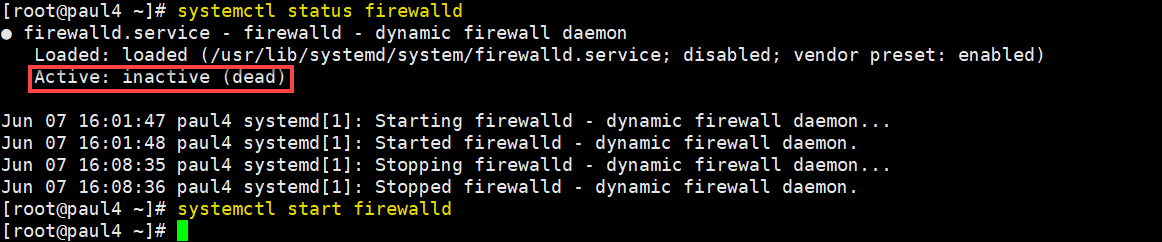
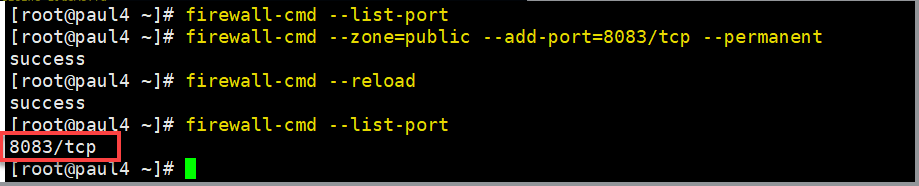
Используйте firewall-cmd --list-port. Проверьте открытые порты на брандмауэре. Если возврата нет, это доказывает, что открытых портов нет. Используйте firewall-cmd --zone=public --add-port=8083/tcp --permanent откройте порт, используйте firewall-cmd --reload перезагрузку. Как показано ниже:
- Другие инструкции по настройке порта
Посмотреть порт
firewall-cmd --zone=public --query-port=8083/tcp.
Как показано ниже:

Удалить открытые порты
firewall-cmd --zone=public --remove-port=8083/tcp --permanent

firewall-cmd –reload
Как показано ниже:

Настроить политику по умолчанию (запретить весь доступ по умолчанию, изменить, чтобы разрешить весь доступ)
firewall-cmd --permanent --zone=public --set-target=ACCEPT

firewall-cmd --reload
Открыть несколько портов для определенного IP-адреса
firewall-cmd --permanent --add-rich-rule="rule family="ipv4" source address="10.159.60.29" port

protocol="tcp" port="1:65535" accept"

firewall-cmd --reload

7. Изменение номера порта проекта FineBI
На одном сервере можно одновременно развернуть несколько проектов. Номера их портов по умолчанию могут конфликтовать друг с другом.
Чтобы гарантировать правильную работу каждого проекта, вам необходимо проверить, заняты ли порты, и изменить номера портов перед запуском FineBI от имени администратора.
Занятые по умолчанию порты различаются в зависимости от методов развертывания и контейнеров. В следующей таблице описаны подробности.
|
Deployment Method |
Default Port |
|
Прямое развертывание в системах Windows/Linux |
37799 |
|
Развертывание на Tomcat сервере |
8080 |
|
Развертывание на WebLogic сервере |
7001 |
|
Развертывание на (JBoss) сервере |
8080 |
|
Развертывание на WebSphere сервере |
9060 |
|
Развертывание на Resin сервере |
8080 |
|
Развертывание на JBoss сервере |
8080 |
Проверить, занят ли порт по умолчанию на CentOS можно следующими способами.
Способ lsof:
Команда: losf -i:{Номер порта}
Описание: используется для проверки того, занят ли указанный порт.
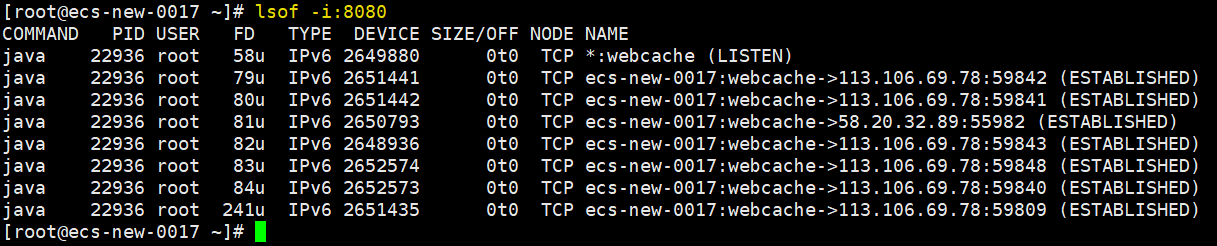
Пример. Запустите команду lsof -i:8080, чтобы проверить, занят ли порт 8080. Как показано на следующем рисунке, порт 8080 занят процессом Java с PID 22936.
Способ 2: netstat
Команда: netstat -tunlp|grep {Номер порта}
Описание: используется для проверки того, занят ли указанный порт.
Пример: Запустите команду netstat -tunlp|grep 8080, чтобы проверить, занят ли порт 8080. Как показано на следующем рисунке, порт 8080 занят процессом Java с PID 22936.

Изменение порта локального пробного проекта осуществляется согласно следующим шагам:
- Закрытие проекта FineBI
Прежде чем изменять порт, убедитесь, что FineBI закрыт.
- Изменение файла конфигурации
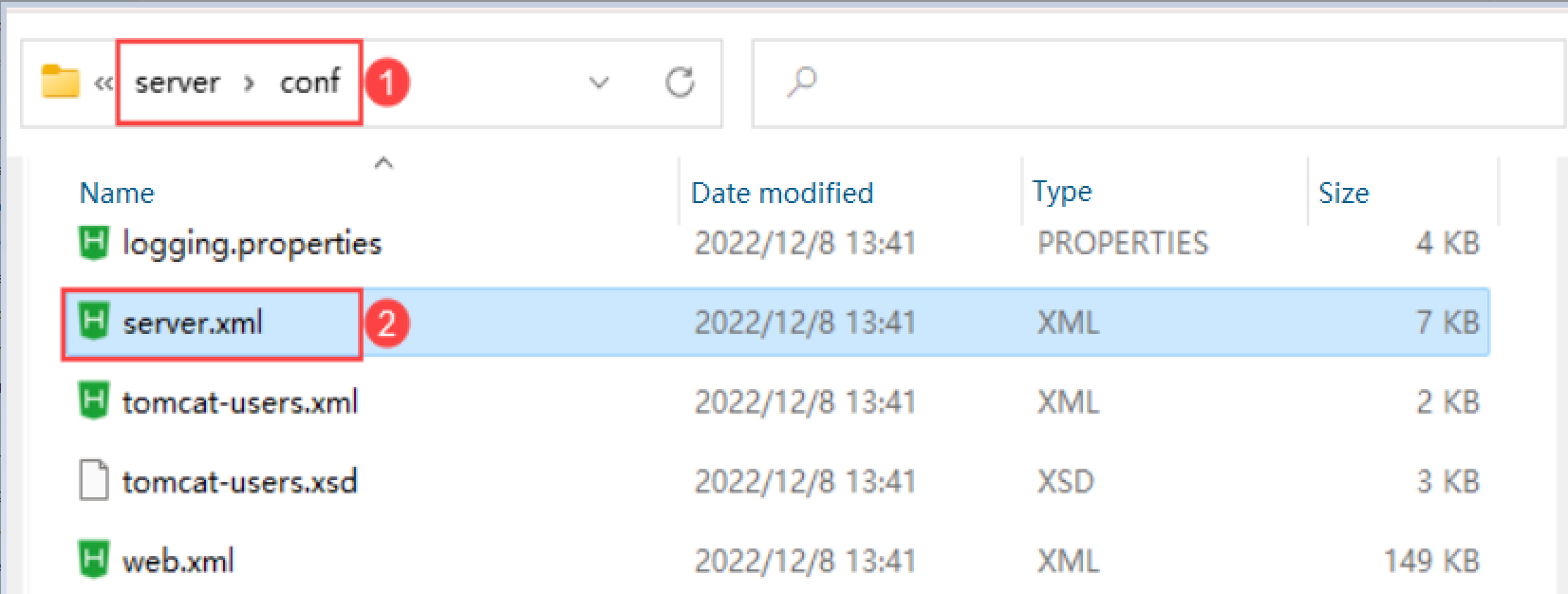
Откройте файл server.xml в каталоге установки FineBI %FineBI%\server\conf с помощью блокнота или редактора кода, как показано на следующем рисунке.
Измените значение порта и сохраните файл.



