

Загрузка данных Greenplum в FineReport
Как установить данные Greenplum в качестве источника данных JDBC в FineReport.
Драйвер CData JDBC Driver for Greenplum полностью реализует стандарт JDBC и может обеспечить подключение данных Greenplum к широкому спектру инструментов BI, отчетности, ETL и пользовательских приложений. В этой статье мы объясним, как установить данные Greenplum в качестве источника данных JDBC в FineReport и просмотреть данные Greenplum в виде таблицы в Дизайнере отчетов.
Настройка источника данных JDBC для Greenplum
Чтобы загрузить данные Greenplum в базу данных FineReport, следуйте приведенной ниже инструкции:
- Скопируйте файл cdata.jdbc.greenplum.jar из папки lib в каталоге установки драйвера CData JDBC Driver for Greenplum в папку lib каталога установки FineReport. Вам также потребуется скопировать файл cdata.jdbc.greenplum.lic.
- На вкладке Server выберите Define Data Connection, нажмите кнопку, добавляющую новое соединение, нажмите JDBC.
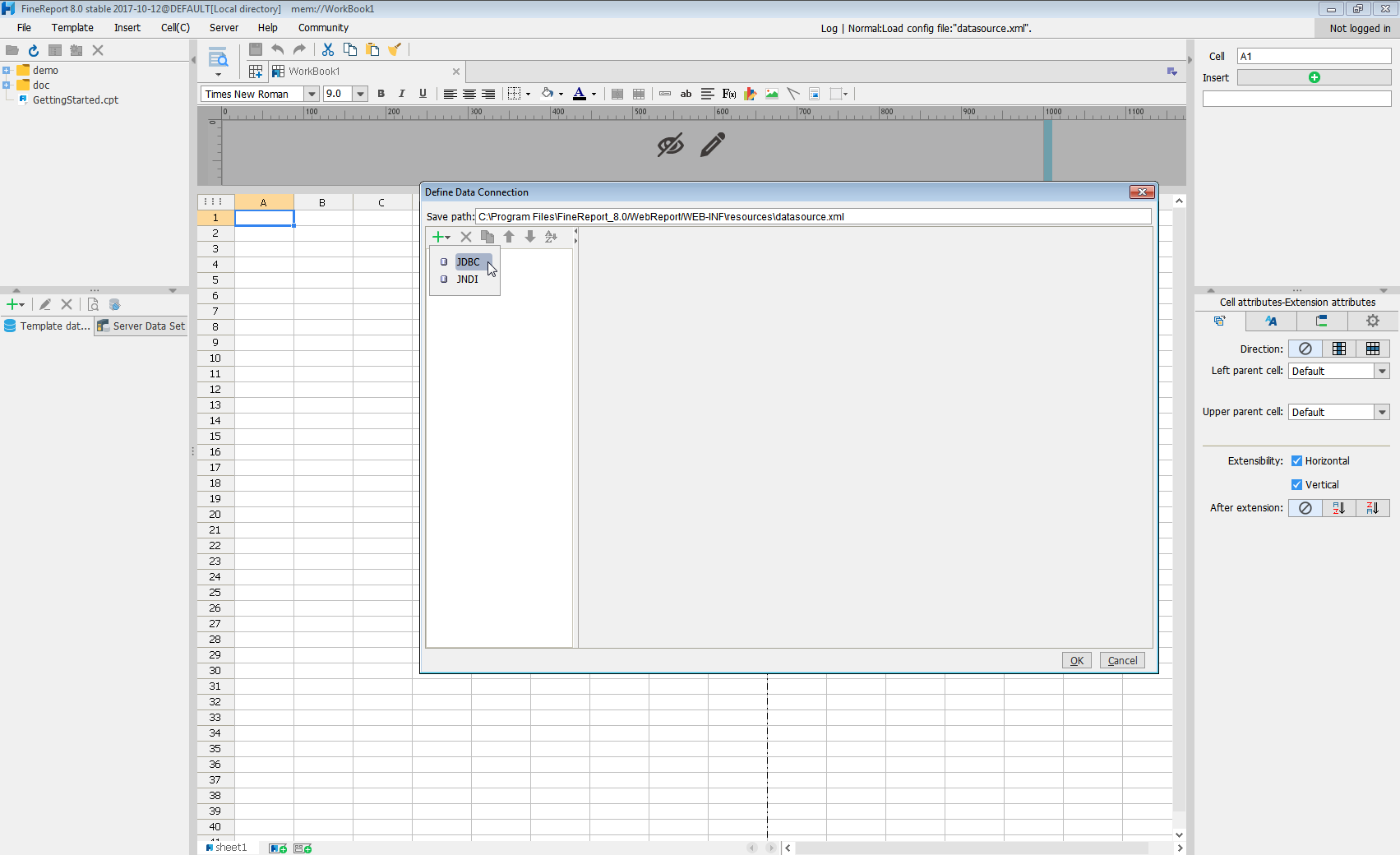
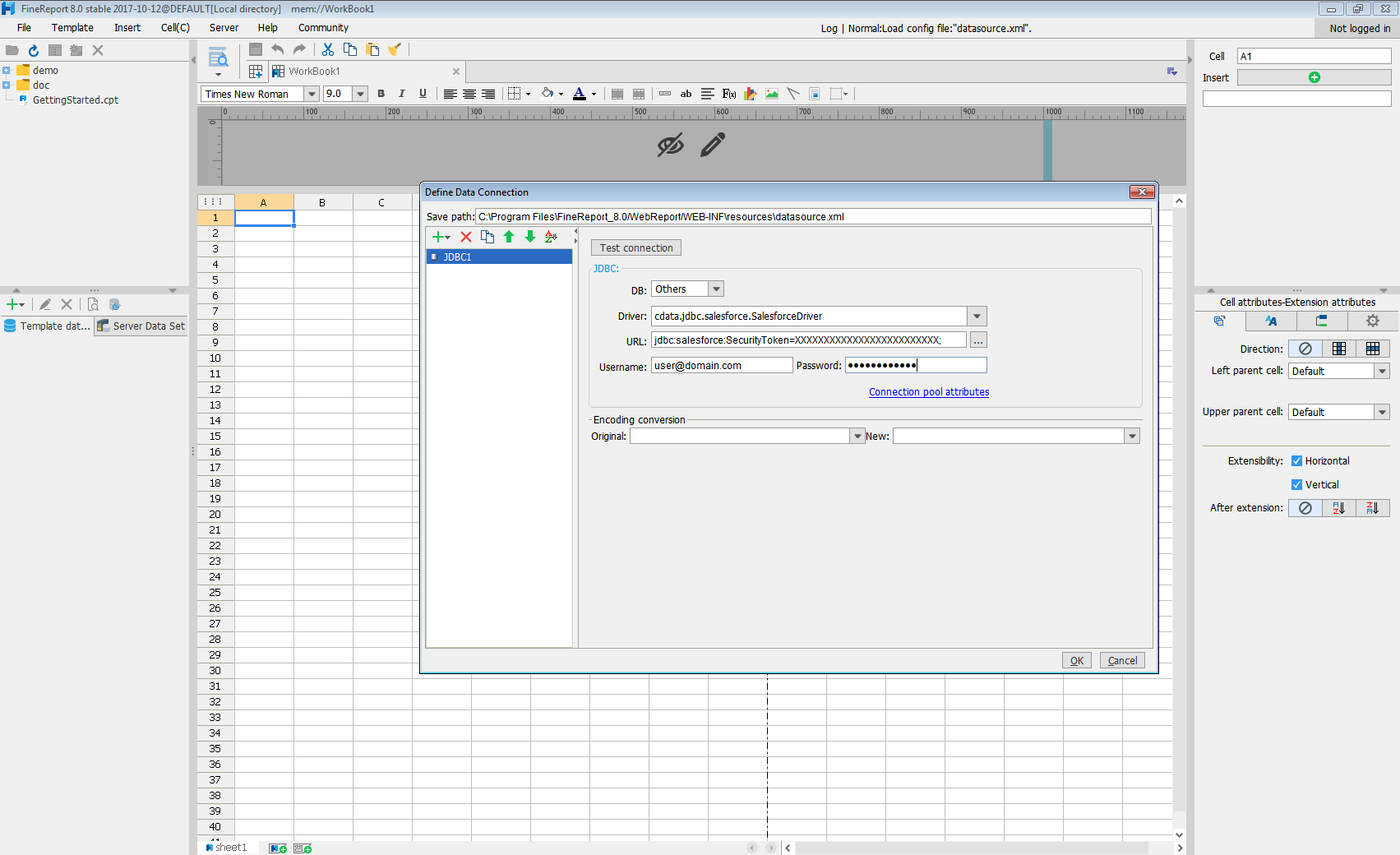
Далее мы зададим определение соединения с данными в окне:
- База данных: Другие
- Драйвер JDBC: cdata.jdbc.greenplum.GreenplumDriver
- URL: Стандартная строка подключения к JDBC с использованием свойств подключения, разделенных точкой с запятой.
- Чтобы подключиться к Greenplum, задайте свойства соединения Server, Port (порт по умолчанию 5432) и Database, а также задайте User и Password, которые вы хотите использовать для аутентификации на сервере. Если свойство Database не указано, используется база данных по умолчанию для аутентифицируемого пользователя.

Встроенный конструктор строк подключения
Для помощи в создании URL-адреса JDBC используйте конструктор строк подключения, встроенный в драйвер Greenplum JDBC Driver. Либо дважды щелкните JAR-файл, либо запустите jar-файл из командной строки.
java -jar cdata.jdbc.greenplum.jar
Заполните свойства соединения и скопируйте строку соединения в буфер обмена.
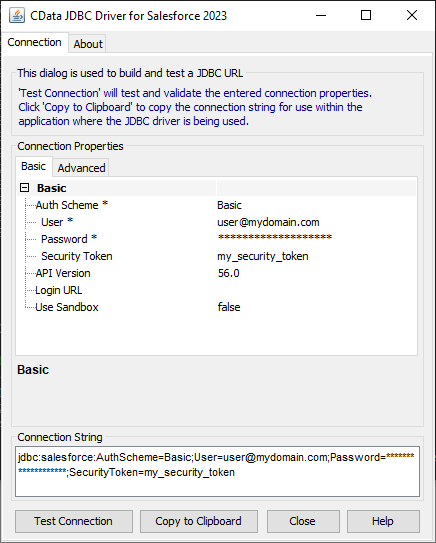
При настройке JDBC URL вы также можете установить свойство соединения Max Rows. Это ограничит количество возвращаемых строк, что особенно полезно для повышения производительности при создании отчетов и визуализаций.
Типичный URL-адрес JDBC приведен ниже:
jdbc:greenplum:User=user;Password=admin;Database=dbname;Server=127.0.0.1;Port=5432;
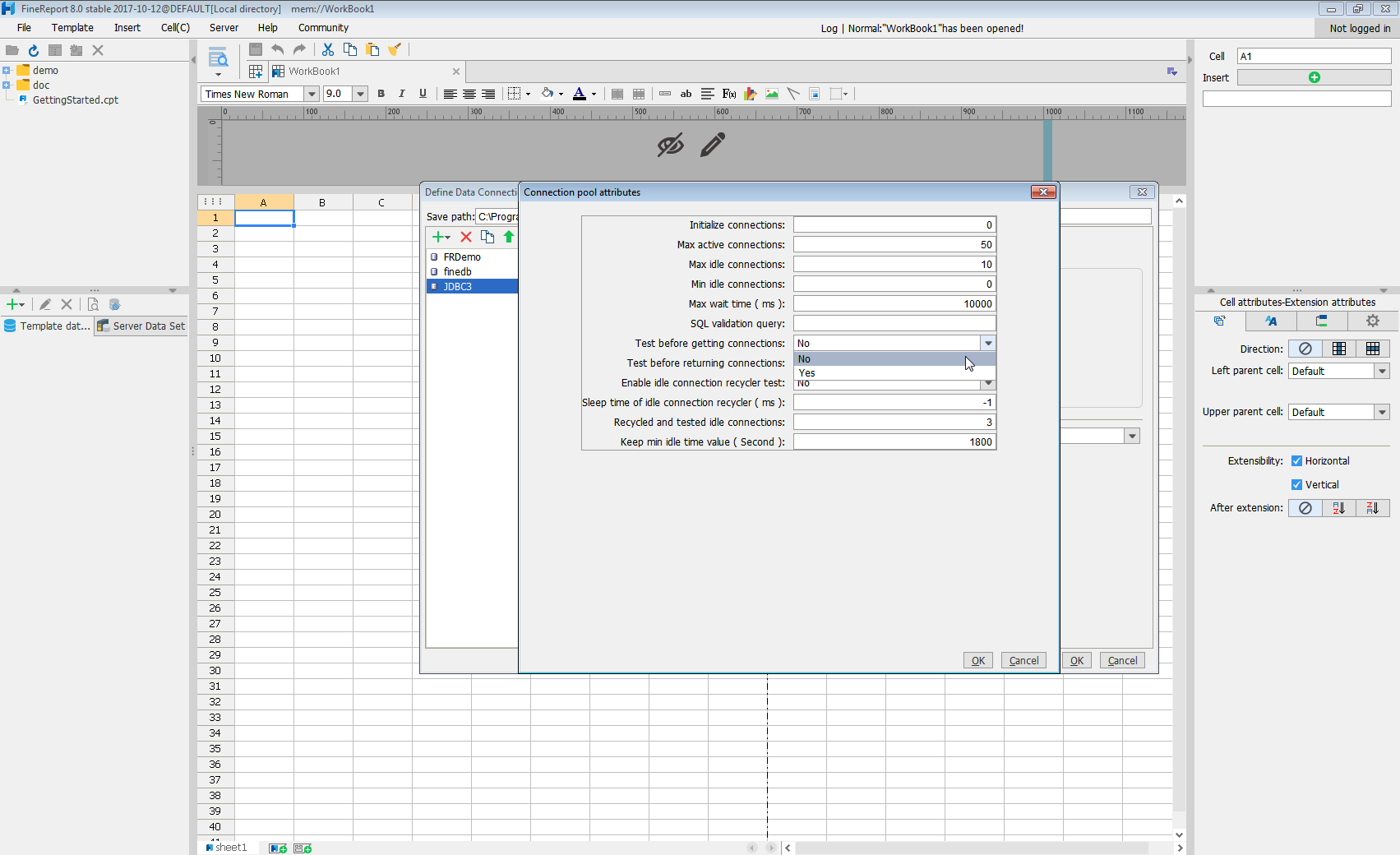
- Щелкните Connection pool attributes и установите для параметра Test before getting connections значение No.
Нажмите кнопку Test connection для того, чтобы убедиться, что Вы правильно настроили соединение. После установки соединения с Greenplum вы можете использовать его в качестве источника данных FineReport.
Выбор данных Greenplum в конструкторе отчетов.
- Добавьте новый набор данных шаблона, и выберите DB query для того, чтобы открыть окно запроса к базе данных.
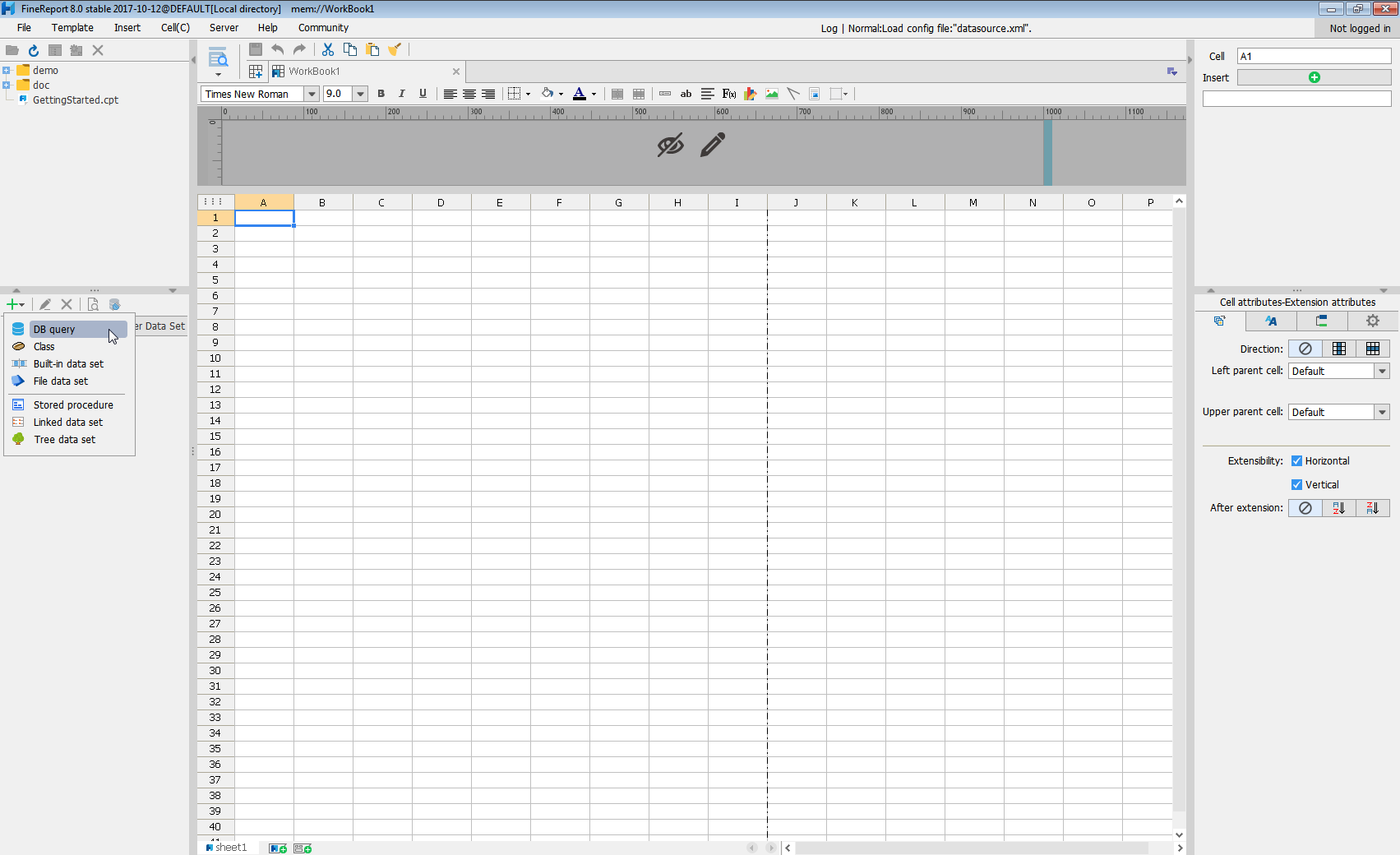
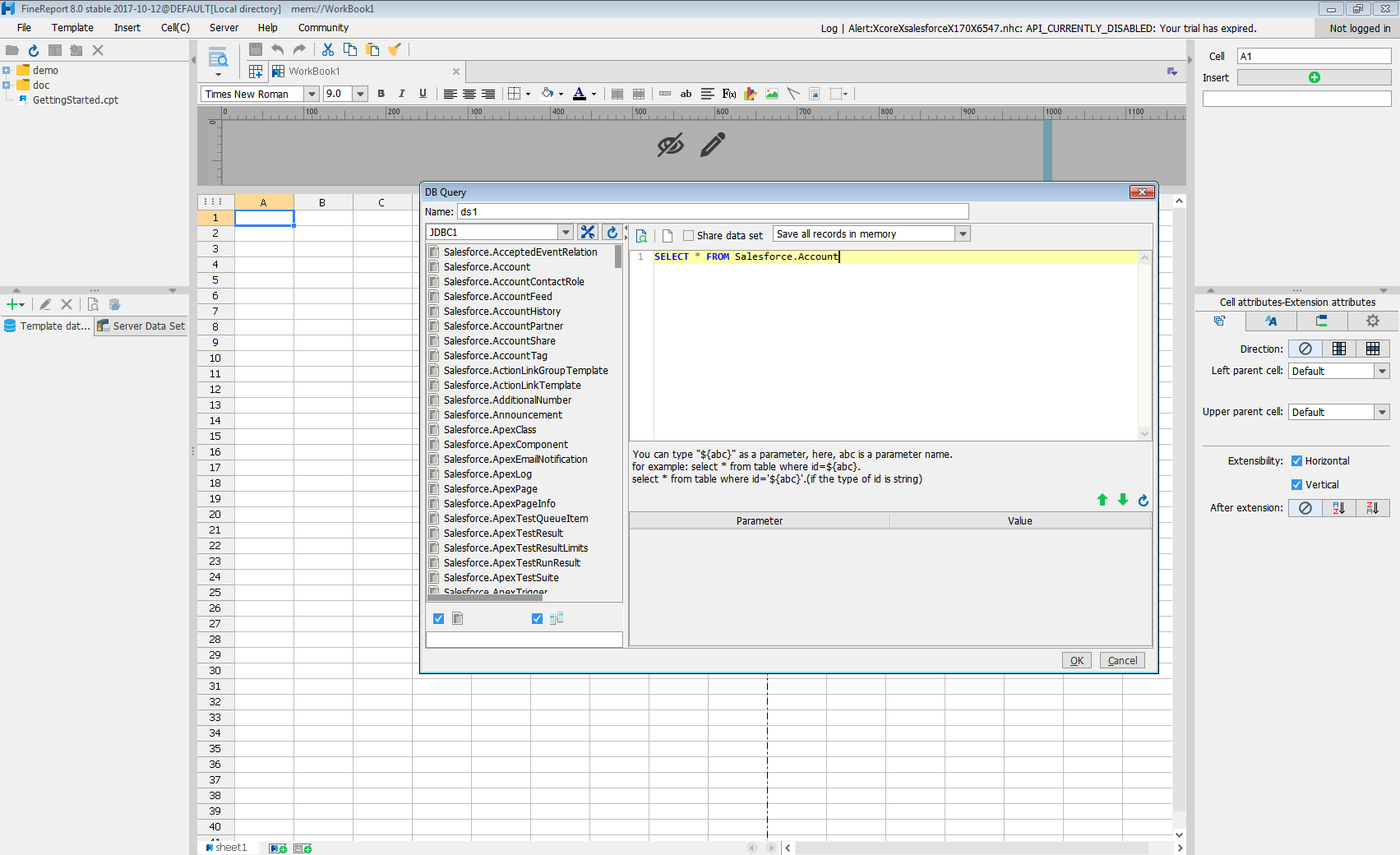
- Выберите недавно созданное Вами JDBC-соединение из выпадающего списка.
- Сущности Greenplum появятся в виде таблиц на левой панели.
- Напишите оператор SELECT для таблиц и столбцов данных Greenplum, которые Вы хотите загрузить.
- Нажмите кнопку предварительного просмотра, данные отобразятся в виде таблицы
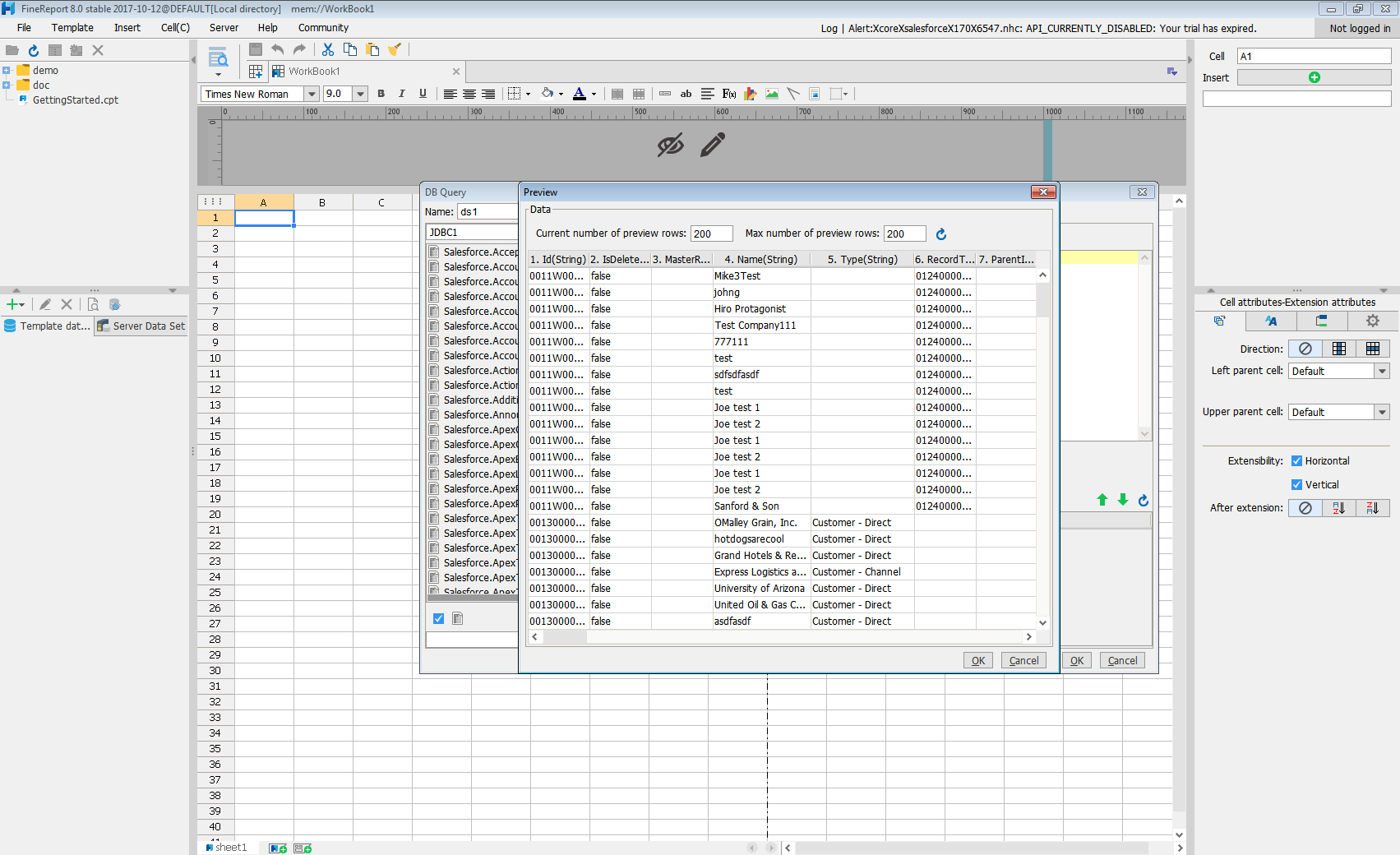
С помощью этих простых шагов Greenplum можно использовать в качестве источника данных JDBC в FineReport.


