

Дашборды Redash
Создание дашбордов
Приборная панель позволяет объединить визуализации и текстовые поля, обеспечивающие контекст данных.
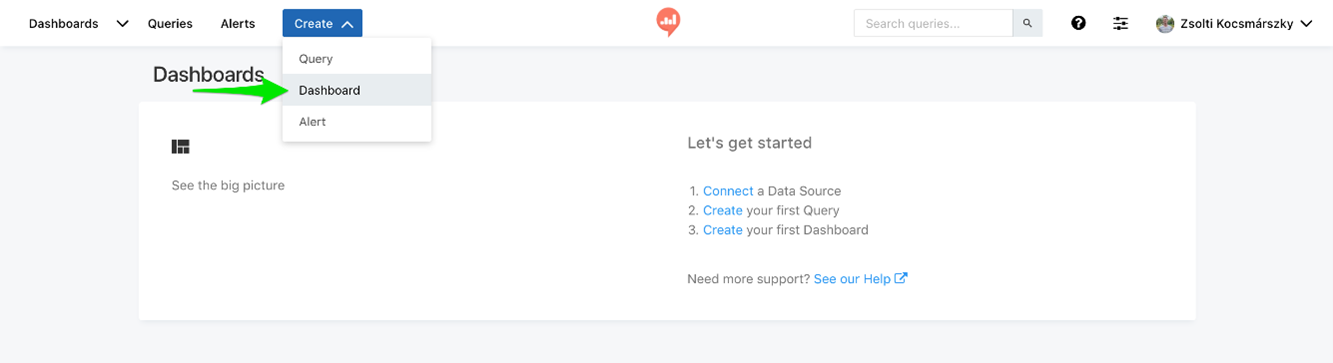
Создать новую приборную панель можно с помощью кнопки Create в главном навигационном меню:
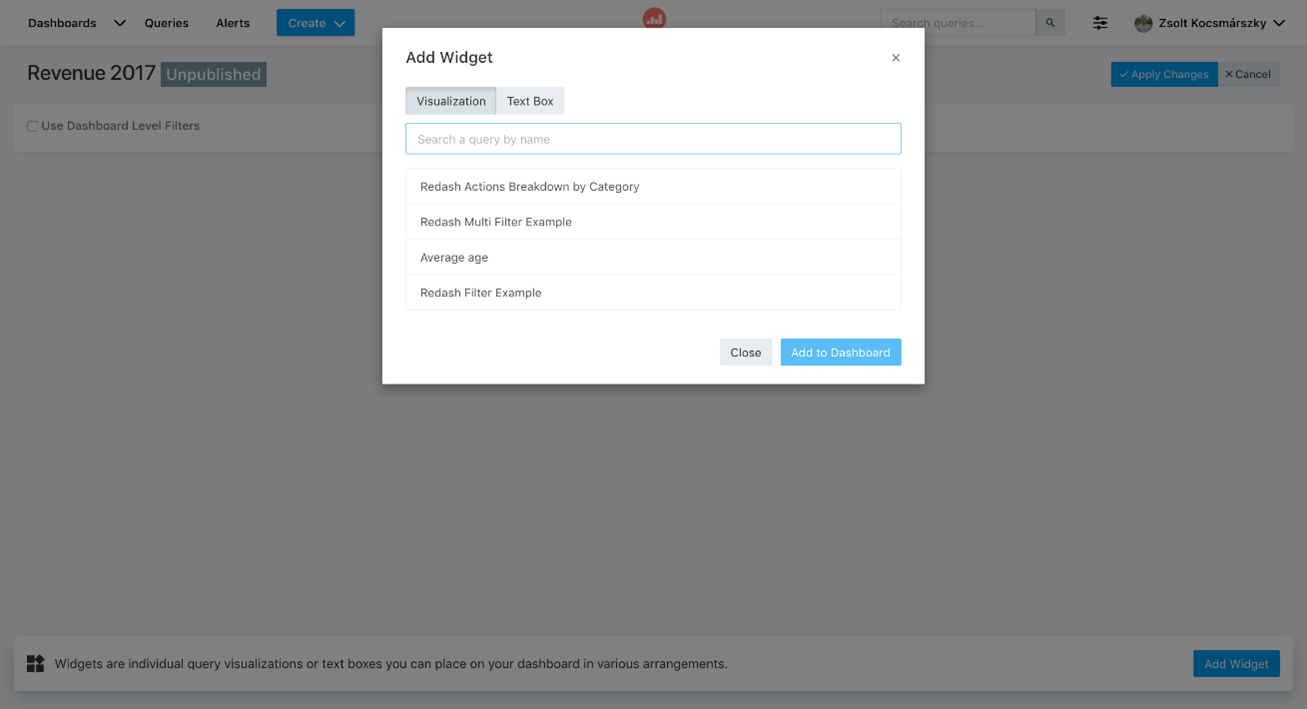
После присвоения имени дашборда можно добавить виджеты из существующих визуализаций запросов или путем написания комментариев с помощью текстового поля. Начните с нажатия кнопки Add Widget.

Выполните поиск по существующим запросам или выберите недавний запрос из предварительно заполненного списка:
URL-адреса дашбордов
Когда вы создаете приборную панель, Redash автоматически присваивает ей id и URL slug, который основан на названии панели. Например, панель с названием "Account Overview" может иметь такой URL:
https://redash.app/dashboards/251-account-overview.
Для доступа к панели можно также использовать конечную точку /dashboard (обратите внимание, что она в единственном числе), которая принимает либо ID, либо slug:
https://redash.app/dashboard/251
https://redash.app/dashboard/account-overview
Идентификаторы приборных панелей гарантированно уникальны. Однако несколько приборных панелей могут использовать одно и то же имя (и, соответственно, slug). Если пользователь заходит на страницу /dashboard/account-overview и существует более одной приборной панели с таким slug, он будет перенаправлен на самую раннюю из созданных приборных панелей с таким slug.
Фильтры дашбордов
Когда запросы содержат фильтры, необходимо применять их и на уровне приборной панели. Установка флага фильтров на приборной панели приведет к тому, что фильтр будет применяться ко всем запросам.
- Откройте настройки дашбордов:
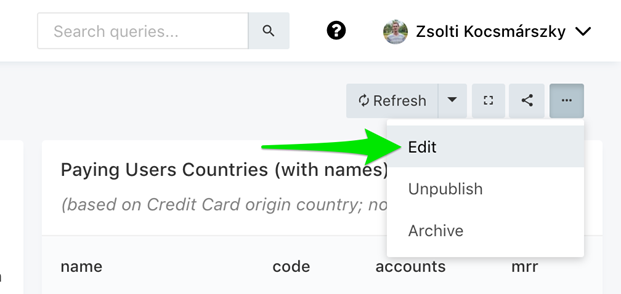
- Установите флажок "Use Dashboard Level Filters":

Управление правами доступа к дашбордам
По умолчанию панели могут быть изменены только пользователем, создавшим их, и членами группы Admin. Однако в Redash реализована экспериментальная поддержка разделения прав на редактирование с пользователями, не являющимися администраторами. Для этого необходимо, чтобы администратор вашей организации включил ее. Откройте настройки организации и установите флажок "Включить экспериментальную поддержку нескольких владельцев".
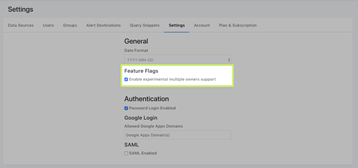
Теперь в меню опций дашборда появился пункт Manage Permissions. Щелкнув на нем, вы откроете диалог, в котором сможете добавить других пользователей в качестве редакторов на вашу панель.
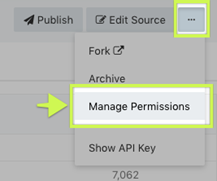
Обратите внимание, что в настоящее время добавленные вами пользователи не будут получать уведомления, поэтому вам придется оповещать их вручную.
Обновление дашбордов
Даже большие дашборды должны загружаться быстро, поскольку они получают данные из кэша, который обновляется при каждом выполнении запроса. Но если запросы не выполнялись в последнее время, дашборд может оказаться неактуальной. В ней даже могут смешиваться старые данные с новыми, если некоторые запросы выполнялись чаще, чем другие.
Чтобы принудительно обновить дашборд, нажмите кнопку Refresh в правом верхнем углу редактора дашборда. При этом запускаются все запросы панели и обновляются ее визуализации.
Если вы хотите, чтобы обновление происходило периодически, вы можете активировать функцию Automatic Dashboard Refresh в пользовательском интерфейсе, нажав на выпадающий список, показанный на рисунке ниже. Или можно передать переменную строки запроса refresh с URL-адресом панели. Допустимые интервалы обновления выражаются в секундах: 60, 300, 600, 1800, 3600, 43200 и 86400.
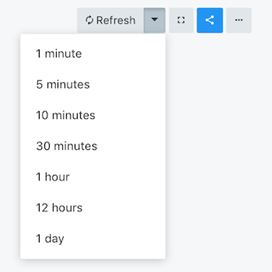
На публичных дашбордах нет кнопки Refresh. Обновление можно добавить в строку запроса. А для дашбордов с параметрами можно вызвать обновление, изменив значение параметра и нажав кнопку Apply Changes.
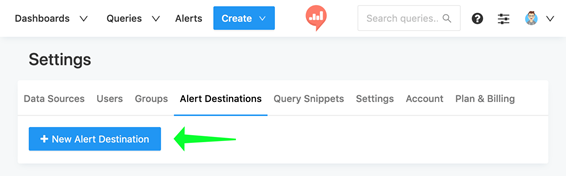
Избранное и тегирование
Пользователи Redash пишут много запросов и приборных панелей! Избранное и тегирование облегчают их поиск по мере того, как ваша коллекция запросов и приборных панелей увеличивается с нескольких сотен до нескольких тысяч.
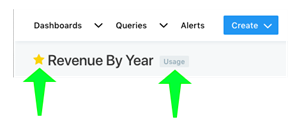
Избранное
Вы можете выбрать приборную панель или запрос, нажав на звездочку слева от его названия в любом месте Redash. Звезда станет желтой, что свидетельствует об успехе. Избранное отображается в нескольких местах Redash. Они появляются на главной странице, в выпадающих меню на панели навигации и в качестве фильтров при просмотре списка запросов или приборных панелей.
Тегирование
Запросы можно помечать по тематике, местоположению, пользователю или любому параметру, значимому для вашей организации. Метки добавляются в редакторе запросов или в редакторе приборных панелей. Наведите курсор мыши на заголовок запроса или приборной панели, и появится кнопка +Add Tag. В появившемся модальном окне можно выбрать необходимое количество тегов. Модальное окно будет предлагать ранее использованные теги по мере ввода. Нажмите кнопку Save, когда закончите, или Esc, чтобы прервать создание тегов.
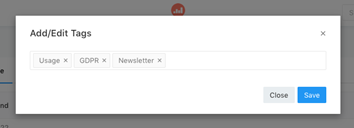
Ваши теги появятся на панели инструментов и в списке запросов с правой стороны. Щелкните на любом теге, чтобы мгновенно отфильтровать представление списка. Щелкните второй раз, чтобы удалить фильтр. Для выбора нескольких фильтров нажмите Shift + ЛКМ.
Совместное использование и встраивание информационных панелей
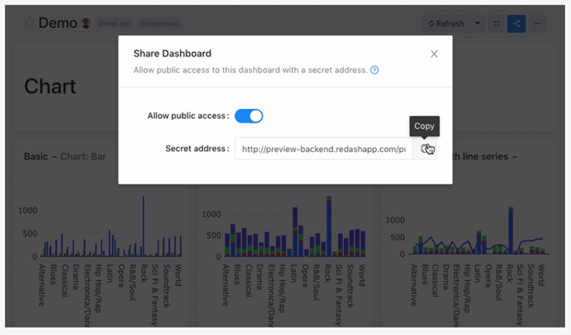
Redash позволяет легко делиться своими дашбордами. Просто нажмите кнопку "Опубликовать" в правой верхней части редактора приборных панелей. Любой вошедший в систему сотрудник вашей организации с соответствующими правами сможет увидеть опубликованный дашборд. Вы также можете поделиться опубликованными дащбордами с внешними пользователями, нажав на значок "Поделиться" в правом верхнем углу. Появится модальное окно, в котором можно сгенерировать секретную ссылку для безопасного обмена информацией за пределами организации. Внешние пользователи могут видеть виджеты дашборда, но не смогут перемещаться по приложению Redash или просматривать базовые запросы.
Права доступа к дашборду
Вошедший в систему пользователь может видеть только виджеты дашюорда, полученные из источников данных, к которым он имеет доступ. Пользователи, которые могут просматривать виджет дашборда, могут также просматривать базовый запрос. Если вам необходимо предоставить общий доступ к дашборду внутри организации, ограничив при этом доступ к источнику данных, лежащему в ее основе, есть два варианта:
- Предоставить доступ ограниченным пользователям, используя метод секретной ссылки, описанный выше.
- Создать пользовательский источник данных для сотрудников с ограниченным доступом и настроить права доступа на уровне базы данных.
Встраивание дашбордов
Некоторые пользователи вставляют свои дашборды за пределы Redash с помощью iframe. Для улучшения этого эффекта Redash предлагает полноэкранный режим. В полноэкранном режиме удаляется все, кроме пользовательского интерфейса виджета. Просто нажмите кнопку "Full Screen" справа от кнопки "Refresh". Затем скопируйте URL-адрес из браузера в код встраивания iframe. Встраивание дашборда таким образом потребует от пользователей входа в систему Redash. Для встраивания Redash для внешних пользователей можно использовать метод секретных ссылок, описанный выше. По умолчанию секретные ссылки на панели Redash отображаются в полноэкранном режиме.



