Типы логов в FineBI
Во время работы с проектом FineBI создает необходимы логи.
Существует несколько различных видов логов, которые представлены в таблице ниже.
|
Тип логов |
Хранение логов |
Содержание логов |
|
Системный |
По умолчанию хранятся в %BI_HOME%\logs\fanruan.log Изменение места хранения логов невозможно |
Запись информации во время системных операций. Логи вычислений в дашбордах и датасетах. В зависимости от типа данных разделяется на логи для real-time data, а также на логи для extracted data. |
|
Операционный |
Хранятся в %BI_HOME%\webapps\webroot\logs\cubes Изменение места хранения логов возможно |
Запись действий пользователей и администраторов. Запись статистической информации такой как использование BI системы, поведение пользователей, доступ к шаблонам и т.д. |

Системные логи
В системные логи записывается информация во время работы системы.
Логи хранятся в файле %BI_HOME%\logs\fanruan.log, также создается файл логов catalina.out сервера Tomcat. Изменение места хранения логов проекта не поддерживается.
Знакомство с уровнями логов
Существует пять уровней вывода системных логов: DEBUG, INFO, WARN, ERROR и FATAL.
- Порядок уровня логов по серьезности: FATAL>ERROR>WARN>INFO>DEBUG.
- Сортировка подробностей логов: FATAL<ERROR<WARN<INFO<DEBUG.
|
Уровень логов |
Введение |
|
DEBUG (debug) |
Подробная информация о событиях очень полезна при отладке приложений, главным образом, для вывода текущей информации во время разработки. Примечание. Если для уровня вывода логов установлен режим DEBUG, после запуска BI может отсутствовать отображение консоли или появится черный экран из-за чрезмерной печати логов. Если вам нужно использовать режим DEBUG, рекомендуется развернуть BI на tomcat. |
|
INFO (Information) |
Выделяет запущенный процесс приложения на высоком уровне, выведя на экран интересующую вас или важную информацию. Его можно использовать в производственной среде для вывода важной информации о работе программы, но им нельзя злоупотреблять, чтобы избежать печати слишком большого количества логов. |
|
WARN (warning) |
Указывает на потенциальную ошибку. Часть сообщений не является сообщениями об ошибках, а являются подсказками для программиста. |
|
ERROR |
Отмечает, что хотя и происходит ошибка, но она все равно не влияет на дальнейшую работу системы. Распечатывает информацию об ошибках и исключениях. Используйте этот уровень, если вы не хотите выводить слишком много логов. |
|
FATAL |
Обратите внимание, что каждая серьезная ошибка приведет к завершению работы приложения. Этот уровень относительно высок, который показывает серьезные ошибки, и программу можно остановить напрямую. |


Установка уровня логов
Суперадминистратор входит в BI систему , нажимает «Manage > Intelligent Operations > Platform Log» и нажимает «Global Setting», чтобы настроить уровень логов в соответствии с вашими потребностями, как показано ниже.
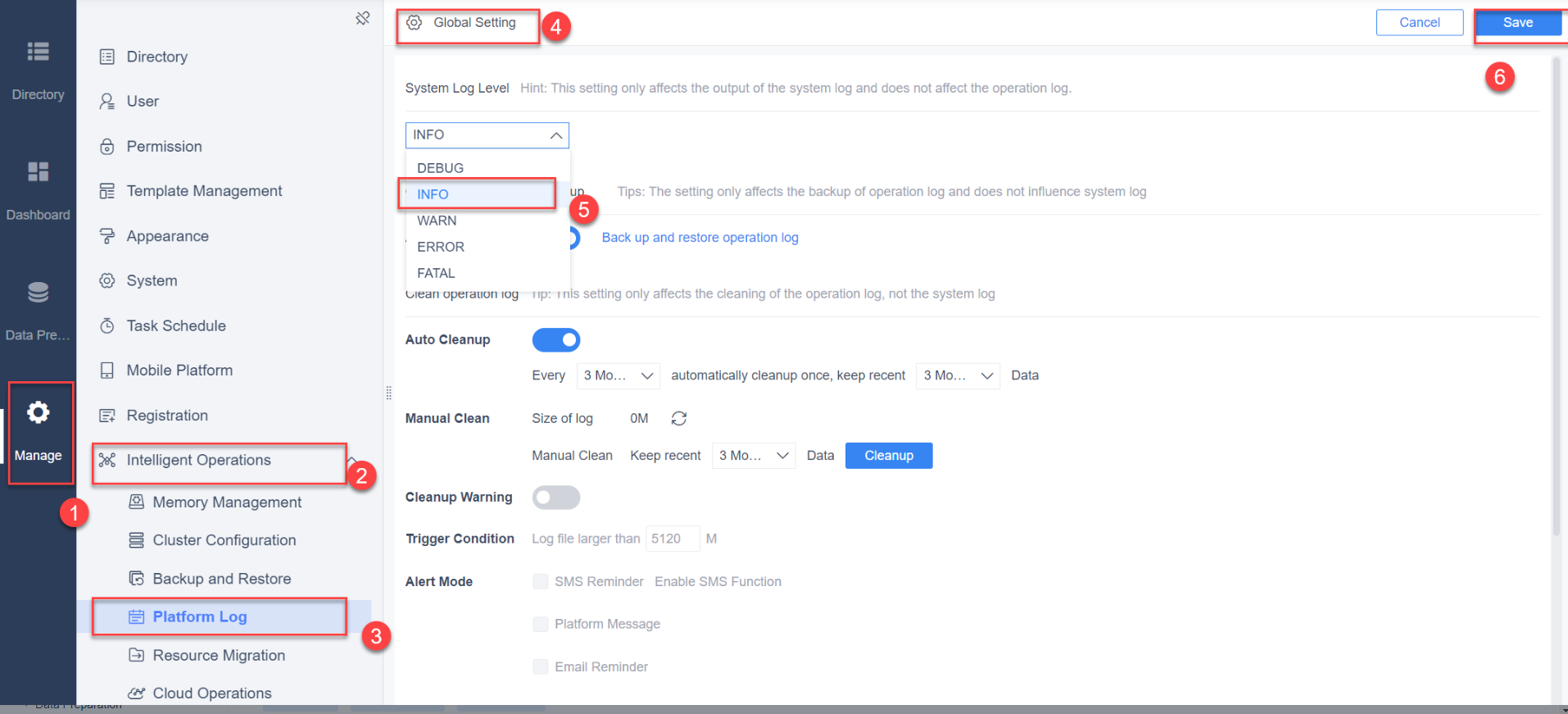
Примечание: настройка уровня логов влияет только на вывод системных логов, но не операционных.
Очистка системных логов
Продукт имеет встроенный плагин «BI log automatic cleaning» и уровень системных логов по умолчанию — «INFO». Система автоматически обнаруживает файл %BI_HOME%\logs\fanruan.log каждое утро и сохраняет только логи за последний месяц.
Чтобы отменить автоматическую очистку логов, удалите плагин «BI Log Auto Cleanup» в разделе «System Management > Plug-in Management».
Операционные логи
Просмотр операционных логов
Операционные логи по умолчанию хранятся в папке %BI_HOME%\webapps\webroot\logs\cubes.
- Система анализирует часто используемые логи. Более подробная информация представлена в разделе «System Management > Intelligent O&M > Management Log».
- Все логи хранятся в LogDB и их можно запрашивать и анализировать через подключения к базе данных LogDB.
Изменение места хранения
Операционные логи по умолчанию хранятся в папке %BI_HOME%\webapps\webroot\logs\cubes, поддерживают изменение места хранения.
1) Для Windows измените файл catalina.bat в каталоге %Tomcat%/bin, добавьте конфигурацию и перезапустите проект после завершения настройки.
Укажите путь после знака равенства "=". Относительный путь автоматически создаст папку журналов в каталоге bin, или можно использовать абсолютный путь.
SET JAVA_OPTS="$JAVA_OPTS -DSWIFT_HOME=logs""
2) Для Linux/Unix измените файл catalina.sh в каталоге %Tomcat%/bin, добавьте конфигурацию и перезапустите проект после завершения настройки.
Укажите путь после знака равенства "=". Относительный путь автоматически создаст папку журналов в каталоге bin, или можно использовать абсолютный путь.
JAVA_OPTS="$JAVA_OPTS -DSWIFT_HOME=logs"
Очистка операционных логов
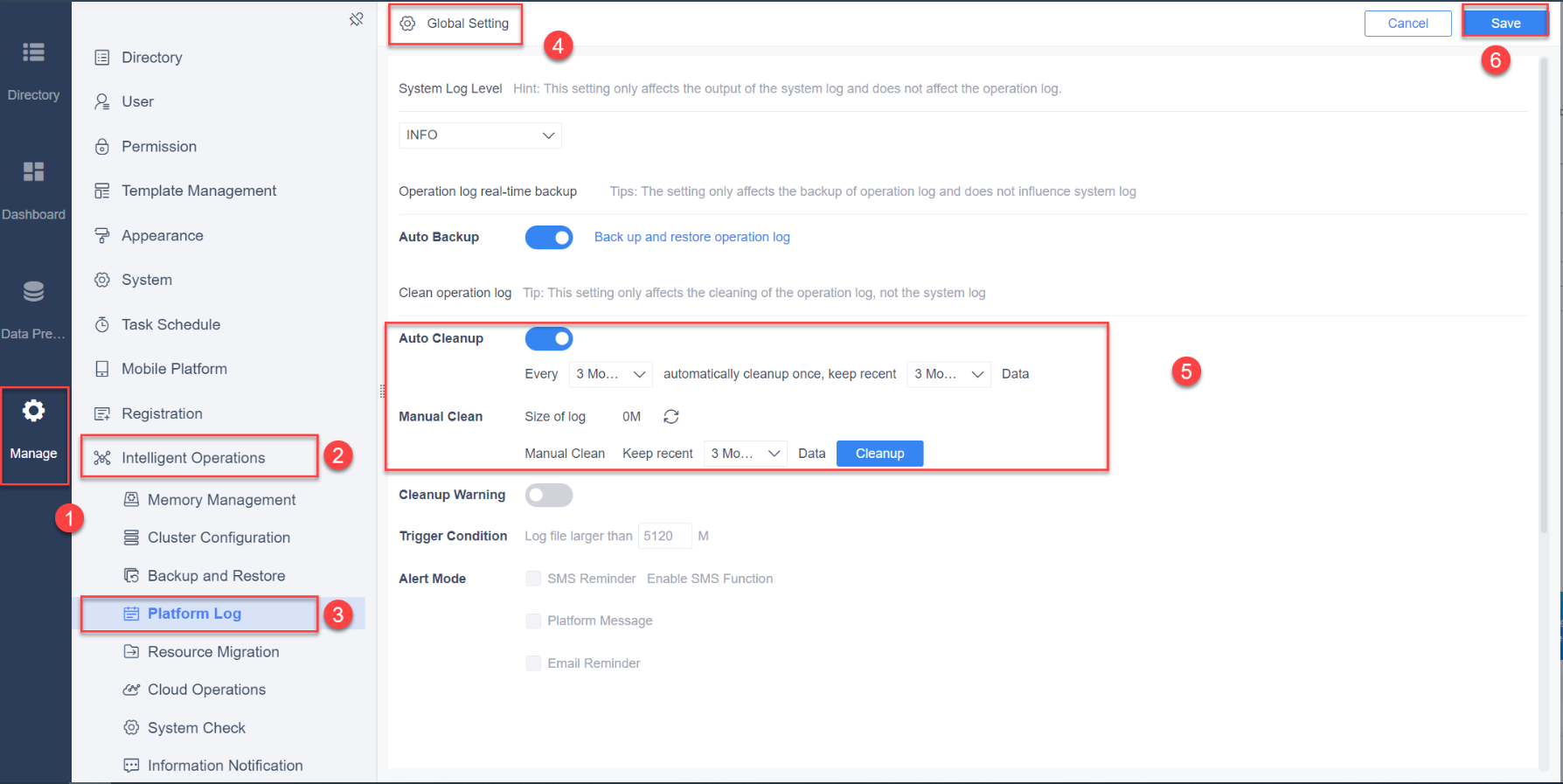
Суперадминистратор входит в BI систему, нажимает «Manage > Intelligent Operations > Platform Log» и нажимает «Global Setting», чтобы очистить файлы журнала операций, а также может установить «Auto Cleanup» и «Manual Clean».
1) Автоматическая очистка (Auto Cleanup): автоматически очищается каждые 3 месяца, при этом сохраняются данные почти за 3 месяца. На практике будет минимум 3 месяца, максимум 6 месяцев.
2) Ручная очистка (Manual Clean): по умолчанию сохраняются данные почти за 3 месяца. Вы можете выбрать 0 дней, 1 день, 1 неделю, 1 месяц, 3 месяца, 6 месяцев и 12 месяцев, как показано ниже
3) Удалить предупреждение
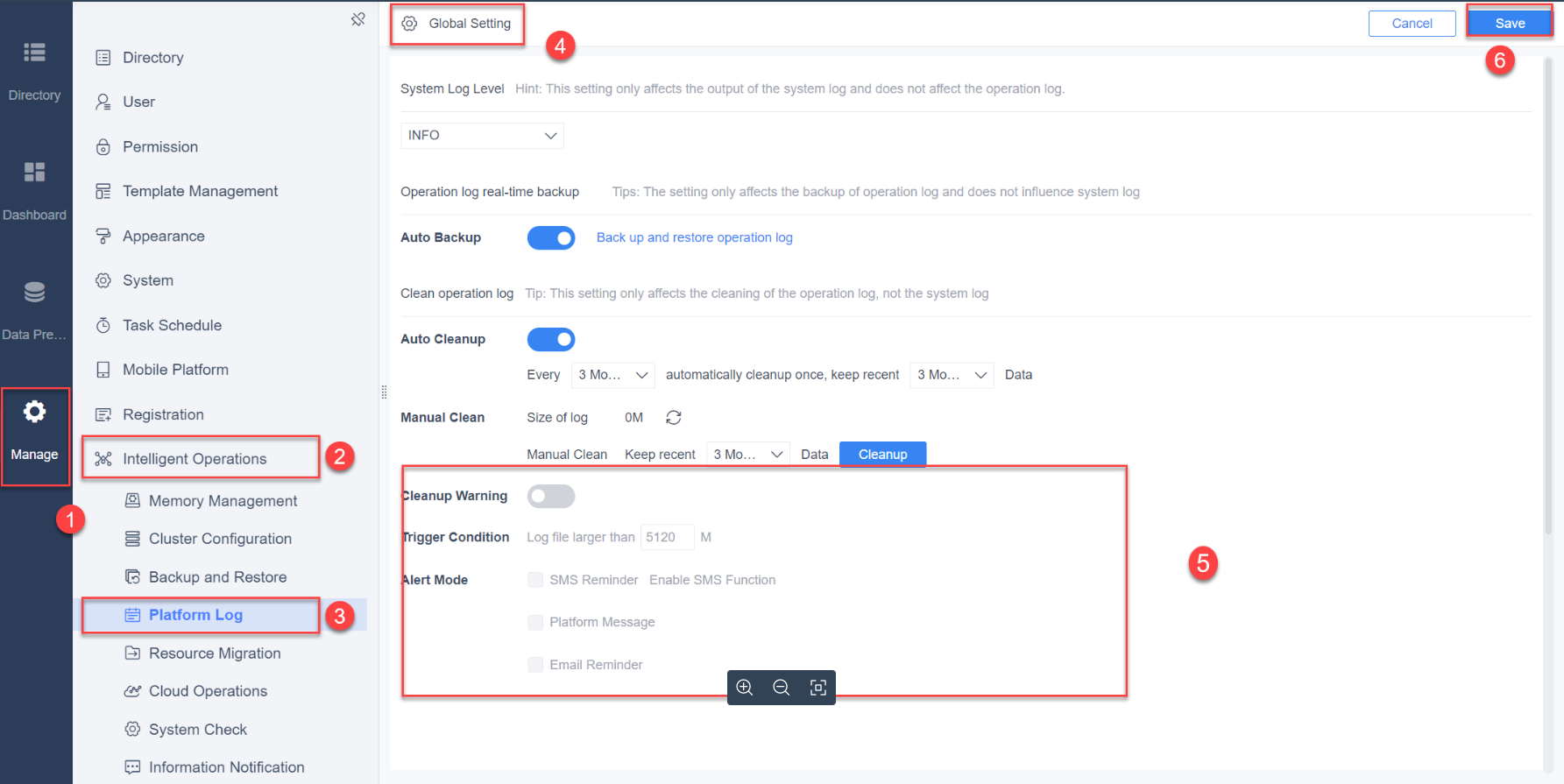
Если файл лога слишком велик, соответствующие пользователи уведомляются об этом, и соответствующие пользователи могут вручную очистить логи, чтобы уменьшить размер файла логов.
Включите функцию раннего предупреждения и установите условия срабатывания, например файлы логов размером более xxxM.
Для напоминаний по SMS необходимо разрешить «enable SMS function», проверить подробные настройки SMS, а для напоминаний по электронной почте также необходимо настроить отправителя. Для получения подробных настроек проверьте Mail.
Затем установите флажок «SMS Reminder, Platform Message, Email Reminder», а затем установите получателей соответственно. После завершения настроек нажмите «Save», как показано на следующем рисунке:
Пример сообщения платформы показан на следующем рисунке:

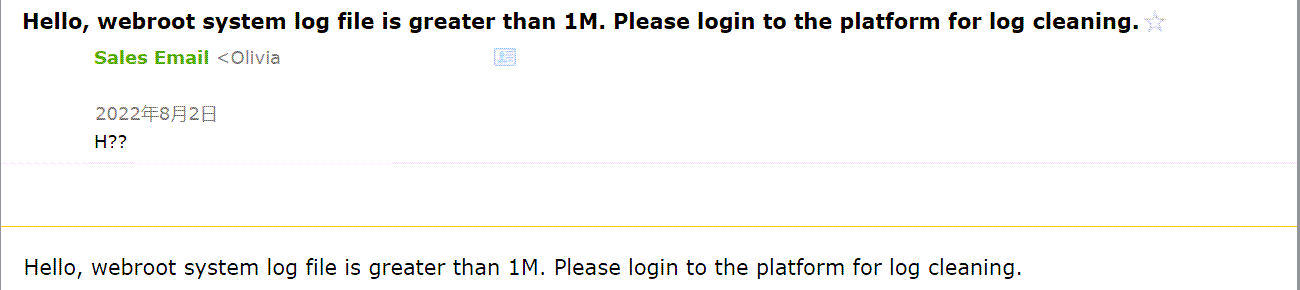
Пример сообщения платформы показан на следующем рисунке: