

Объектное хранилище в облаке с открытым исходным кодом, совместимое с S3
С помощью проекта с открытым исходным кодом MinIO мы можем создать хранилище объектов в Open Source Cloud, полностью совместимое с S3. В этой статье мы расскажем, как настроить экземпляр объектного хранилища в Open Source Cloud. Сервис доступен в тарифном плане Free, и если у Вас нет никаких других активных сервисов или запущенных экземпляров, Вы можете попробовать его совершенно бесплатно. Имейте в виду, что один экземпляр MinIO может хранить до 50 ГБ данных.
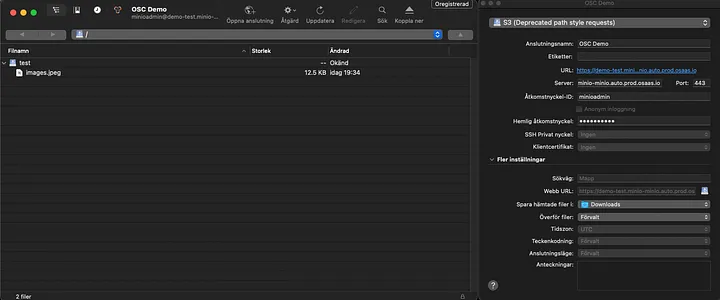
Мы начнем с создания одного экземпляра хранилища объектов, сделать это можно либо в веб-интерфейсе пользователя, либо с помощью инструмента командной строки OSC.
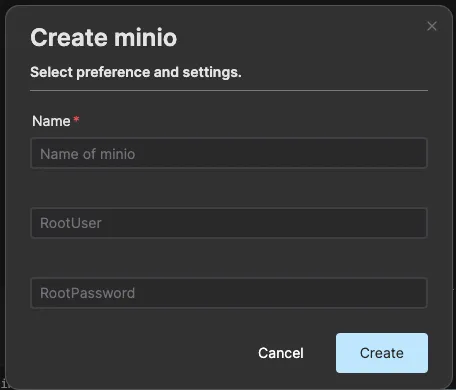
С помощью инструмента командной строки создайте экземпляр объектного хранилища, выполнив в терминале следующую команду.
% osc create minio-minio blog -o RootUser=demo -o RootPassword=demopassword
Рекомендуется не предоставлять имя пользователя и пароль в виде текста, а создать служебный секрет и ссылаться на него. Например:
% osc create minio-minio blog \
  -o RootUser="{{secrets.user}}" \
  -o RootPassword="{{secrets.password}}"

Чтобы создать «бакет S3» в этом экземпляре объектного хранилища, давайте для начала загрузим и установим клиент MinIO, например, с помощью Homebrew:
% brew install minio/stable/mc
Создайте псевдоним для экземпляра хранилища объектов, который Вы только что создали.
% mc alias set demo \
  https://demo-blog.minio-minio.auto.prod.osaas.io demo demopassword
Added `demo` successfully.
Теперь мы можем создать бакет, который назовем blog.
% mc mb demo/blog
Чтобы просмотреть содержимое этого бакета, мы можем использовать инструмент командной строки AWS, поскольку экземпляр объектного хранилища предоставляет интерфейс, полностью совместимый с S3.
% AWS_ACCESS_KEY_ID=demo \
  AWS_SECRET_ACCESS_KEY=demopassword \
  aws --endpoint-url https://demo-blog.minio-minio.auto.prod.osaas.io \
  s3 ls blog/
Поскольку мы еще ничего не загрузили, очевидно, что он будет пустым. Давайте загрузим изображение, которое у нас есть на локальном диске.
% AWS_ACCESS_KEY_ID=demo \
  AWS_SECRET_ACCESS_KEY=demopassword \
  aws --endpoint-url https://demo-blog.minio-minio.auto.prod.osaas.io \
  s3 cp images.jpeg s3://blog/
upload: ./images.jpeg to s3://blog/images.jpeg
Теперь в списке содержимого этого бакета найдем файл, который мы только что загрузили.
% AWS_ACCESS_KEY_ID=demo \
  AWS_SECRET_ACCESS_KEY=demopassword \
  aws --endpoint-url https://demo-blog.minio-minio.auto.prod.osaas.io \
  s3 ls blog/
2024-07-03 21:36:40      12533 images.jpeg
Для доступа к хранилищу мы также можем использовать сторонний клиент S3, например Cyberduck.
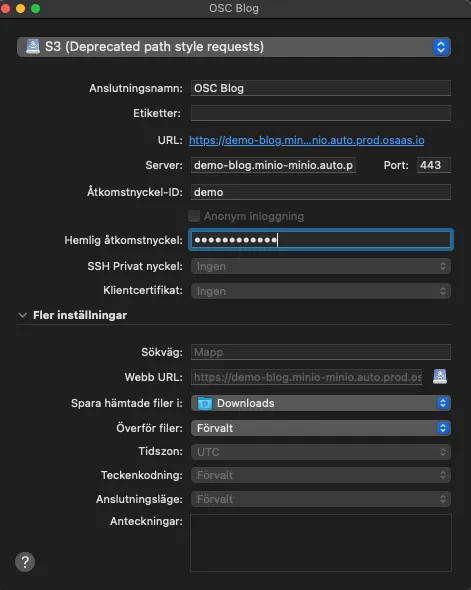
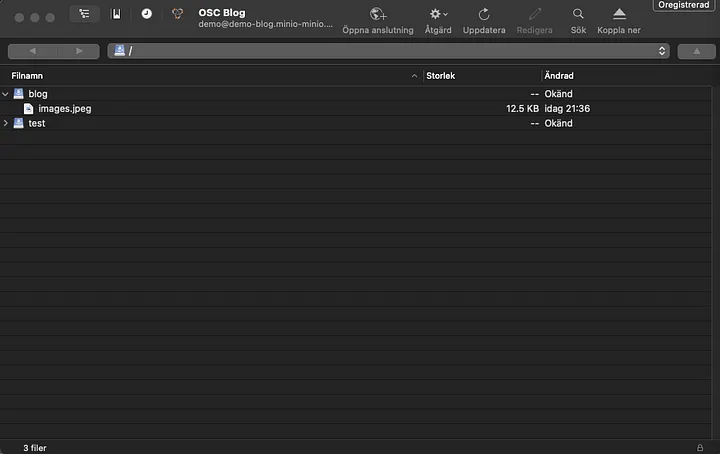
В качестве профиля подключения необходимо использовать S3 (Deprecated path style requests). Подключитесь, и Вы увидите следующее:
В планах Startup и Business можно создать более одного экземпляра хранилища объектов.
Помните, что удаление экземпляра объектного хранилища означает, что данные также будут потеряны.
Open Source Cloud – что это такое?
Программное обеспечение как услуга на основе открытого исходного кода с уникальной моделью, при которой доход делится со всеми авторами открытого кода. Open Source Cloud предлагает компаниям медиа-индустрии достаточно быстрый способ внедрения открытого исходного кода в свои решения и возможность использовать это программное обеспечение внутри компании, поскольку исходный код находится в открытом доступе.
- Документация по API и CLI: https://api.osaas.io
- Справочная документация по клиентской библиотеке Javascript: https://js.docs.osaas.io/


