BI Consult Desktop Logo BI Consult Mobile Logo
  • Russian BI Исследование российских bi
  • Перейти на Fine BI
  • Контакты
  • +7 812 334-08-01
    +7 499 608-13-06
  • Отправить сообщение
  • Главная
  • Продукты Эксперт-BI
    • Дистрибуция
    • Розничная торговля
    • Производство
    • Операторы связи
    • Страхование
    • Банки
    • Лизинг
    • Логистика
    • Нефтегазовый сектор
    • Медицина
    • Сеть ресторанов
    • E-Commerce
    • Сельское хозяйство
    • Энергетика
    • FMCG
    • Девелоперы
    • Маркетплейсы
    • Пищевая промышленность
    • Фармацевтика
    • Построение Data Platform
    • Цифровая трансформация
    • Управление по KPI
    • Финансы
    • Продажи
    • Склад
    • HR
    • Маркетинг
    • Внутренний аудит
    • Категорийный менеджмент
    • S&OP и FP&A
    • Геоаналитика
    • Цепочки поставок (SCM)
    • AutoML
    • Process Mining
    • IBP
    • ИТ (CIO)
    • Закупки
  • Платформы
    • Системы бизнес-анализа (BI)
    • Интегрированное бизнес-планирование (IBP)
    • Хранилища данных (DWH / Lakehouse)
    • Каталоги данных (Data Catalog)
    • Системы ETL и ELT
    • AI / Исскуственный интеллект
    • Шина данных (ESB)
    • Система управления мастер-данными (MDM)
    • Семантический слой
  • Услуги
    • Переход на отечественные BI и DWH системы
    • Консалтинг
    • Пилотный проект
    • Обучение и сертификация
    • Бесплатное обучение
    • Поддержка
    • Технические задания
    • Сбор требований для проекта внедрения BI-системы
    • CI/CD для DWH
    • Аудит BI приложений и DWH
    • Выделенная команда
    • Настойка и поддержка баз данных
    • Разработка BI Стратегии
    • Styleguide для BI-системы
    • Как выбрать BI-систему
  • Курсы
    • Учебный курс Информационная грамотность (Data Literacy)
    • Учебный курс для бизнес-аналитиков
    • Учебный курс для системных аналитиков
    • Учебный курс по Data Governance
    • Учебный курс Как стать CDO
    • Учебный курс Современная архитектура хранилища данных
    • Учебный курс по Fine BI
    • Учебный курс по FineReport
    • Учебный курс по DWH
    • Учебный курс по Data Science (ML, AI)
    • Учебный курс по PostgreSQL
    • Учебный курс по Greenplum
    • Учебный курс по Apache Airflow и NiFi
    • Учебный курс по Open-source BI
    • Учебный курс по ClickHouse
    • Учебный курс по DataLens
    • Учебный курс по Loginom
    • Учебный курс по Modus BI и ETL
    • Учебный курс по Visiology
    • Учебный курс по dbt (Data Build Tool)
  • Компания
    • Руководство
    • Новости
    • Клиенты
    • Карьера
    • Скачать
    • Контакты

BI

  • FineBI
  • FineReport
  • FineDataLink
  • FineChatBI (FineAI)
  • Коннекторы данных из 1С в BI
  • Airflow / Nifi
  • Visiology
  • PIX BI
  • Modus BI
  • Yandex.DataLens
  • Open-source BI: Superset/Metabase
  • Luxms BI
  • AW BI + Alpha BI
  • FlyBI + Форсайт. Аналитическая Платформа
  • Loginom
  • Триафлай
  • AI / Исскуственный интеллект
  • Optimacros
  • Навигатор BI
  • Семантический слой

СУБД

  • Arenadata
  • ClickHouse
  • Greenplum
  • Postgres Professional
  • TData

Другое

  • Построение Data Platform
    • Аналитическое хранилище данных
    • Data Lake и Data Engineering
    • Подробнее про Data Lake
    • Внедрение Lakehouse
      • Apache Doris
      • StarRocks
      • Trino
    • Миграция витрин из пропиетарных DWH на новый стек
    • Учебный курс "Современная архитектура хранилища данных"
Главная » Курсы по системам бизнес-анализа и методологии » Учебный курс по DWH » Как создать подключение к базе данных в DBeaver

Как создать подключение к базе данных в DBeaver

DBeaver — универсальный SQL-клиент для работы с базами данных. Через него можно подключаться к PostgreSQL, MySQL, ClickHouse, Oracle, SQL Server и другим СУБД, просматривать таблицы, выполнять SQL-запросы и управлять данными.

В этой инструкции показано, как создать новое подключение к базе данных в DBeaver: через мастер New Connection Wizard, главное меню, Database Navigator, выбор драйвера и базовую настройку параметров соединения.

Что внутри:

  • как открыть мастер нового подключения в DBeaver;
  • как выбрать драйвер нужной базы данных;
  • как найти СУБД через поиск по драйверам;
  • создание подключения через меню Database;
  • создание подключения через Ctrl+N;
  • создание подключения через Database Navigator;
  • какие параметры обычно нужны для соединения;
  • что проверить, если подключение не создается.


Создайте новое подключение к БД

С помощью мастера настройки DBeaver Вы сможете без особых усилий создать новое подключение к БД.

В целом, соединение может быть установлено следующими способами:


Использование Мастера настройки

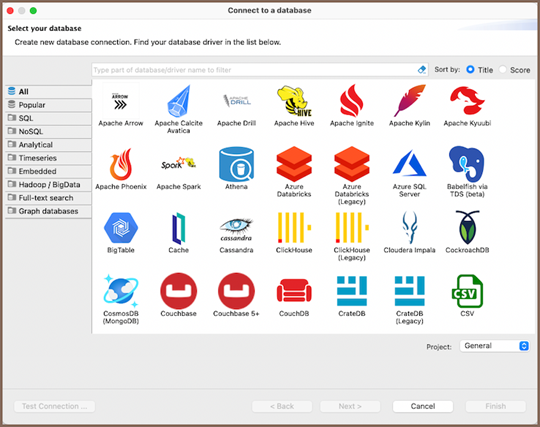
  1. Нажмите на кпопку Мастера настройки нового подключения (New Connection Wizard)   в Toolbar или в Database Navigator .


Для того, чтобы быстро найти необходимый драйвер для подключения к интересующей Вас БД, Вы можете сделать следующее:

  • Напечатать ключевое слово в текстовом поле, находящемся над списком драйверов;
  • Просмотреть секции БД и найти среди них интересующую Вас БД;
  • Поискать секцию с помощью поискового поля (Search)
  • Отсортировать опции по Title/Score.


Как только Вы выбрали нужный Вам драйвер, нажмите на кнопку Next.


Использование меню

  • Нажмите в меню Database -> New Database Connection .
  • Нажмите  Ctrl+N -> DBeaver. Затем, в Мастере настроек выберите Database connection и нажмите Next.
  • Нажмите File -> New -> DBeaver и после этого в Мастере настроек выбирете Database connection и нажмите Next.


Использование Database Navigator

  • Правой кпопкой мы нажмите на Database Navigator  и выберите Create -> Connection.


Просмотр статуса соединения

В DBeaver существует несколько статусов соединения с БД, каждый из которых обозначен своей иконкой:

Иконка

Описание

Неактивное соединение

Настройки сети (например, SSH) установлены, но не подключены.

Соединение установлено

Ошибка соединения


Управление соединениями

Управление соединениями в DBeaver происходят либо в Database Navigator, либо в Projects. Вы можете сделать следующее:

  • Скорректировать  соединения - Editing Connections;
  • Переименовать/ Удалить - Database Navigator;
  • Подключитьсяt/ Отключиться - Connect to Database | Disconnect from Database


Управление настройками соединения

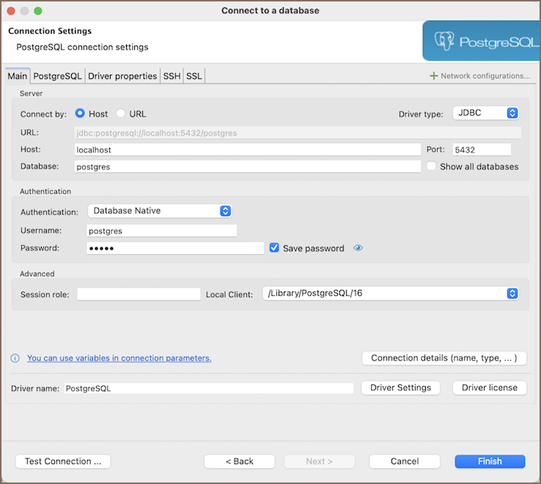
В разделе управления настройками соединения во вкладе Main  Вы найдете список необходимых первичных настроек. Обычно требуется настроить следующие параметры:
 

Настройка

Описание

Хост

Адрес сервера БД

Порт

Номер порта для установления соединения

Имя БД

Название БД, к которой Вы хотите подключиться

Имя пользователя и пароль

Имя пользователя и пароль, необходимые для установления соединения. Разные типы БД работают с разными системами аутентификации. Типы аутентификации можно установить в Database Native и DBeaver Profile.


Однако, количество и тип соединения, а также другие его параметры очень сильно зависят от драйвера БД. Например, встроенным драйверам (SQLite, Derby Embedded, HSQLDB, H2 Embedded) в отличие от внешних требуется только путь поиска БД. Более подробная информация касательно настроек в зависимости от драйвера БД доступна в официальной документации каждого  драйвера (смотрите документацию  DBeaver).


Тестирование и установление соединения

  • Тестирование соединения: для проверки работы соединения нажмите на Test Connection.
  • Установление соединения: нажмите  Finish, после этого Вы увидите созданное Вами соединение в Database Navigator.


Следуя инструкциям, приведенным выше, Вы сможете успешно установить соединения к Вашим БД в рамках системы DBeaver.


Более сложные настройки

Для более тонкой настройки соединения воспользуйтесь вкладкой Advanced Settings. Вот те параметры, которые Вы можете установить дополнительно:


Настройки сети

Настройка

Описание

SSH – туннель

Если необходимо установить защищенное подключение к  БД, настройте SSH туннель if your database require

SOCKS прокси

Если необходимо установить соединение через прокси сервер, настройте прокси SOCKS proxy .

SSL конфигурация

Если необходимо зашифровать соединение, настройте SSL

Kubernetes

Если Ваша БД сохранена в кластере Kubernetes, настройте параметры кластера Kubernetes


Основные параметры соединения


Настройка

Описание

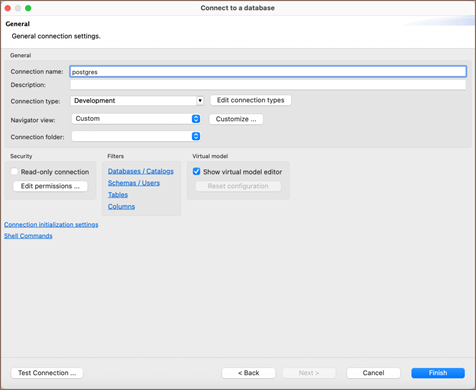
Имя соединения

Для того, чтобы соединения было легче найти, присвойте ему имя.

Воспользуйтесь SQL Editor

Тип соединения

Выберите тип соединения (например, разработка)

Описание

Добавьте описание соединения, которое считаете нужным

Представление навигатора

Настройте представление навигатора в соответствии с Вашими пожеланиями.

Папка соединения

Структурируйте соединения, сохраняя их в различные папки.


Дополнительные опции

Настройка

Описание

Безопасность

Прочитайте статью Безопасность соединения

Фильтры

Настройте фильтры для Вашего соединения.

Редактор виртуальной модели

Изменяет настройки виртуальной модели:
- Все виртуальные ограничения и внешние ключи.

- Все модификаторы столбцов.

- Все варианты цветового оформления

строк таблицы.

Настройки инициализации подключения

Настройте параметры инициализации для

Вашего соединения

Команды оболочки

Настройте необходимые команды

оболочки.


Продвинутые настройки позволяют устанавливать более точное соединение, полностью соответствующее Вашим потребностям. При необходимости обратитесь к системному администратору или прочитайте инструкции касательно особенностей конфигурации соединения к каждой БД.


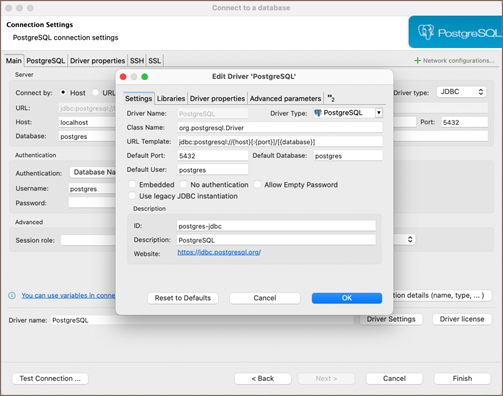
Характеристики драйвера

У каждого драйвера – свои характеристики. Подробную информацию Вы всегда можете найти в официальной документации, составленной для каждого драйвера. Понимание и настройка этих параметров выбранного Вами драйвера поможет оптимизировать соединение исходя из специфических свойств БД, к которой Вы подключаетесь.
 

Вопрос: Как создать новое подключение в DBeaver?

Ответ: Самый простой способ — открыть New Connection Wizard, выбрать нужный драйвер базы данных, указать параметры подключения и проверить соединение кнопкой Test Connection.


Вопрос: Где находится New Connection Wizard в DBeaver?

Ответ: Мастер нового подключения можно открыть через Toolbar, Database Navigator, меню Database → New Database Connection или через создание нового объекта в меню File/New.


Вопрос: Как выбрать драйвер базы данных?

Ответ: В окне мастера можно найти драйвер по названию СУБД, воспользоваться поиском или выбрать нужную категорию баз данных. После выбора драйвера нажмите Next.


Вопрос: Какие данные нужны для подключения к базе?

Ответ: Обычно нужны host, port, database name, username и password. Для некоторых СУБД также могут потребоваться SSL-настройки, параметры драйвера или дополнительные свойства соединения.


Вопрос: Что делать, если DBeaver не подключается к базе?

Ответ: Проверьте адрес сервера, порт, логин и пароль, доступность базы из сети, настройки firewall, VPN, SSL и права пользователя. Также стоит посмотреть текст ошибки в окне проверки подключения.


  • PostgreSQL: типы данных
  • PostgreSQL: функции и операции даты/времени
  • ClickHouse для новичков
  • FAQ по ClickHouse


Узнать стоимость решенияЗапросить видео презентацию

← Предыдущая статья
DBeaver: базовые операции и первый запуск
Следующая статья →
Лицензия DBeaver
Запросить видео презентацию Запросить доступ к демо стенду online Узнать стоимость лицензий

Задать вопрос

loading...

Решения

Анализировать ФинансыУвеличивайте ПродажиОптимальный Склад и ЛогистикаМаркетинговые Метрики

Клиенты
  • ГК «Агропромкомплектация-Курск» - одна из ведущих в Российской Федерации агропромышленных компаний с полным производственным циклом "от поля до прилавка". За 32 года работы на рынке компания заслуженно завоевала репутацию одного из лидеров страны в производстве свинины и молока.

  •  ООО «ММК-Информсервис» создает высокотехнологичные решения для эффективной работы предприятий. Разрабатывают и внедряют телекоммуникационные и бизнес-приложения, автоматизируют производство, выстраивают и поддерживают корпоративную IT-инфраструктуру.

  • ООО "Уральская транспортная компания" — это транспортно-логистическая компания, специализирующаяся на железнодорожных перевозках грузов, создана в 2009 году.

  • В 2003 году Мерсико и пятью микрокредитными агентствами Мерсико было принято историческое решение о консолидации активов по всей территории Кыргызстана в целях образования национального финансового института по развитию сообществ - Компаньона. В октябре 2004 года Компаньон был зарегистрирован Национальным банком Кыргызской Республики.

  • Решения
    • Дистрибуция
    • Розничная торговля
    • Производство
    • Операторы связи
    • Страхование
    • Банки
    • Лизинг
    • Логистика
    • Нефтегазовый сектор
    • Медицина
    • Сеть ресторанов
    • E-Commerce
    • Энергетика
    • Фармацевтика
  • Услуги
    • Переход на отечественные BI и DWH
    • Консалтинг
    • Пилотный проект
    • Обучение и сертификация
    • Бесплатное обучение
    • Техническая поддержка
    • Технические задания
    • Сбор требований для проекта внедрения BI-системы
    • CI/CD для DWH
    • Аудит BI приложений
    • Выделенная команда
    • Настойка и поддержка баз данных
    • Разработка BI Стратегии
    • Styleguide для BI-системы
    • Как выбрать BI-систему
  • Платформы
    • FineBI
    • FineReport
    • FineDataLink
    • Коннекторы данных из 1С в BI
    • Airflow + NiFi
    • Visiology
    • Luxms BI
    • Modus BI
    • PIX BI
    • Arenadata
    • ClickHouse
    • Greenplum
    • Postgres Professional
    • Open-source BI: Superset/Metabase
    • Loginom
    • Yandex.DataLens
    • AI / Исскуственный интеллект
    • Optimacros
    • Шины данных
  • Курсы
    • Учебный курс Информационная грамотность
    • Учебный курс для бизнес-аналитиков
    • Учебный курс для системных аналитиков
    • Учебный курс по Data Governance
    • Учебный курс Как стать CDO
    • Учебный курс Современная архитектура хранилища данных
    • Учебный курс по Fine BI
    • Учебный курс по FineReport
    • Учебный курс по DWH
    • Учебный курс по Data Science (ML, AI)
    • Учебный курс по PostgreSQL
    • Учебный курс по Apache Airflow и NiFi
    • Учебный курс по Open-source BI
    • Учебный курс по ClickHouse
    • Учебный курс по DataLens
    • Учебный курс по Loginom
    • Учебный курс по Modus BI и ETL
    • Учебный курс по Visiology
    • Учебный курс по dbt
  • Функциональные решения
    • Создание Data Lake
    • Цифровая трансформация
    • Управление по KPI
    • Финансы
    • Продажи
    • Склад
    • HR
    • Маркетинг
    • Внутренний аудит
    • Категорийный менеджмент
    • S&OP и прогнозная аналитика
    • Геоаналитика
    • Цепочки поставок (SCM)
    • AutoML
    • Process Mining
    • Сквозная аналитика
  • Компания
    • О нас
    • Руководство
    • Новости
    • Клиенты
    • Скачать
    • Контакты
    • Политика конфиденциальности
RutubeVkontakteLinkedInYouTube
ООО "Би Ай Консалт",
ИНН: 7811437757,
ОГРН: 1097847154184
199178, Россия,
Санкт-Петербург,
6-ая линия В.О., Д. 63, 4 этаж
Тел: +7 (812) 334-08-01
Тел: +7 (499) 608-13-06
E-mail: info@biconsult.ru


×

Пользуясь сайтом, вы соглашаетесь с использованием cookies и политикой конфиденциальности.