

FineDataLink: Развертывание с использованием Tomcat
Windows
- Подготовьте среду развертывания
- Получите установочный пакет
Вы можете связаться с нами - напишите на почту marketing@biconsult.ru.
- Распакуйте установочный пакет
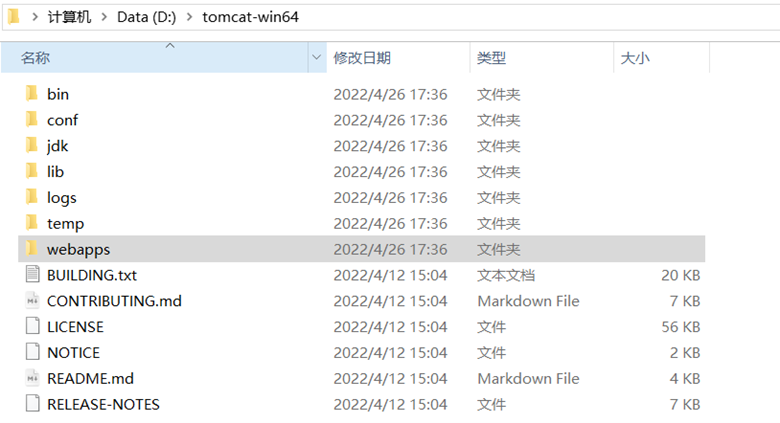
Распакуйте установочный пакет в папку, см. рисунок 1:
NB: Ни в коем случае не выбирайте диск С
- Настройте параметры (по желанию)
Если проект FineDataLink развертывается на сервере приложений, к нему предъявляются определенные требования касательно конфигурации.
Если сервер приложений не отвечает этим требованиям, возникнет риск простоя.
Мы настоятельно рекомендуем настраивать параметры перед запуском сервера Tomcat.
- Запустите сервер
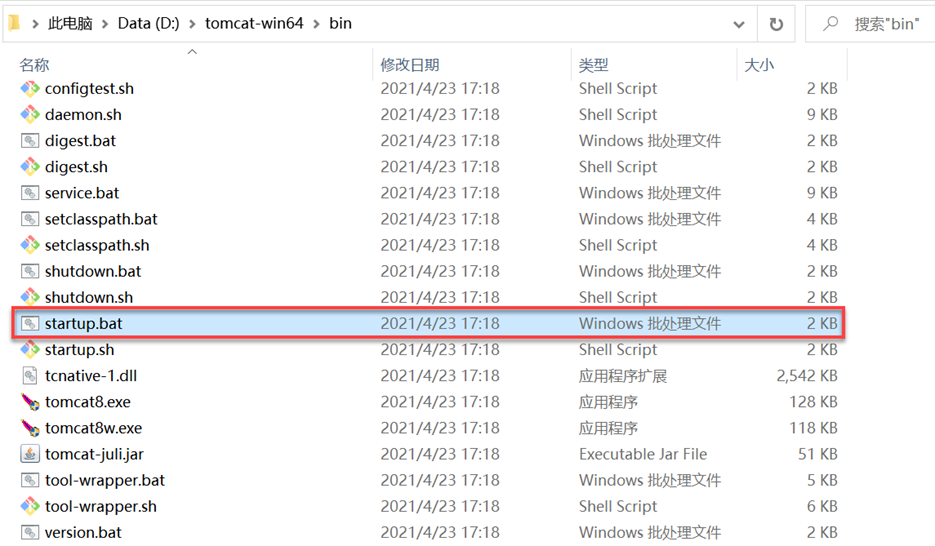
Укажите каталог для распаковки файлов %Tomcat_HOME%\tomcat-win64\bin, с помощью двойного клика запустите startup.bat – теперь Вы можете запустить сервер Tomcat.
- Получите доступ к платформе FineDataLink
Доступ к платформе FineDataLink = доступ к развернутому проекту обработки данных.
Введите в браузере адрес доступа- http://IP:port number/project name/decision, чтобы открыть страницу конфигурации системы принятия решений – это означает успешное развертывание проекта.
Адрес доступа по умолчанию: http://localhost:8068/webroot/decision.
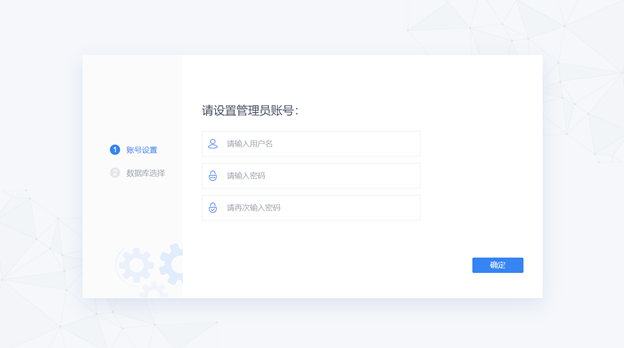
NB 1: Адрес доступа состоит из"server IP + port + project file name + decision"; номер порта по умолчанию - 8068.
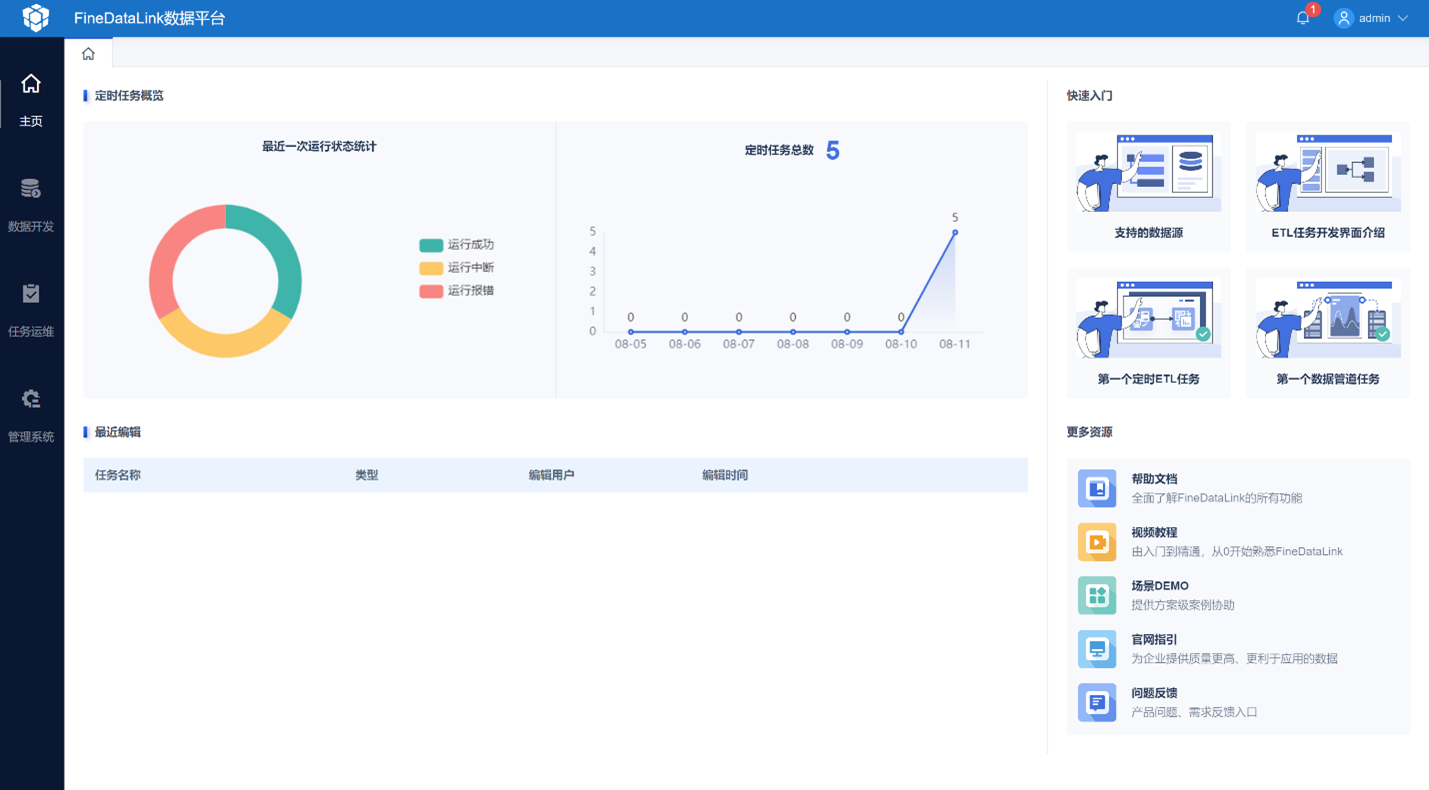
После входа в систему Вы увидите следующее:
- Зарегистрируйтесь и авторизируйтесь на платформе
После завершения операции развертывания проекта необходимо зарегистрироваться и авторизоваться на платформе FineDataLink, после чего Вы сможете воспользоваться ее функционалом.
- !Важная информация!
Возможная проблема:
FDL развернута в среде Windows. После запуска появится окно Tomcat. Если Вы случайно щелкните на содержимое окна, Tomcat может приостановить работу.
Решение:
Щелкните правой кнопкой мыши по окну Tomcat, выберите опцию «Properties», снимите флажки " Quick Edit Mode " и " Insert Mode ", нажмите" OK ".
NB: После снятия флажка "Quick Edit Mode" Вы больше не сможете скопировать текст в окне Tomcat
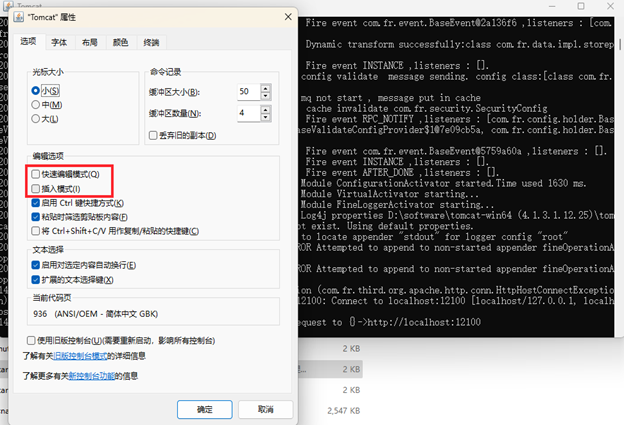
В некоторых средах нужно будет запустить cmd от имени администратора, щелкнуть правой кнопкой мыши и выбрать опцию" Properties " , снять флажок " Quick Edit Mode " и " Insert Mode ", а затем нажать " OK " .
Linux
- Подготовьте среду развертывания
- Получите установочный пакет
Вы можете связаться с нами - напишите на почту marketing@biconsult.ru.
- Распакуйте установочный пакет
- Загрузите установочный пакет в папку системы Linux. В нашем случае мы загрузили его в/home/wendy/etl.
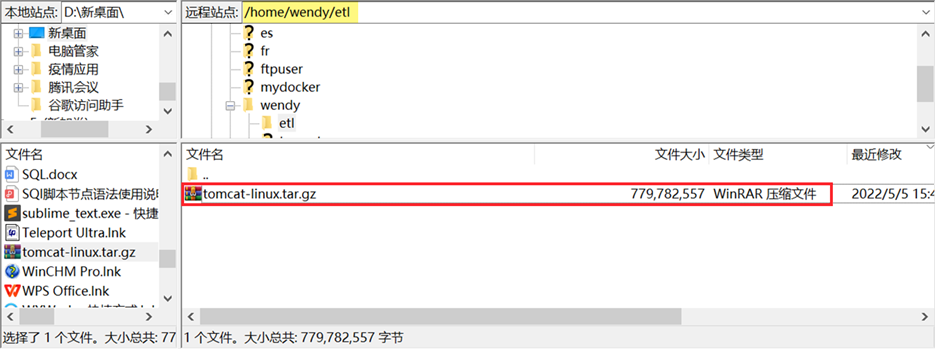
- Распакуйте установочный пакет, используя следующее выражение:
cd /home/wendy/etl  #进入上传部署包所在目录
tar -zxvf tomcat-linux.tar.gz  # 解压 tomcat 安装包
- Проверьте загруженность порта
Номер порта по умолчанию для установочных пакетов для версий предшествующих версии 4.0.6 - 8080;
Номер порта по умолчанию для установочных пакетов для версий после версии 4.0.6 - 8068.
Перед запуском проекта для того, чтобы проверить, занят порт или нет, выполните команду lsof -i:port number.
- Настройте параметры (по желанию)
Если проект FineDataLink развертывается на сервере приложений, к нему предъявляются определенные требования касательно конфигурации.
Если сервер приложений не отвечает этим требованиям, возникнет риск простоя.
Мы настоятельно рекомендуем настраивать параметры перед запуском сервера Tomcat.
6. Запустите сервер
Запустите сервер и выполните следующую команду:
cd /home/wendy/etl/tomcat-linux/bin  # 进入bin目录
./startup.sh  # 启动 Tomcat

Введите в браузере адрес доступа http://IP:port number/webroot/decision, теперь Вы можете получить доступ в систему
NB: номер порта по умолчанию - 8068.

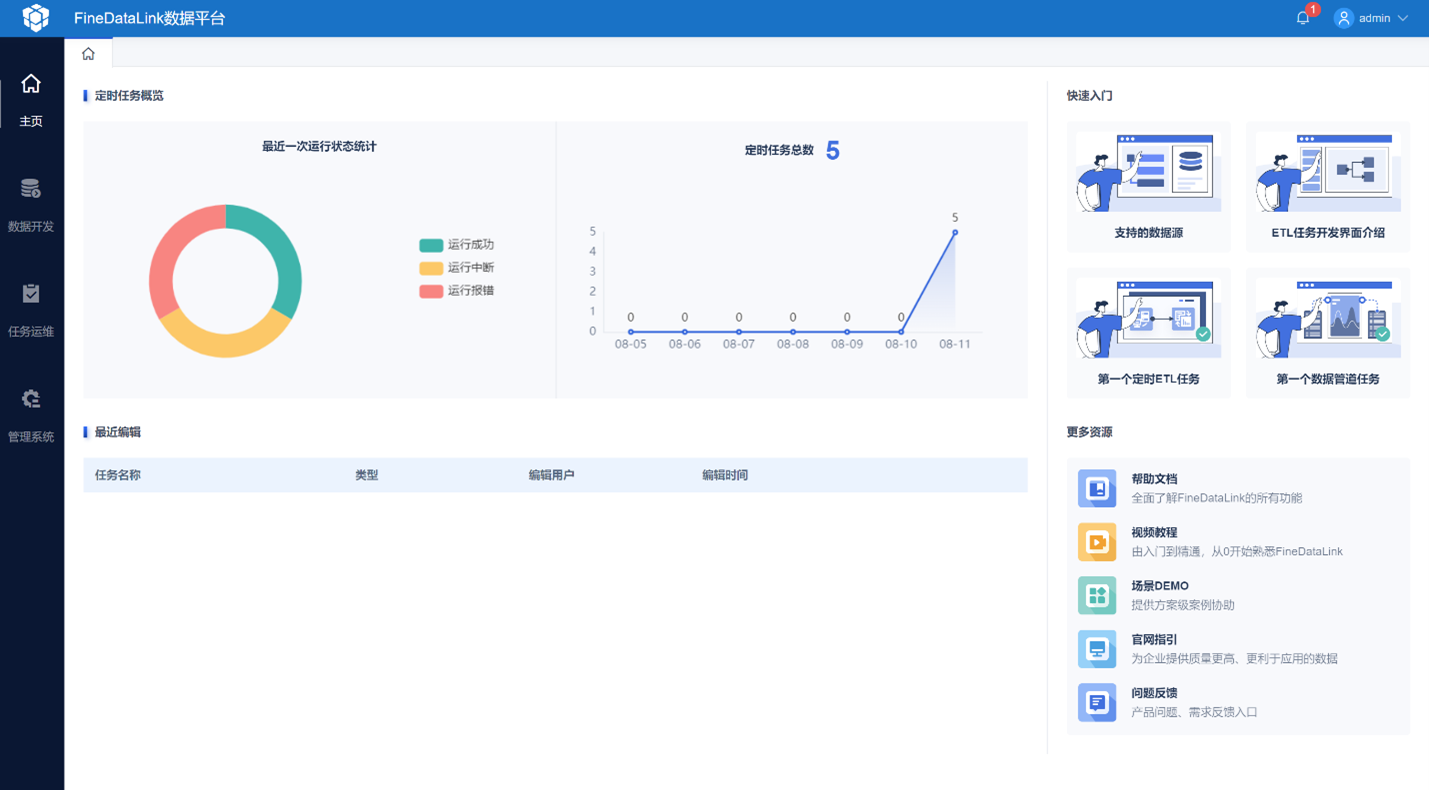
После входа в систему Вы увидите следующее:
- Зарегистрируйтесь и авторизируйтесь на платформе
После завершения операции развертывания проекта необходимо зарегистрироваться и авторизоваться на платформе FineDataLink, после чего Вы сможете воспользоваться ее функционалом.


