Начало работы с Redash
Источники данных
Для начала работы в Redash пользователю необходимо пройти цепочку из нескольких этапов. Сначала необходимо подключиться к источнику данных, это могут быть как локальные базы данных, так и базы, находящиеся на выделенных серверах.

Redash поддерживает большое количество баз данных, включая PostgreSQL, MySQL, Oracle, SQL Server, Amazon Redshift, Google BigQuery, MongoDB, Cassandra и многие другие (https://redash.io/help/data-sources/querying/supported-data-sources) .


Запросы
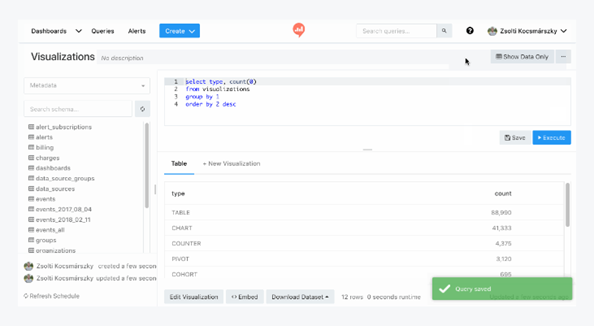
После подключения к источнику можно начинать работать с данными при помощи запросов: нажмите “Create” на панели навигации, а затем выберите “Query”. Redash позволяет создавать и исполнять SQL-запросы в интерактивном интерфейсе и быстро получать результаты. Чтобы правильно сформировать запрос можно воспользоваться детализированной инструкцией. Запустив запрос, данные сформируются в таблицу.
Визуализация
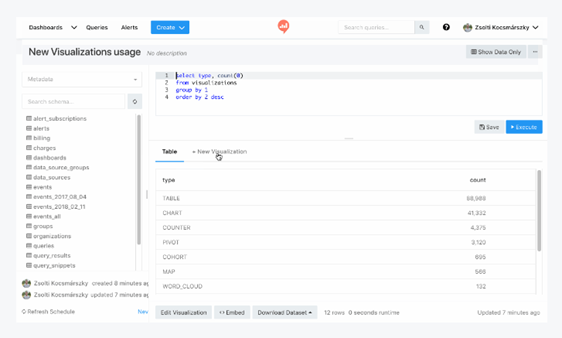
По умолчанию результаты вашего запроса (данные) будут отображаться в виде простой таблицы. Полученную таблицу можно превратить в визуальный элемент: графики, диаграммы, карты, облако слов, поворотные таблицы и другие. Визуализации намного лучше помогают вам усваивать сложную информацию. Для создания визуализации необходимо нажать на кнопку “New visualisation”, расположенную выше полученных результатов.
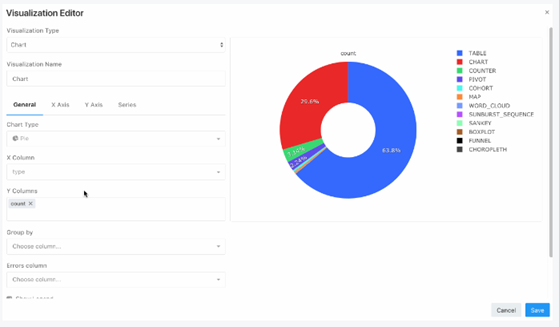
Откроется окно, в котором можно выполнить гибкую настройку визуализации от типа до подписи осей.
Дашборды
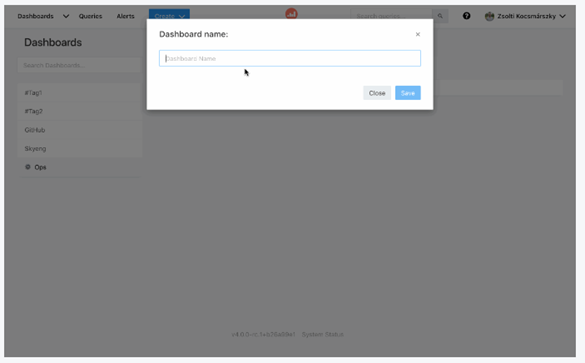
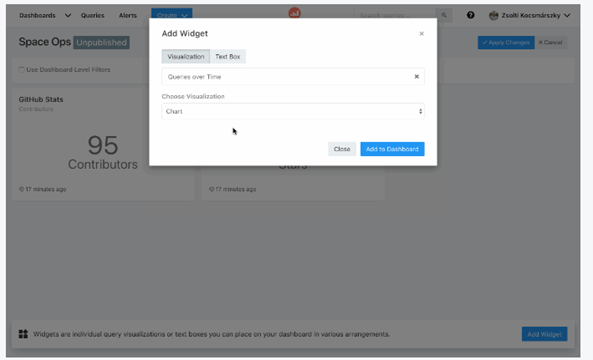
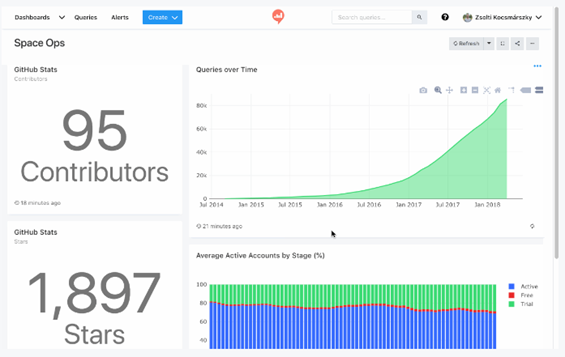
Готовые графические данные размещаются на дашборде. Дашборд представляет из себя панель из нескольких графиков и текстовых данных, показывающих аналитическую информацию из запрашиваемых баз. Дашбордами можно делиться как с коллегами, так и открыть их для публичного доступа. Для его создания следует нажать на “Create” на панели навигации, а затем выберите “Dashboard”.
Совместное использование
В Redash пользователи могут просматривать запросы членов команды, использовать их для создания собственных похожих запросов, просматривать и создавать дашборды и делиться идеями с другими участниками.
Пользователи могут быть приглашены только администраторами - чтобы пригласить нового пользователя, перейдите в Settings > Users и нажмите “New User”.
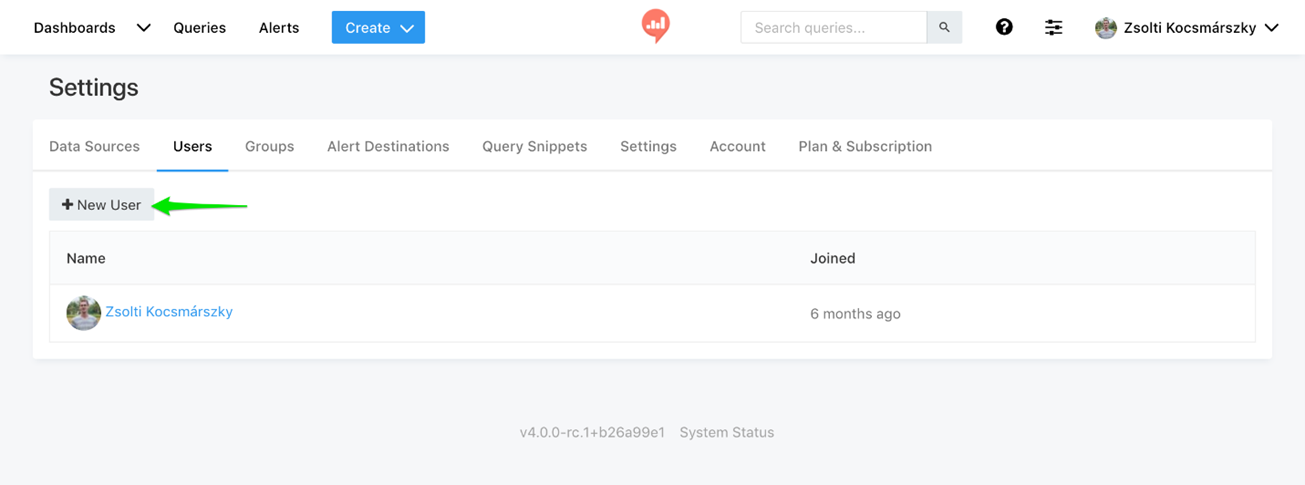
Затем введите их имя и адрес электронной почты. Они получат приглашение по электронной почте и должны будут создать учетную запись Redash.
Redash имеет встроенную систему пользователей и групп доступа, которая позволяет разграничивать доступ к просмотру и редактированию определенных дашбордов, запросов и баз данных.
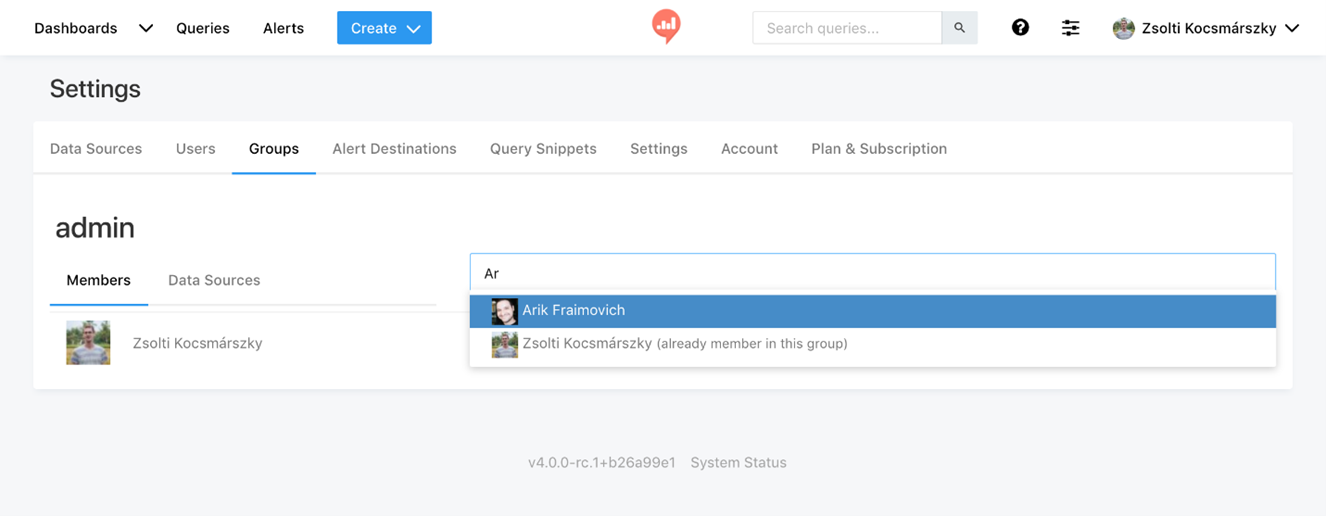
Чтобы добавить пользователя в существующую группу, перейдите в Setting > Groups, выберите группу и добавьте пользователей, введя их имя: