

Визуализация данных Greenplum в Tableau
Для визуализации данных Greenplum в режиме реального времени мы рекомендуем использовать коннекторы CData Tableau Connectors и Tableau Desktop.
Tableau - это мощная платформа визуальной аналитики, которая позволяет предприятиям использовать данные для оперативного решения актуальных проблем. В паре с коннектором CData Tableau Connector for Greenplum Вы сможете легко получить доступ к живым данным Greenplum в Tableau. В этой статье показано, как подключиться к Greenplum в Tableau и построить в нем простую диаграмму.
Коннекторы CData Tableau Connectors обеспечивают высокоскоростной доступ к живым данным Greenplum в Tableau. Установив коннектор, Вы авторизируетесь в Greenplum и можете сразу же приступать к созданию динамичных визуализаций и дашбордов. Благодаря отображению данных Greenplum с использованием собственных типов данных Tableau и автоматической обработке сложных фильтров, агрегаций и других операций, коннекторы CData Tableau предоставляют беспрепятственный доступ к данным Greenplum.

ПРИМЕЧАНИЕ: Для работы CData Tableau Connectors Вам потребуется требуется Tableau версии 2020.3 или новее. Если Вы используете более старую версию Tableau, Вам также необходимо использовать CData Tableau Connector для Greenplum. Если Вы хотите подключиться к данным Greenplum в Tableau Cloud, Вам нужно использовать CData Connect Cloud.
Подключение к Greenplum в Tableau
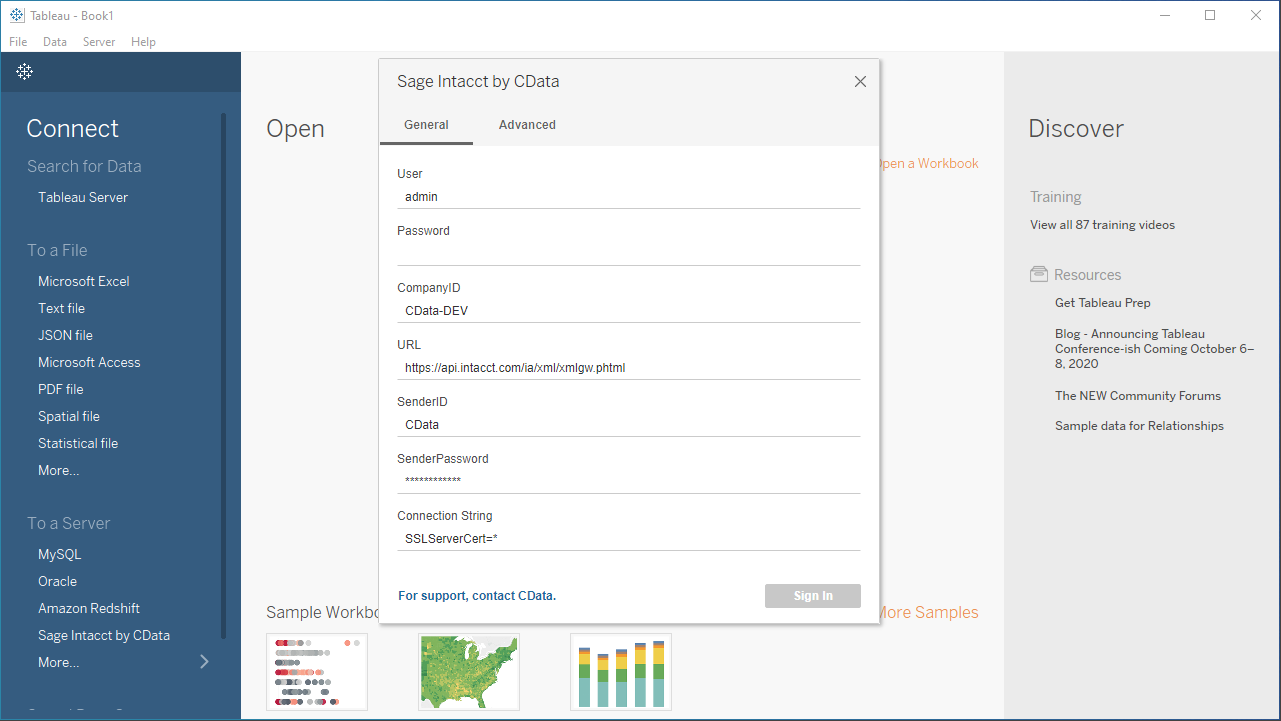
Откройте Tableau и нажмите «More» в разделе «Connect -> to a Server». Выберите «Greenplum by CData», затем настройте соединение и нажмите «Sign in».
Чтобы подключиться к Greenplum, задайте свойства соединения Server, Port (порт по умолчанию - 5432) и Database, а также задайте User и Password, которые Вы хотите использовать для аутентификации на сервере. Если свойство Database не указано, будет использоваться база данных по умолчанию для аутентифицируемого пользователя.
Выбор схемы и запрос данных
- Выберите CData в раскрывающемся меню База данных.
- Выберите Greenplum в выпадающем меню Schema (Схема).
- Перетащите таблицы и представления, которые Вы хотите визуализировать, в область соединения. Можно включить сразу несколько таблиц.
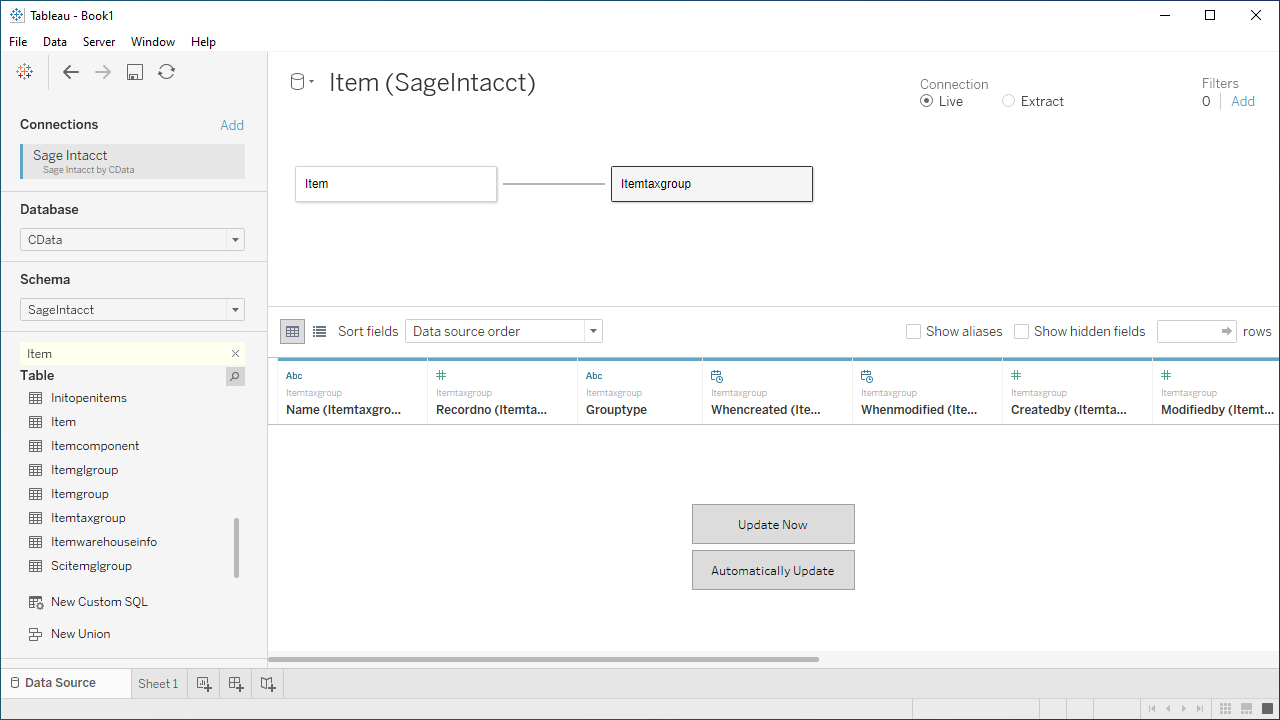
- Выберите Update now или Automatically Udate. Update Now позволяет просмотреть первые 10 000 строк источника данных (или введите количество строк, которые Вы хотите увидеть, в текстовом поле Rows). Автоматическое обновление отражает изменения в области предварительного просмотра.
- Перейдите на вкладку рабочего листа. Столбцы перечислены как Dimensions и Measures, в зависимости от типа данных. Коннектор CData Tableau Connector автоматически определяет типы данных, позволяя Вам использовать мощные функции обработки и визуализации данных в Tableau.
- Перетащите поле из области Dimensions или Measures в Rows или Columns. Tableau создаст заголовки столбцов или строк.
- Выберите один из типов диаграмм на вкладке Show Me. Tableau отобразит выбранный тип диаграммы.
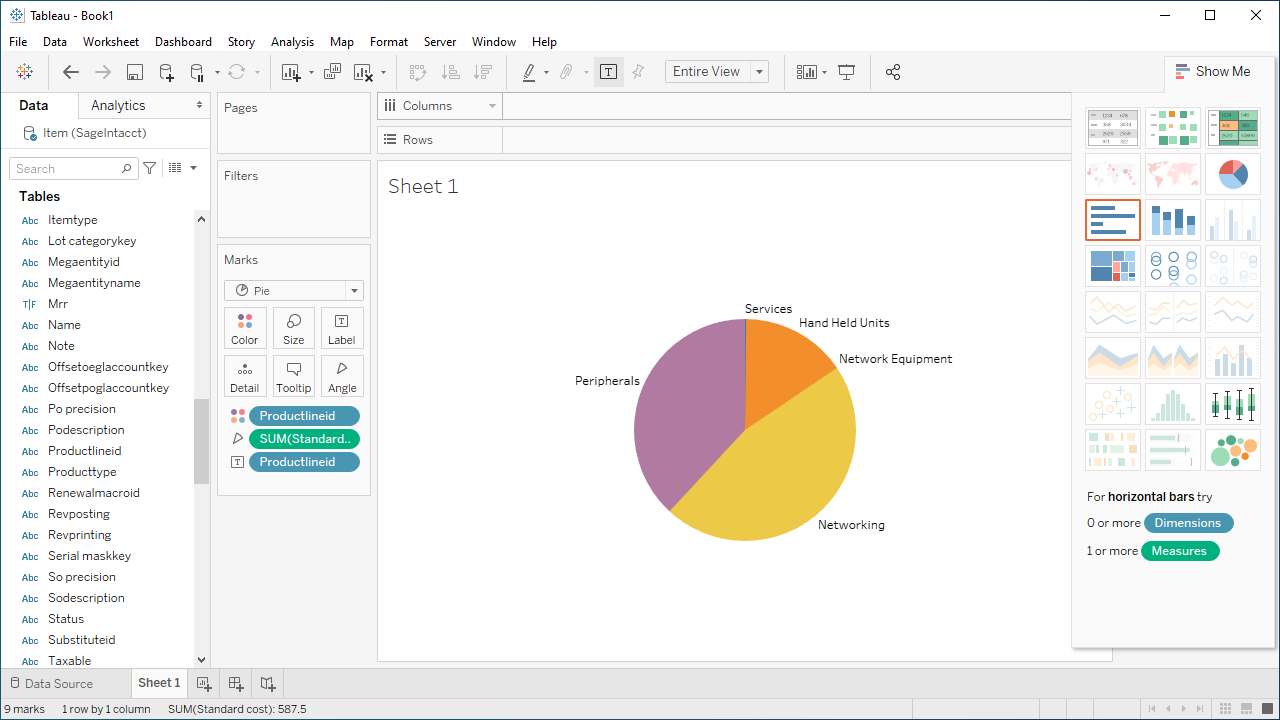
Используя CData Tableau Connector для Greenplum с Tableau, Вы сможете легко создавать визуализации и отчеты на основе данных Greenplum. Загрузите бесплатную 30-дневную пробную версию и приступайте к работе уже сейчас.


