

Встроенные возможности LDAP
Администраторы входят в систему, переходят в раздел Управление > Пользователь > Глобальные настройки и выбирают методы аутентификации в разделе “Синхронизированный пользователь” или “Импортированный/добавленный пользователь”.
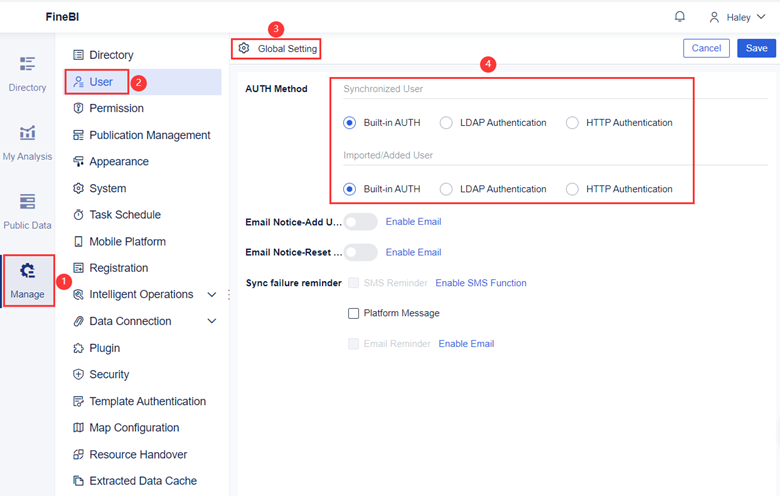
Отмечают Аутентификацию LDAP, вводят соответствующие параметры и нажимают Сохранить. После этого необходимо войти в систему еще раз.
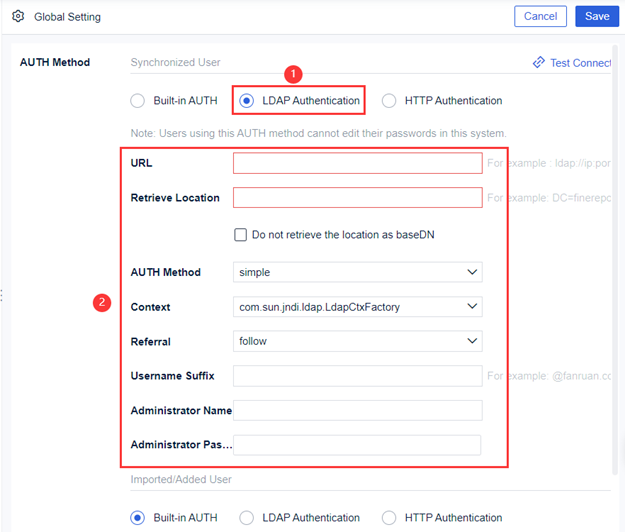
Соответствующие параметры в Аутентификации LDAP отображаются следующим образом:
|
Параметр |
Описание |
|
URL-адрес |
Вход на LDAP-сервер Он состоит из имени домена или IP-адреса и номера порта. Номер порта по умолчанию — 389. Формат URL — LDAP://{имя домена} или IP: {номер порта}. |
|
Получить местоположение |
Место хранения данных для входа LDAP — это сервер с древовидной структурой, используемый для хранения данных. Можно получить соответствующую информацию для входа после перехода на сервер через URL-адрес и прохождения проверки с использованием имени пользователя и пароля. При установке флажка “Не получать местоположение как baseDN”, система будет автоматически получать следующие подкаталоги, даже если существует только корневой каталог, что неэффективно. При снятии флажка “Не получать местоположение как baseDN”, системе не потребуется получать следующие подкаталоги после ввода полного каталога, что эффективно и быстро. |
|
AUTH Method |
Указание типа аутентификации, используемого сервером каталогов LDAP. Его можно выбрать в соответствии с конфигурацией сервера LDAP. Для обычных методов аутентификации вам просто нужно выбрать простой. Когда Метод AUTH имеет значение нет, система будет аутентифицируется анонимно, что означает, что пользователи могут войти в систему с любыми паролями. Когда Метод AUTH простой, система аутентифицироваться с помощью текстовых паролей, хранящихся на сервере LDAP. |
|
Контекст |
Имя класса исходной фабрики контекста Можно выбрать com.sun.jndi.ldap.LdapCtxFactory, который можно использовать на сервере LDAP. |
|
Реферальная информация |
Выбор в соответствии с конфигурациями LDAP-сервера. Обычно выбирается игнорировать. |
|
Суффикс имени пользователя |
Вы можете определить, добавлять ли суффикс имени пользователя или нет. Если вы добавили суффикс имени пользователя, вам необходимо добавить соответствующее доменное имя при входе в систему. Например, на сервере LDAP есть пользователь по имени Alice@fanruan.com. Суффикс имени пользователя — @fanruan.com. Поэтому имя пользователя в системе принятия решений — Алиса. Имя пользователя при входе в систему принятия решений тоже Алиса. |
|
Имя администратора/пароль администратора |
Имя администратора — это не имена администраторов на сервере LDAP, а имена пользователей, у которых есть разрешения на получение разрешений на сервере LDAP. Аутентификация завершится, когда пользователь перейдет на сервер LDAP и получит данные для входа. Имя администратора можно распознать в форме имени домена и имени пользователя, будь то в форме UID или cn. Однако доменное имя с DN обычно не используется. Если вы указываете обычного пользователя с получением разрешений на сервере LDAP, а не администратора сервера LDAP, то форма Имя администратора должно представлять собой комбинацию имени пользователя и имени домена. Например, если Имя пользователя – Idap, а Получить местоположение – DC=test. ,DC=com, тогда Имя администратора — Idap@test.com. Вы можете напрямую ввести имя администратора сервера LDAP, например администратора. |
Нажмите “Проверить соединение” после настройки параметров.
Нажмите “Сохранить” для успешной настройки методов аутентификации.
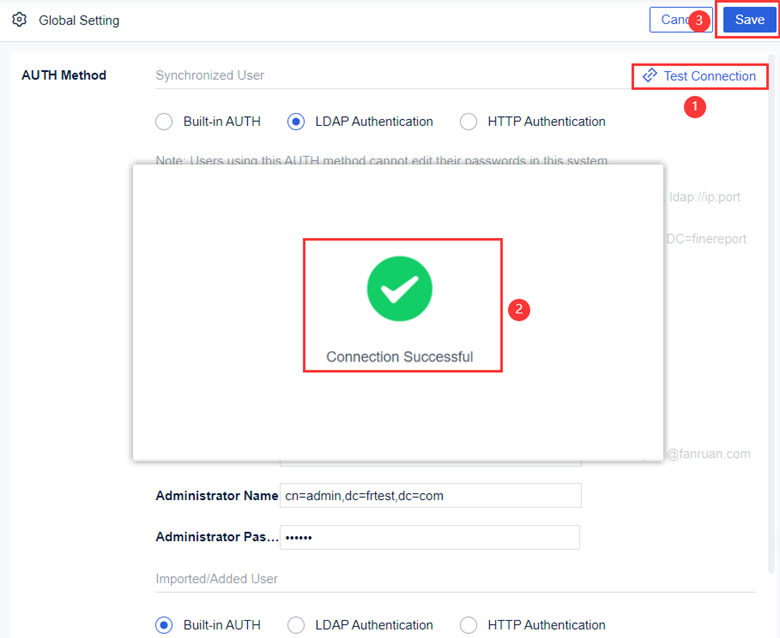
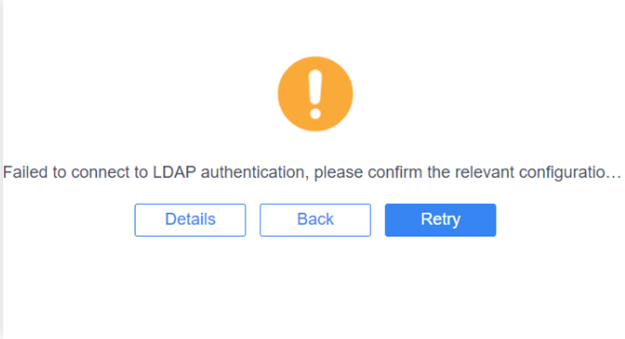
Примечание. В случае сбоя подключения появится всплывающее окно: “Не удалось подключиться к аутентификации LDAP”. Подтвердите правильность соответствующей конфигурации и сохраните ее еще раз.
Добавление пользователей
Как правило, на сервере LDAP есть список информации о сотрудниках. Если вы хотите разрешить пользователю входить в систему через аутентификацию LDAP, вам необходимо добавить в систему пользователя с таким же именем, поскольку такие операции, как привязка электронной почты или назначение разрешений, зависят от пользователей в системе.
Если в системе есть соответствующий пользователь, для включения Аутентификации LDAP необходимо изменить метод аутентификации по паролю со стандартного на встроенную проверку подлинности для аутентификации сервера LDAP.


Перейдите в раздел Управление > Пользователь > Все пользователи и нажмите Добавить пользователя.
Примечание:
1. Нет необходимости устанавливать пароли при добавлении пользователей в аутентификации LDAP.
2.Для Синхронизированного пользователя и Импортированного/добавленного пользователя вы можете выбрать другую аутентификацию. методы отдельно.
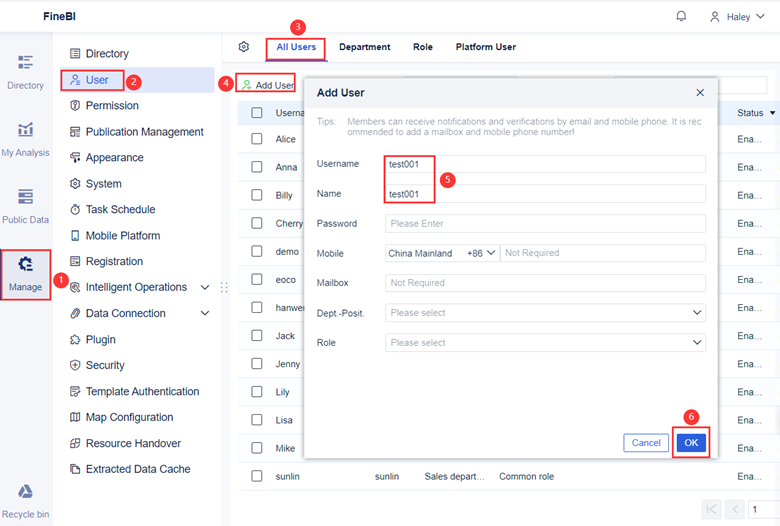
Демонстрация
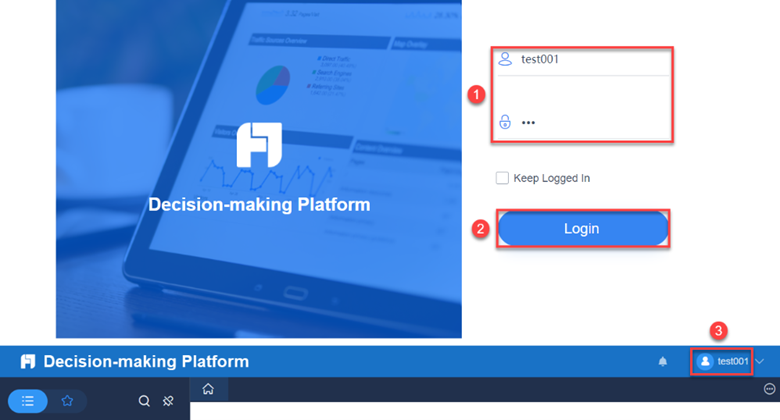
Пользователи вводят имя и пароль, хранящиеся на сервере LDAP. Авторизация будет успешной, если аутентификация системы LDAP прошла успешно и в списке пользователей системы есть соответствующий пользователь. Пользователи могут перейти в систему принятия решений и совершить соответствующие операции.
Примечание:
1. Система не будет подключена к серверу LDAP, если в системе нет соответствующего пользователя, соответствующий пользователь отключен или существует ограничение на количество пользователей. Появится всплывающее сообщение: “Имя пользователя или пароль неверны/Имя пользователя недоступно”.
2. Имена пользователей, хранящиеся на сервере LDAP, не могут состоять из двухбайтовых символов японского или корейского языка. В противном случае при входе в систему появится сообщение: “Имя пользователя или пароль неверны”.
Настройка поля поиска имени пользователя при аутентификации LDAP
Суперадминистраторы могут настроить поле поиска для имени пользователя в аутентификации LDAP через fine_conf_entity Visual Configuration плагин. Необходимо сервер, чтобы изменения вступили в силу.
|
Конфигурация |
Правило модификации |
|
FSConfig.loginConfig.fWords |
Формат параметра: [{значение 1}, {значение 2}] Значение параметра не может быть пустым, а его длина не должна быть равна 0. Параметр по умолчанию: [{sAMAccountName},{cn},{userPrincipalName},{UID},{displayName},{name},{sn}] |