Установка платформы Visiology
Если вы уже установили Visiology 2.34, вам не нужно выполнять шаги, описанные ниже, т.к. установочный пакет устанавливает обе версии платформы.
Платформа поставляется в виде образов Docker, содержащих в себе все компоненты с уже настроенным окружением и всеми внутренними зависимостями.
Примечание: Docker — программное обеспечение для автоматизации развёртывания и управления приложениями в среде виртуализации на уровне операционной системы. Суть и одно из предназначений Docker такое же, как и у виртуальных машин — это изоляция работы различных конфликтующих программ внутри одного сервера. Наглядно увидеть отличия между виртуальной машиной и контейнером можно, пройдя по ссылке: What is a Container?
Таким образом, установка платформы сводится к четырем шагам:
- Установка Docker Engine и Docker Compose внутри Ubuntu Linux.
- Загрузка образов в среду Docker.
- Подготовка скриптов.
- Запуск готовых Docker сервисов с компонентами платформы с помощью скрипта. В любом варианте развертывания используется режим Docker Swarm и Docker сервисы (а не просто контейнеры). Для подробной информации см. https://docs.docker.com/engine/swarm/key-concepts.
Установка и настройка Docker
- Установить Docker в соответствии с инструкцией: Install Docker Engine on Ubuntu.
Версия должна быть не ниже 20.10.13.
- Выполнить настройку Docker по инструкции: Post-installation steps for Linux.
-
Установить Docker Compose.
Версия должна быть не ниже 2.10.2.
Проверьте версию Docker. Проверить версию Docker можно следующими командами:
docker --version
docker compose version
Для обновления Docker необходимо выполнить секцию Upgrade Docker Engine на странице Install Docker Engine on Ubuntu.
Если в системе присутствует два и более активных сетевых интерфейса (например, один для корпоративной внутренней сети, а второй для выхода в Интернет), то может потребоваться дополнительно инициализировать Docker Swarm и указать желаемый IP (с которого должна работать платформа).
Команда для ручной инициализации Docker Swarm:
docker swarm init --advertise-addr <ip address>
Подготовка системы
Обязательные шаги
- Залогиньтесь в систему от имени пользователя, который будет запускать скрипты платформы (убедитесь, что пользователь имеет права на запуск докер контейнеров)
- Создайте папки и установите на них права пользователя
sudo mkdir -p \

/var/lib/visiology/scripts \

/var/lib/visiology/certs \

/var/lib/visiology/v3/dashboard-viewer/customjs && \

sudo chown -R "$(id -u):$(id -g)" /var/lib/visiology
Установка через образы
При использовании дистрибутива, запакованного в один архив *.tar (например, 2.34_3.5.1.tar), необходимо предварительно распаковать его.
Шаги установки
- Выполните шаги из раздела Подготовка системы
-
Скопируйте дистрибутив платформы на сервер, сохраняя структуру вложенных элементов. Например, в
~/distrib_2.34_3.5.1. - На сервере перейдите в скопированную папку с дистрибутивом.
-
Загрузите образ
platform-deployment.tar.gzв память Docker:
docker load < images/platform-deployment.tar.gz
-
Запустите контейнер развёртки, который создаст скрипты в каталоге
/var/lib/visiology/scripts:
docker load < images/platform-deployment.tar.gz
- Запустите контейнер развёртки, который создаст скрипты в каталоге /var/lib/visiology/scripts:
docker run -it --rm \

  -u "$(id -u):$(id -g)" \

  -v /etc/passwd:/etc/passwd:ro \

  -v /var/lib/visiology:/mnt/volume \

cr.yandex/crpe1mi33uplrq7coc9d/visiology/release/platform-deployment:2.34_3.5.1
-
Запустите скрипт
load_images.sh:
/var/lib/visiology/scripts/load_images.sh --version v3 -i <path_to_distrib>/images
где path_to_distrib - абсолютный путь к дистрибутиву платформы
При необходимости установить две версии одновременно (2.34 и 3.5), выполните следующую команду:
/var/lib/visiology/scripts/load_images.sh --version all
- Перейдите к разделу Подготовка к запуску.
Установка через Yandex Container Registry
-
Данный вариант установки возможен только после предоставления доступа к регистру. Поэтому пользоваться в большинстве случаев нужно вариантом выше (когда образы уже скачаны вместе с дистрибутивом в папке
images).
Шаги установки
- Выполните шаги из раздела Подготовка системы
- Создайте новый каталог XXX (любое произвольное название) и перейдите в него - в нём будут находиться скрипты для запуска платформы.
- Войдите в Yandex Container Registry:
docker login \ --username oauth \ --password <token> \ cr.yandex
где <token> - токен, полученный из запроса https://oauth.yandex.ru/authorize?response_type=token&client_id=1a6990aa636648e9b2ef855fa7bec2fb
- Выполните следующую команду:
docker pull cr.yandex/crpe1mi33uplrq7coc9d/visiology/release/platform-deployment:2.34_3.5.1
- Запустите контейнер развёртки, который создаст скрипты в каталоге
/var/lib/visiology/scripts:

docker run -it --rm \

  -u "$(id -u):$(id -g)" \

  -v /etc/passwd:/etc/passwd:ro \

  -v /var/lib/visiology:/mnt/volume \

cr.yandex/crpe1mi33uplrq7coc9d/visiology/release/platform-deployment:2.34_3.5.1
-
Запустите скрипт
load_from_release_dockerhub.sh:
/var/lib/visiology/scripts/load_from_release_dockerhub.sh --version v3:
При необходимости установить две версии одновременно (2.34 и 3.5), выполните следующую команду:
/var/lib/visiology/scripts/load_from_release_dockerhub.sh --version all
Запуск платформы
Для запуска платформы выполните следующие шаги:
- Выполните шаги подготовки к запуску 3.5 (если они не выполнялись ранее).
-
Запустите скрипт run.sh с указанием IP-адреса, где <IP> - IP-адрес или домен вашего сервера:
/var/lib/visiology/scripts/run.sh --start v3 -p <IP>
Данная команда может использоваться со следующими параметрами:- -p | --platform-ip <IP> – адрес сервера. Значение параметра может быть как IP-адресом, так и доменным именем сервера с установленной платформой. Например: --platform-ip <127.0.0.1>.
- --https <true | false> – определяет, используется ли HTTPS. Значение по умолчанию: false. Обратите внимание, что для работы платформы по HTTPS, необходимо пройти шаги конфигурирования в разделе Работа по HTTPS. Одно лишь указание этого флага приведет к недоступности платформы и по HTTP, и по HTTPS.
- --start v3 – запускает третью версию платформы. Значение по умолчанию all – запускаются обе версии.
- --stop – останавливает платформу.
- --restart – перезапускает платформу.
-
-d | --debug – запускает платформу в режиме отладки.
Данный скрипт будет использовать параметры запуска, заданные с помощью команд /var/lib/visiology/scripts/v3/prepare-config.sh и /var/lib/visiology/scripts/v3/prepare-env.sh.
- Подождите, пока произойдет загрузка.
-
Введите в адресной строке браузера следующий URL:
<IP>/v3
где <IP> – IP-адрес или домен вашего сервера. - Для авторизации введите свой логин и пароль.
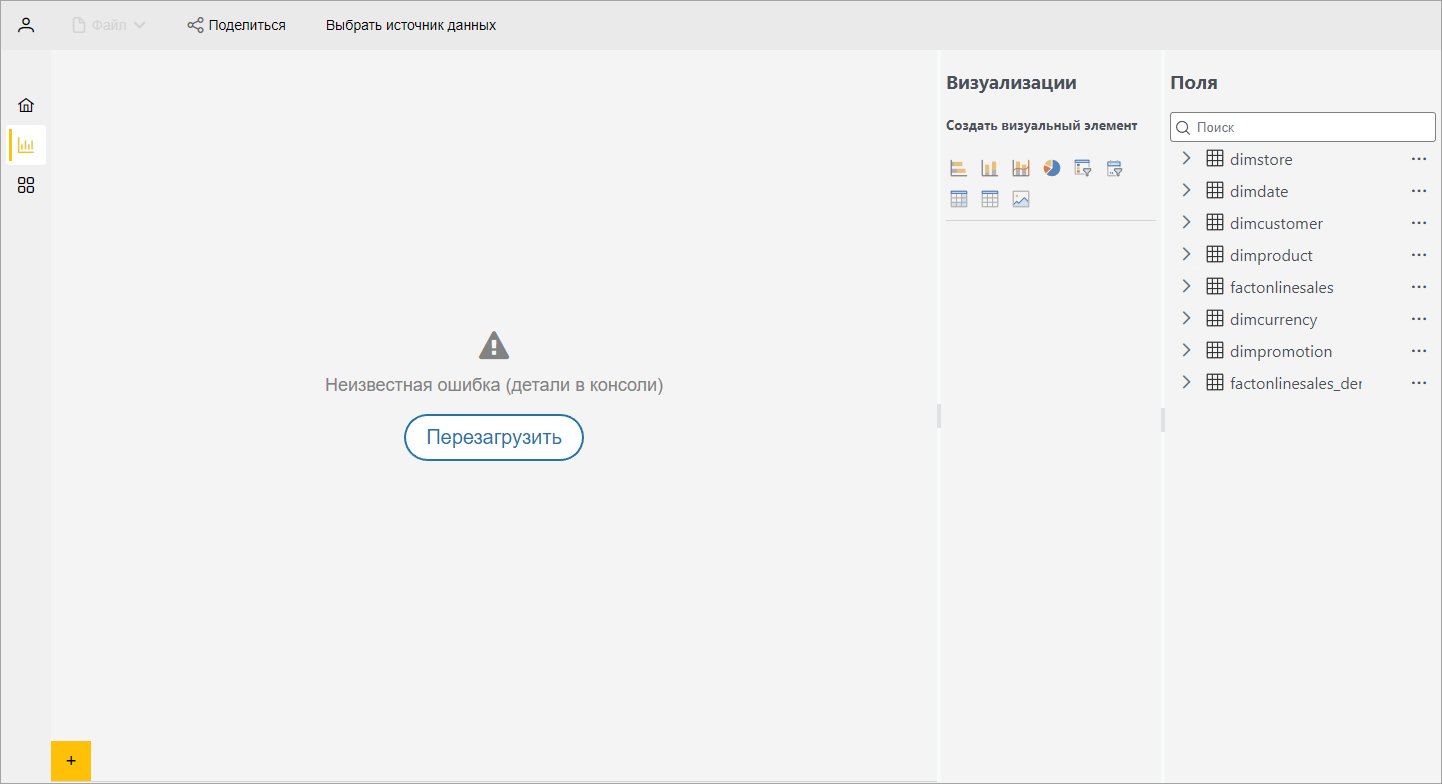
По окончании срока действия лицензии, при попытке загрузить дашборд, система выведет на экран сообщение об ошибке: