Установка Grafana
В этой статье мы подробно рассмотрим процесс развертывания Grafana на экземпляре AWS EC2.
Сегодня Grafana является важнейшим инструментом визуализации и мониторинга данных, играющим ключевую роль в интерпретации и управлении разнообразными массивами данных. Предлагаем Вашему вниманию пошаговую инструкцию, позволяющую пользователям использовать весь потенциал удобного интерфейса Grafana для создания дашбордов и эффективного анализа жизненно важных показателей.

Установка Grafana на Вашем экземпляре AWS EC2
- Перейдите в консоль AWS и запустите экземпляр EC2 для Grafana.
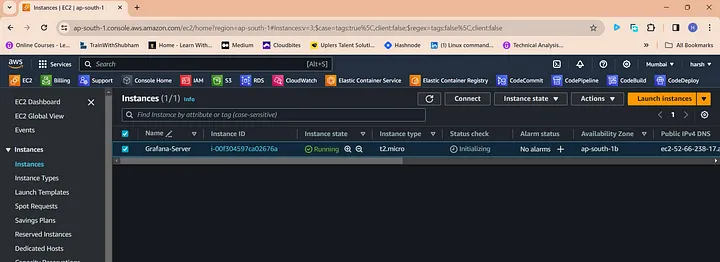
- После запуска экземпляра Вы можете подключиться к нему по SSH.
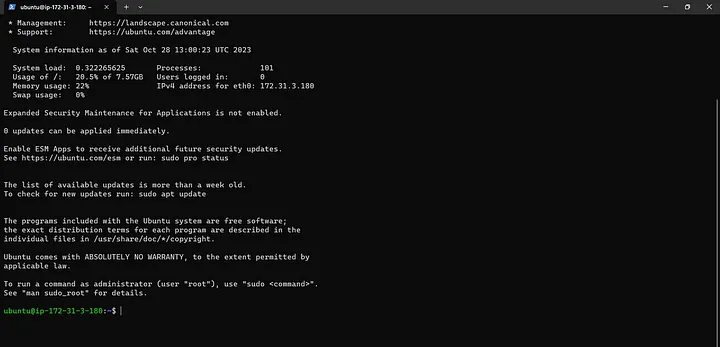
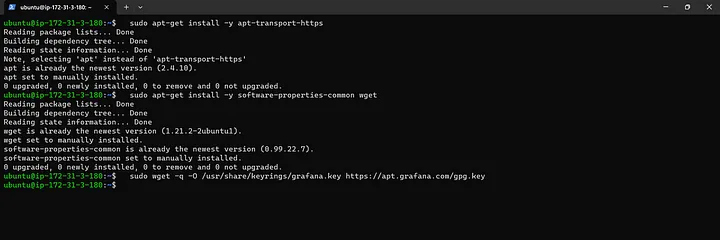
- Для того, чтобы установить все необходимые пакеты и загрузить ключ подписи репозитория Grafana, выполните следующие команды:
  sudo apt-get install -y apt-transport-https
  sudo apt-get install -y software-properties-common wget
  # Getting the key
  sudo wget -q -O /usr/share/keyrings/grafana.key https://apt.grafana.com/gpg.key
- Для добавления репозитория для стабильных выпусков выполните следующую команду:
echo "deb [signed-by=/usr/share/keyrings/grafana.key] https://apt.grafana.com stable mai

- Для добавления репозитория для бета-версий выполните следующую команду:
echo "deb [signed-by=/usr/share/keyrings/grafana.key] https://apt.grafana.com bet

- Для обновления списка доступных пакетов выполните следующую команду:
sudo apt-get update
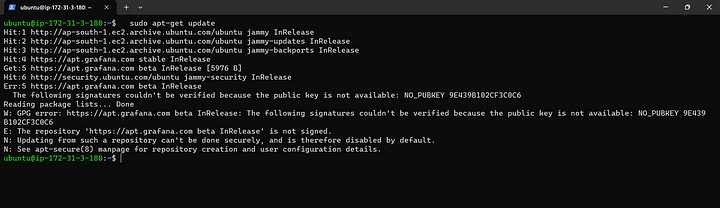
- Для установки Grafana OSS выполните следующую команду:
sudo apt-get install grafana
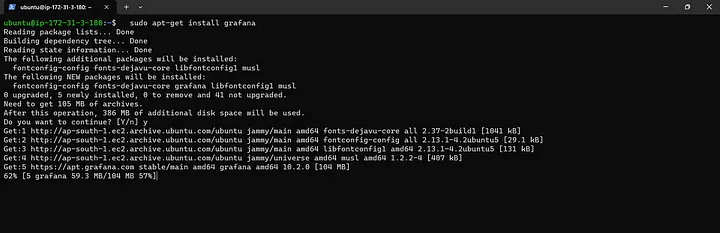
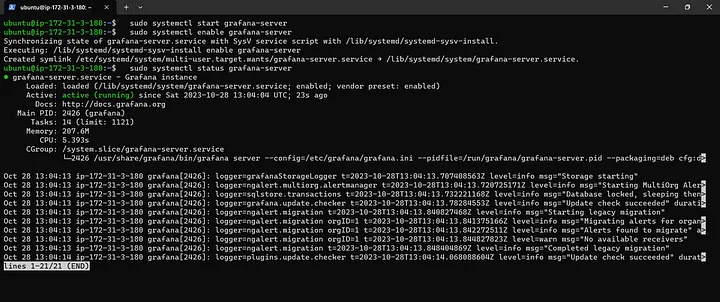
- Запустите grafana-server
  #Start Grafana-Server
  sudo systemctl start grafana-server

  #Enable the Grafana-Server
  sudo systemctl enable grafana-server

  #Check the status of grafana
  sudo systemctl status grafana-server
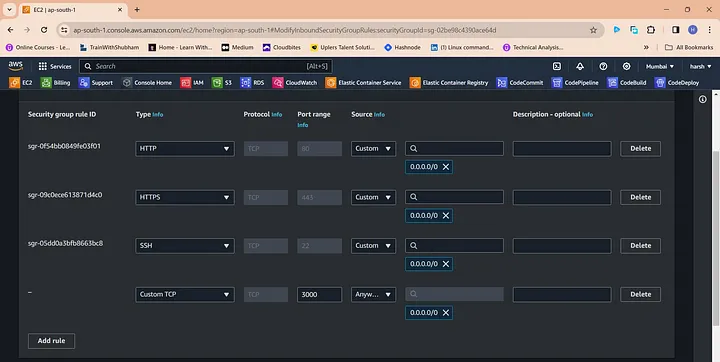
- Откройте порт 3000 в группе безопасности экземпляра EC2 для того, чтобы разрешить внешний доступ к Grafana.
- После включения порта вы можете получить доступ к Grafana Dashboard, используя публичный IPv4-адрес и порт Grafana 3000:
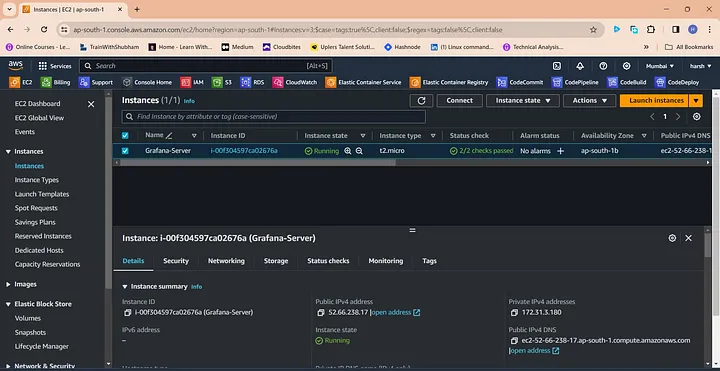
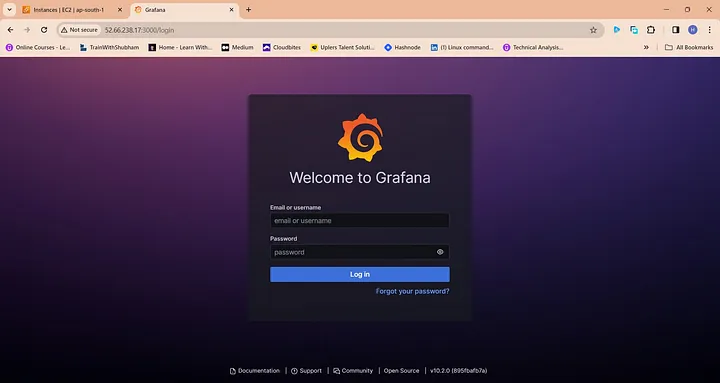
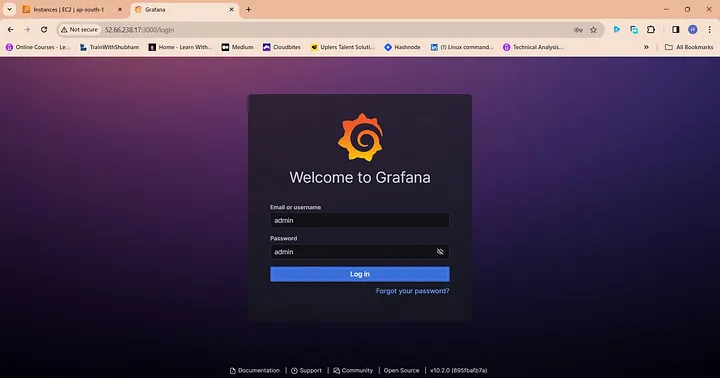
- По умолчанию учетные данные Grafana - это имя пользователя = admin и пароль = admin. При смене пароля появится соответствующий запрос:
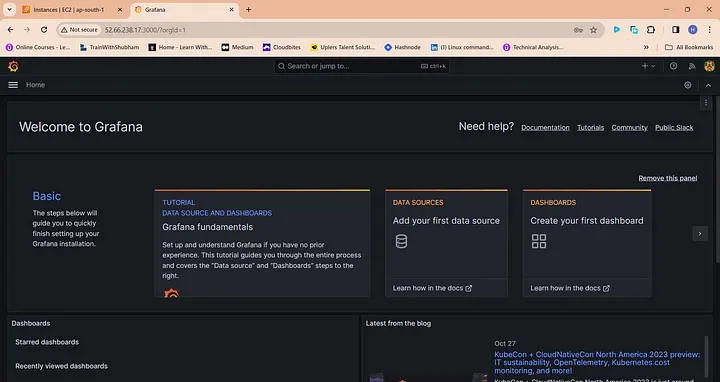
- После смены пароля Вы войдете в Grafana Dashboard:
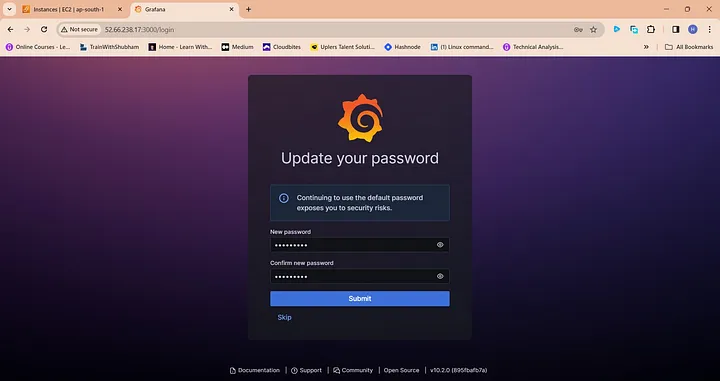
- Поскольку пароль был успешно изменен, Вы вошли в систему Grafana. Главная страница выглядит так: