Управление пользователями FineReport
Платформа FineReport имеет встроенный набор пользовательской информации, включая базовую информацию о пользователе, должность пользователя в отделе, роль пользователя платформы.
Администратор авторизуется на платформе и нажимает «Управление >Пользователь», и появятся 4 вкладки: «Все пользователи», «отделы», «роли», и «Пользователи платформы».
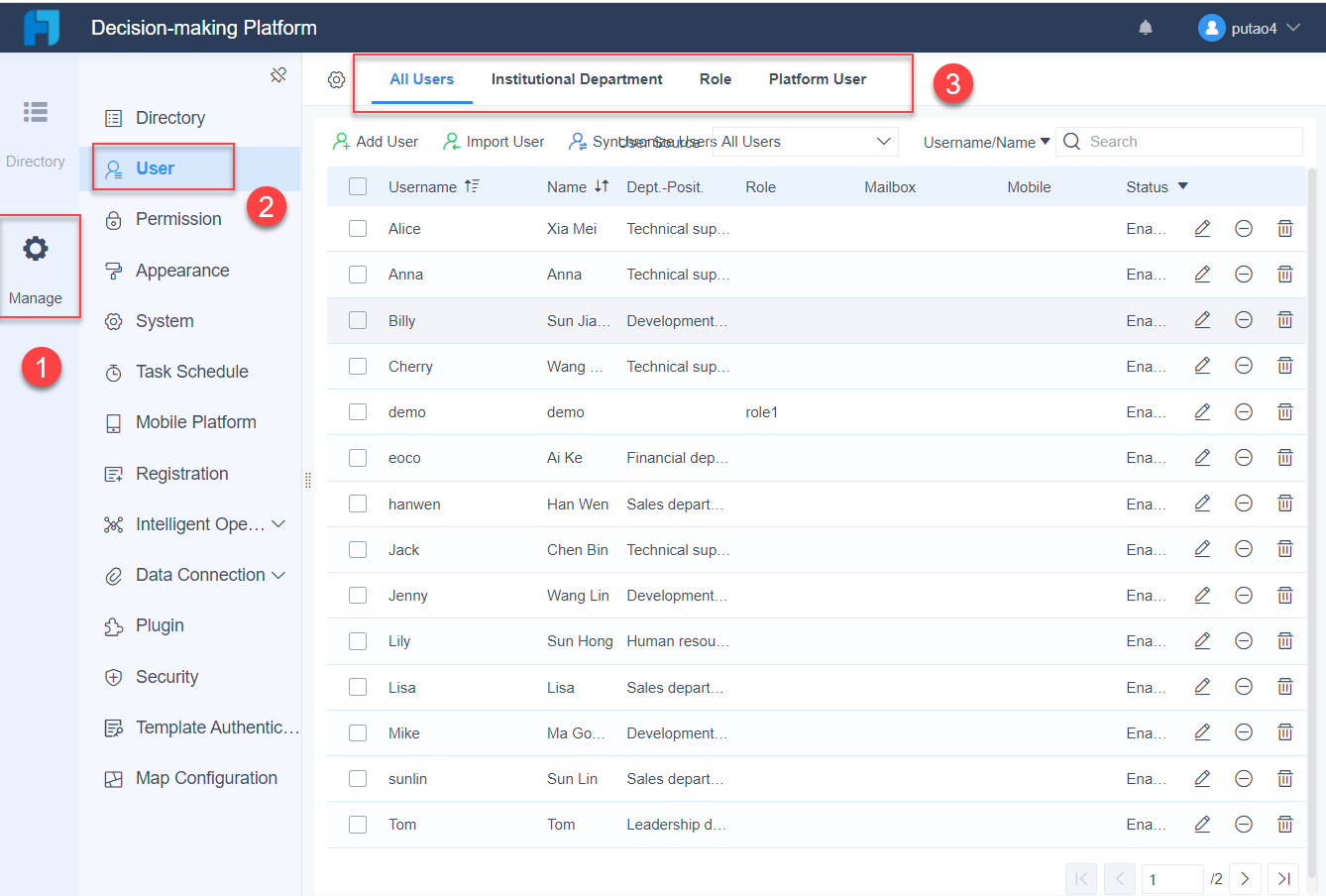
Все пользователи
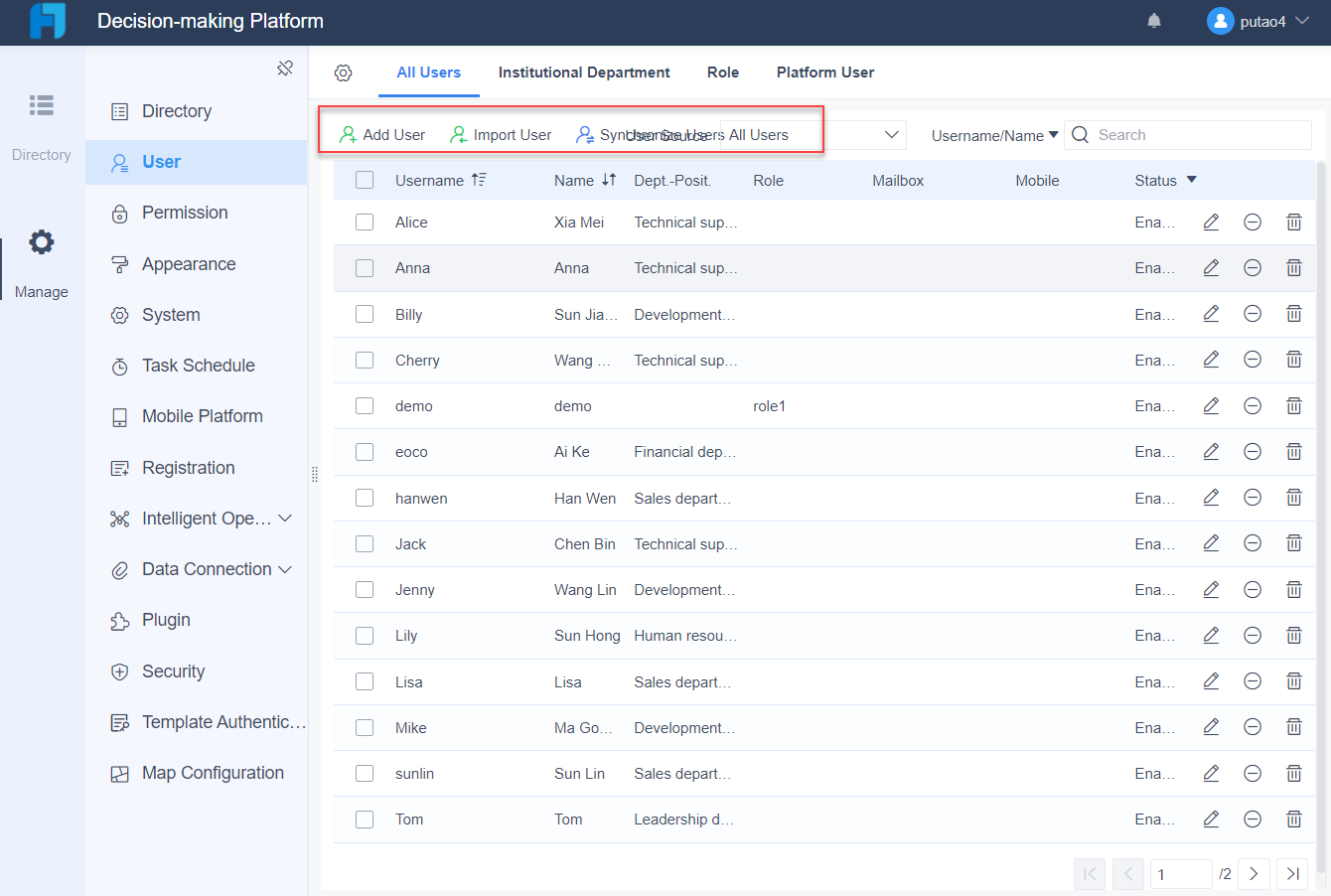
Существует три способа добавления пользователей на платформу:
|
Метод |
Описание |
|
Добавить пользователя и управлять пользователем вручную |
Добавляйте пользователей вручную. Поддерживается редактирование, включение/отключение и удаление пользователей. |
|
Импортировать пользователя |
Импортируйте пользовательские данные из набора данных сервера. Поддерживается редактирование, включение/отключение и удаление пользователей. |
|
Синхронизировать пользователя |
Синхронизируйте пользовательские данные с набором данных сервера. Возможна синхронизация только с одним набором данных одновременно. Для редактирования (только когда [доступно для редактирования пользователем] включено) поддерживается включение/отключение пользователей. Удаление пользователей не поддерживается. |
Первичный пароль встроенного пользователя — 123456.
Институциональные отделы
Институциональный отдел – это ведомственное управление компании. Управление отделом включает в себя Управление институциональным отделом, управление должностями и управление пользователями.
Отдел, должность и пользователи под должностью, созданные на основе набора данных сервера «Синхронизированные пользователи», не поддерживают редактирование.
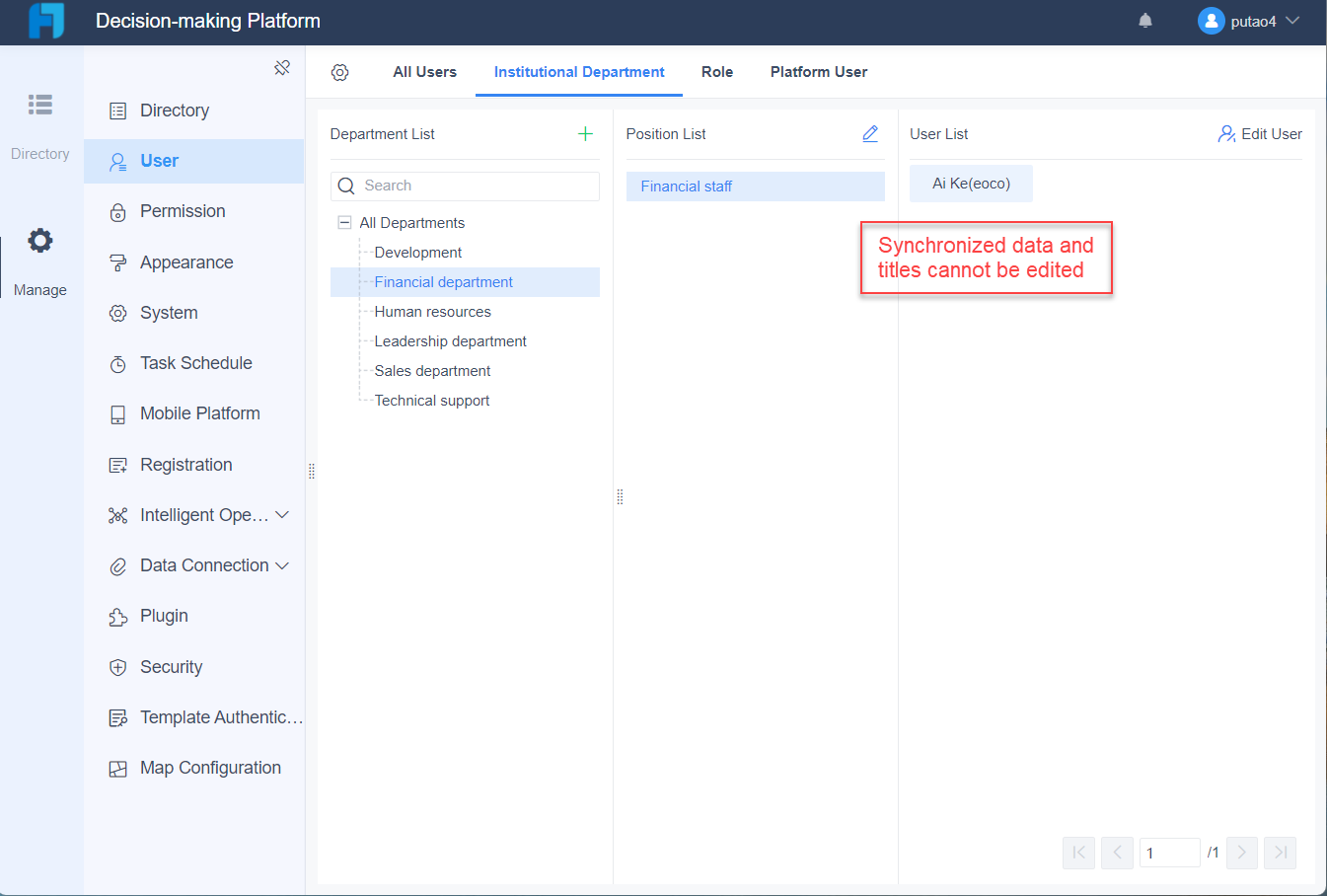
Управление отделом
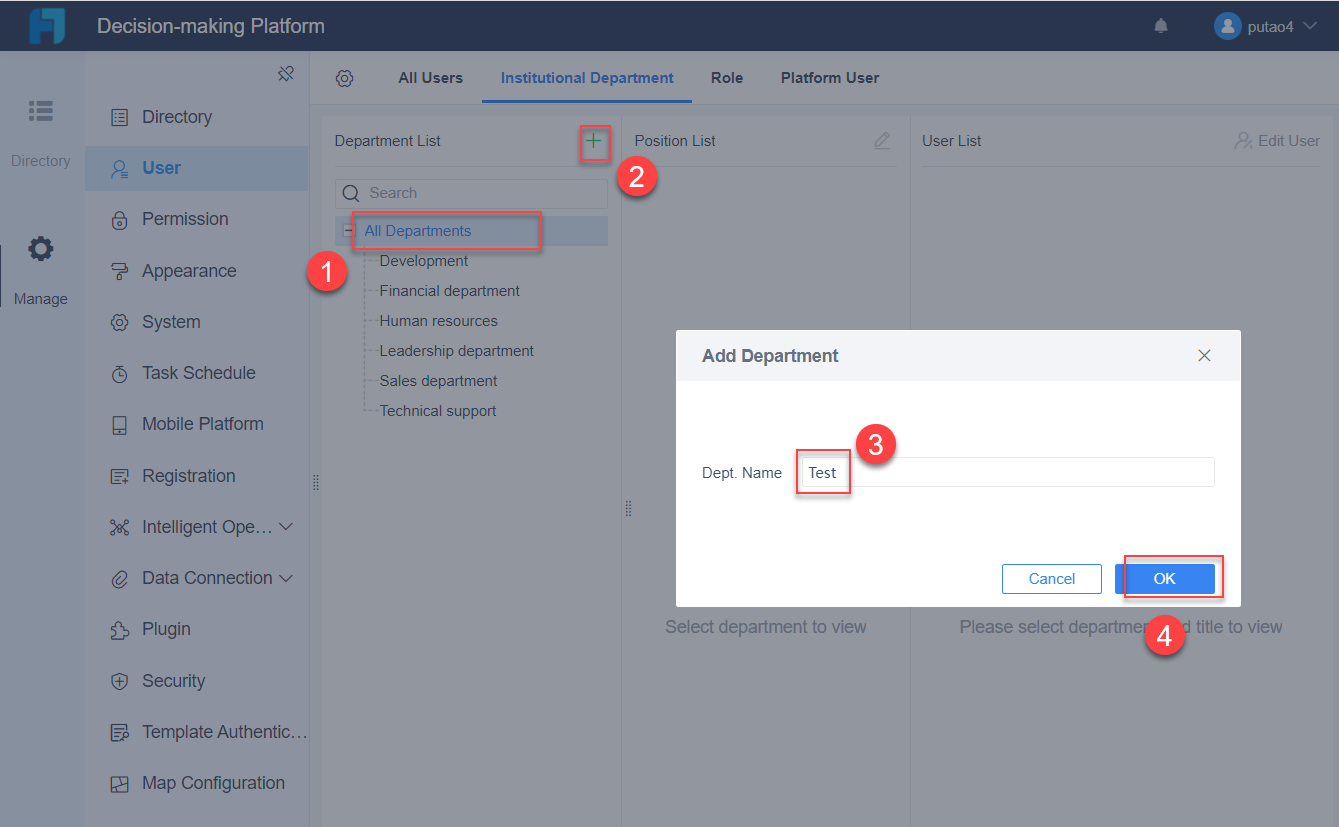
В списке отделов, выберите отдел и нажмите «Добавить» в правом верхнем углу для добавления подотдела, как показано на рисунке ниже:
Редактировать пользователя отдела
В проекте отчета после версии 10.0.14 администратор может привязывать к каждому асинхронному отделу конкретных пользователей.
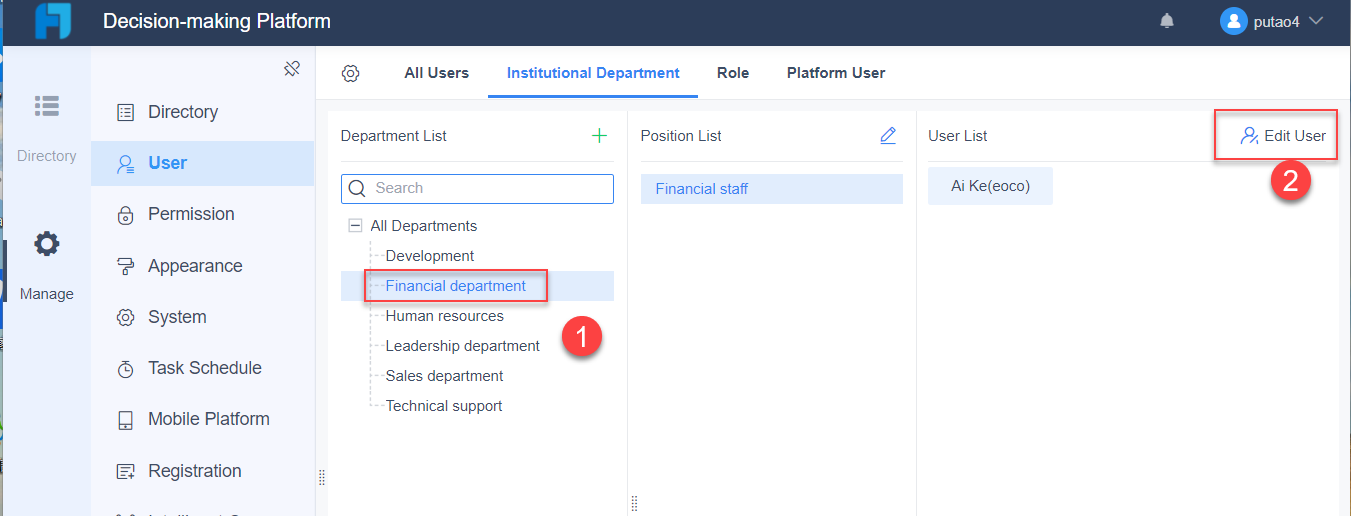
Выберите отдел, отличный от «Все отделы», нажмите «Изменить пользователя» в правом верхнем углу, затем появится диалоговое окно управления персоналом, как показано на рисунке ниже:


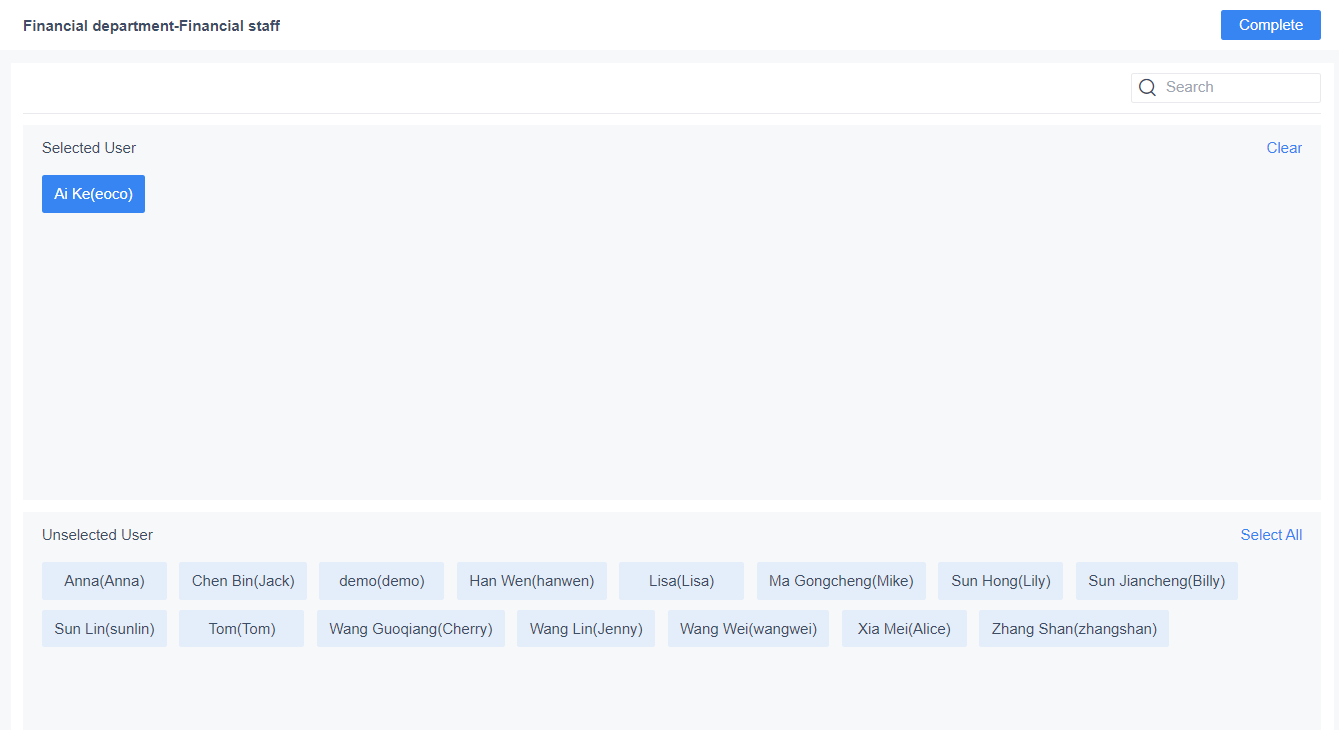
Администратор может добавлять или удалять пользователей в рамках отдела, а также поддерживать выбор и очистку одной кнопкой.
Нажмите «Невыбранный пользователь», чтобы переключиться на «Выбранный пользователь»
Нажмите «Выбранный пользователь», чтобы переключиться на «Невыбранный пользователь»
Как показано ниже:
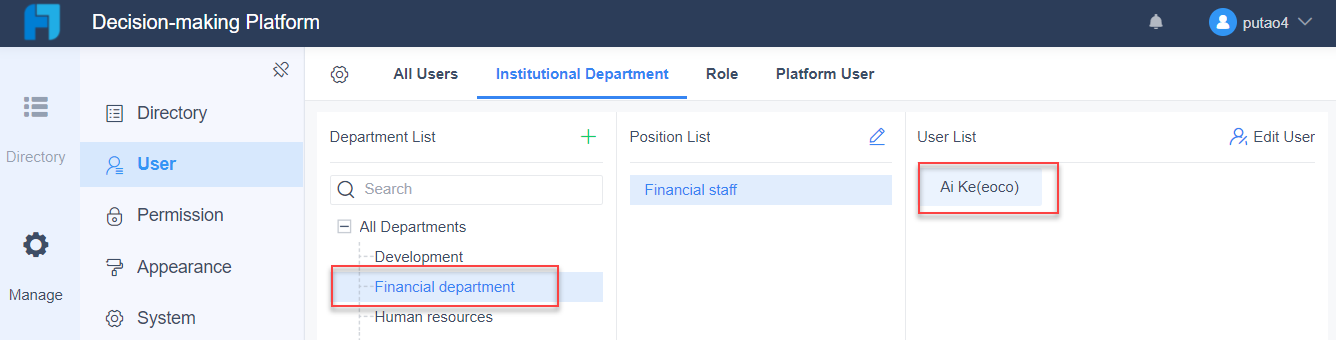
Выберите отдел, и вы сможете просмотреть пользователей этого отдела в списке пользователей.
Пользователи в разделе «Отдел>Название» и пользователи в разделе «Отдел>Подотдел» здесь не отображаются.
Управление позициями
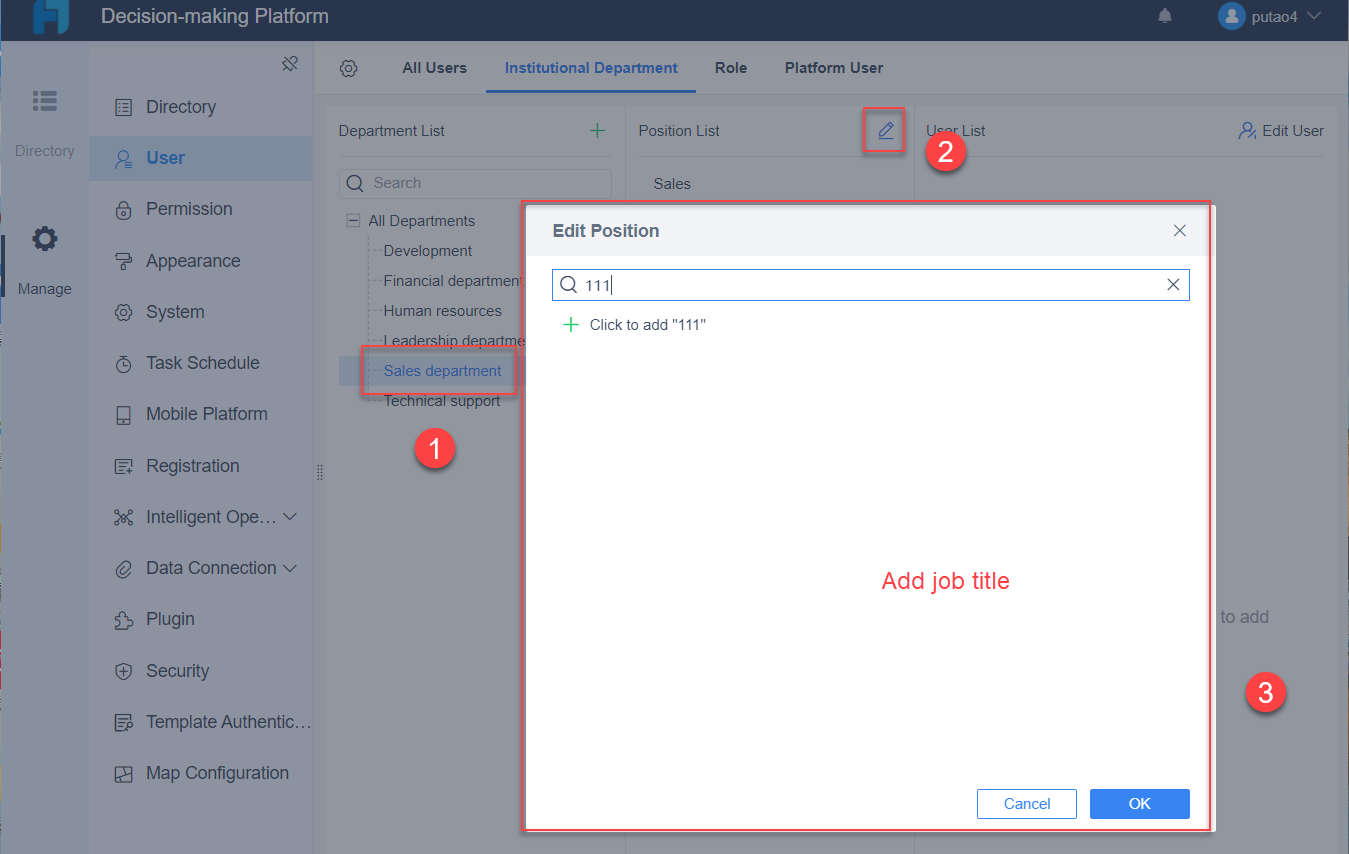
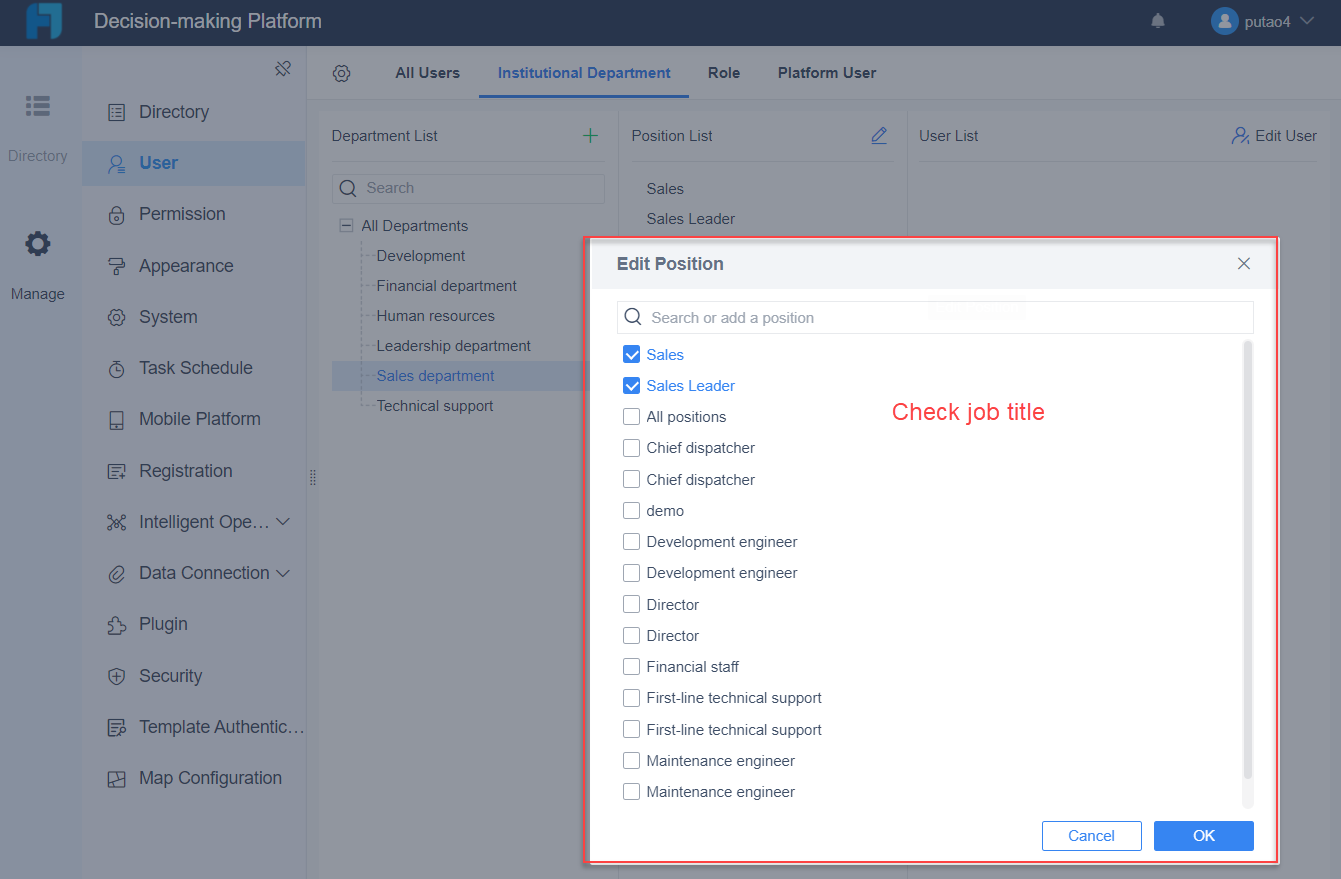
Выберите отдел, нажмите кнопку «Редактировать» в правом верхнем углу, затем «Список позиций» и «Редактировать позицию» Появится всплывающее окно, в котором вы можете добавить, удалить или изменить должности для отдела. Как показано ниже:
Флажок — это позиция, сгенерированная у импортированного пользователя, который можно проверить и добавить как позицию отдела. Название должности, созданное в поле «Синхронизировать пользователя» не поддерживает проверку.
Редактирование должности
Администратор может привязывать конкретных пользователей к каждому заданию.
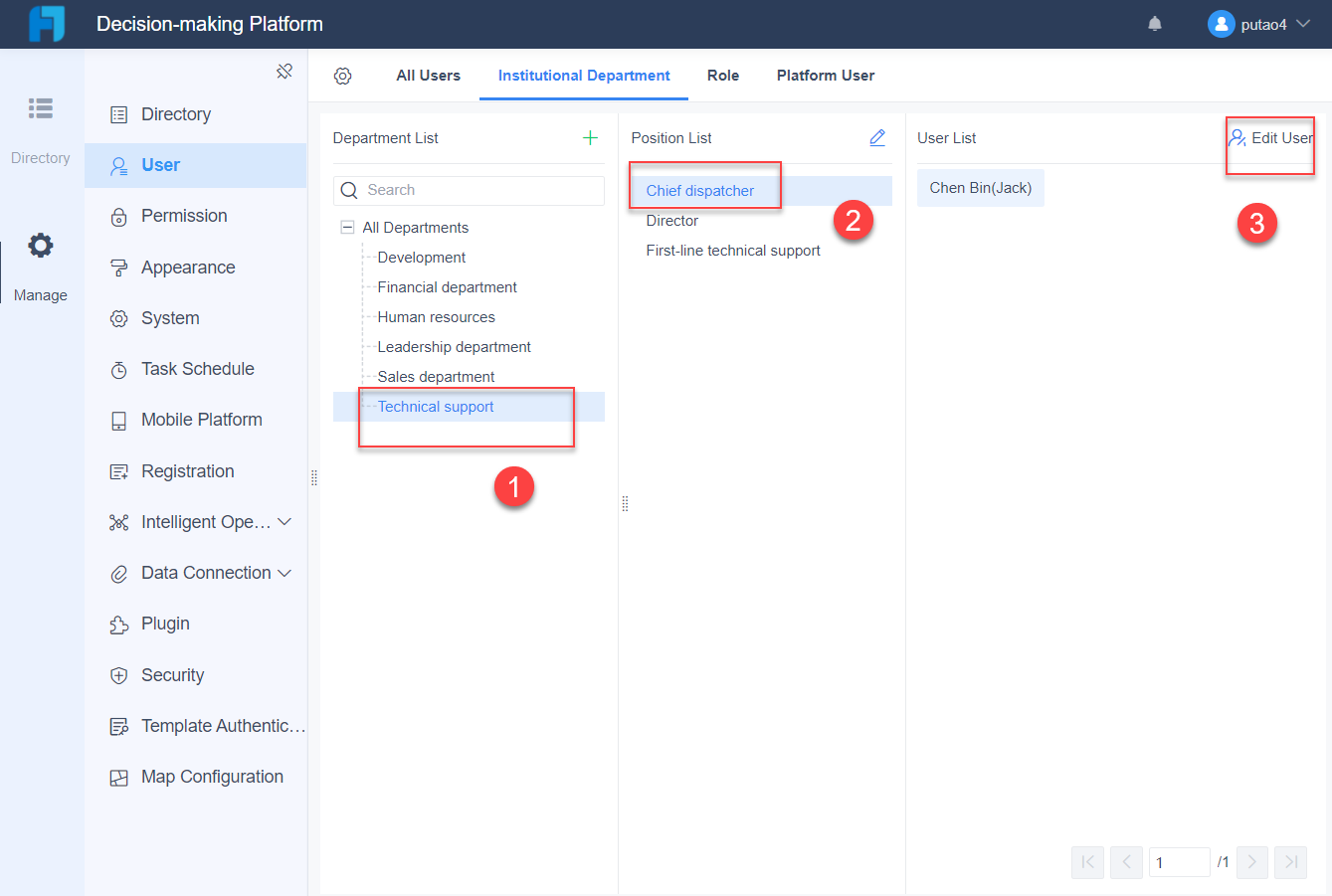
Выбирать «Отдел > Должность», нажмите «Изменить пользователя» в правом верхнем углу, и появится диалоговое окно управления персоналом, как показано на рисунке ниже:
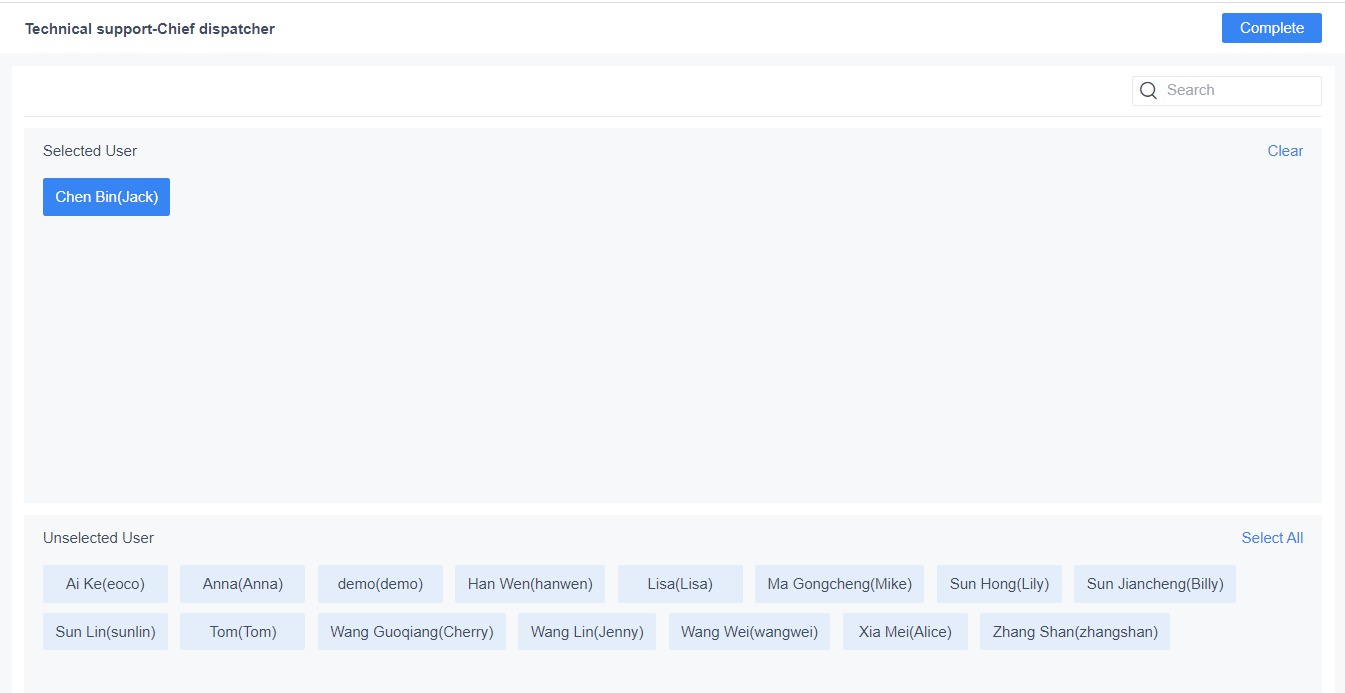
Администраторы могут добавлять или удалять пользователей под их должностями, а также поддерживать выбор и очистку одной кнопкой, как показано на следующем рисунке:
Нажмите «Невыбранный пользователь», чтобы переключиться на «Выбранный пользователь»
Нажмите «Выбранный пользователь», чтобы переключиться на «Невыбранный пользователь»
Как показано ниже:
Роль
Роли включают в себя управление ролью и управление пользователем.
Роли и пользователи в ролях, созданных на основе «Пользователя синхронизации» в наборе данных сервера, не поддерживают редактирование.
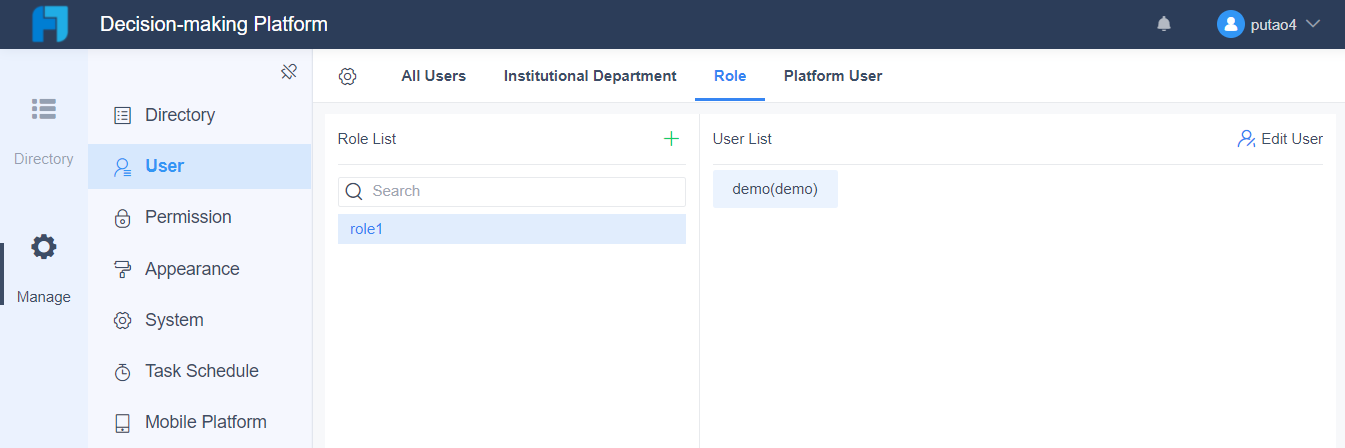
Управление ролями
В вкладке «Роль», нажмите кнопку «Добавить» в правом верхнем углу. Выберете «Список ролей», чтобы добавить роль в систему, как показано на следующем рисунке:
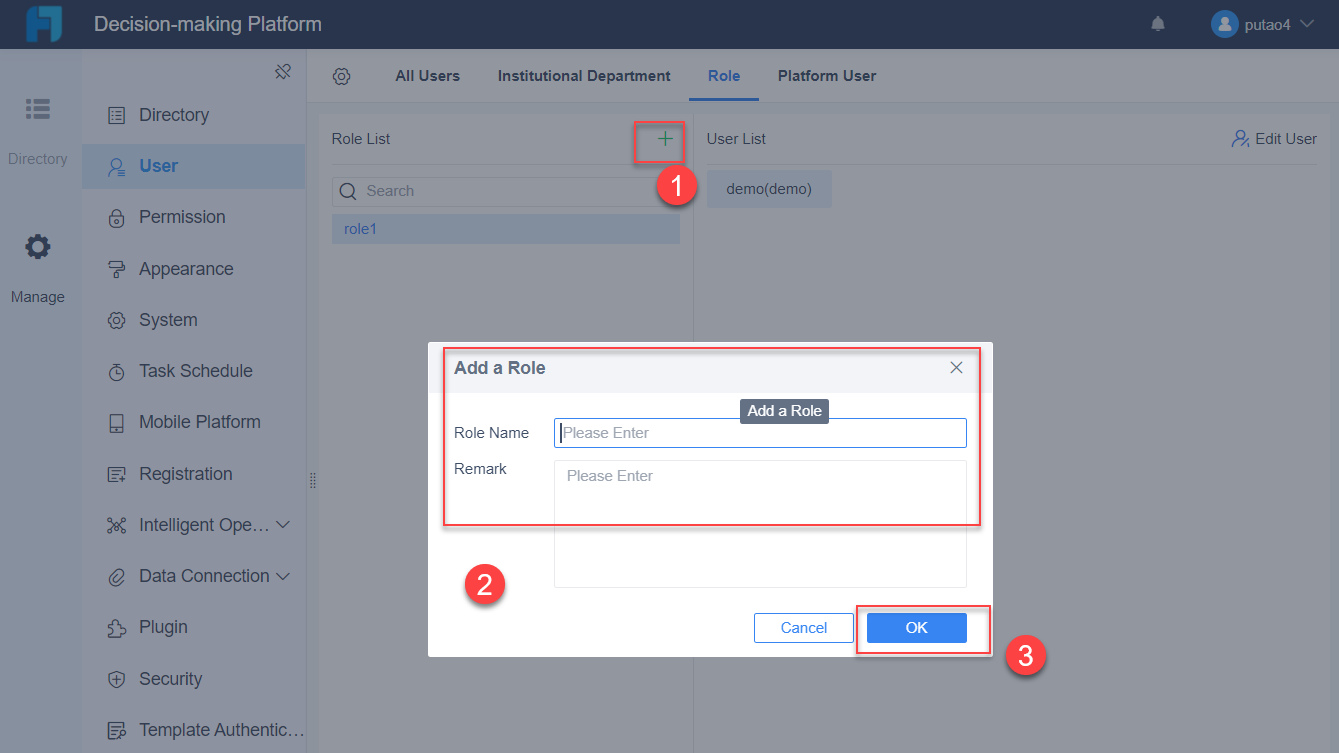
Пользователь редактирования роли
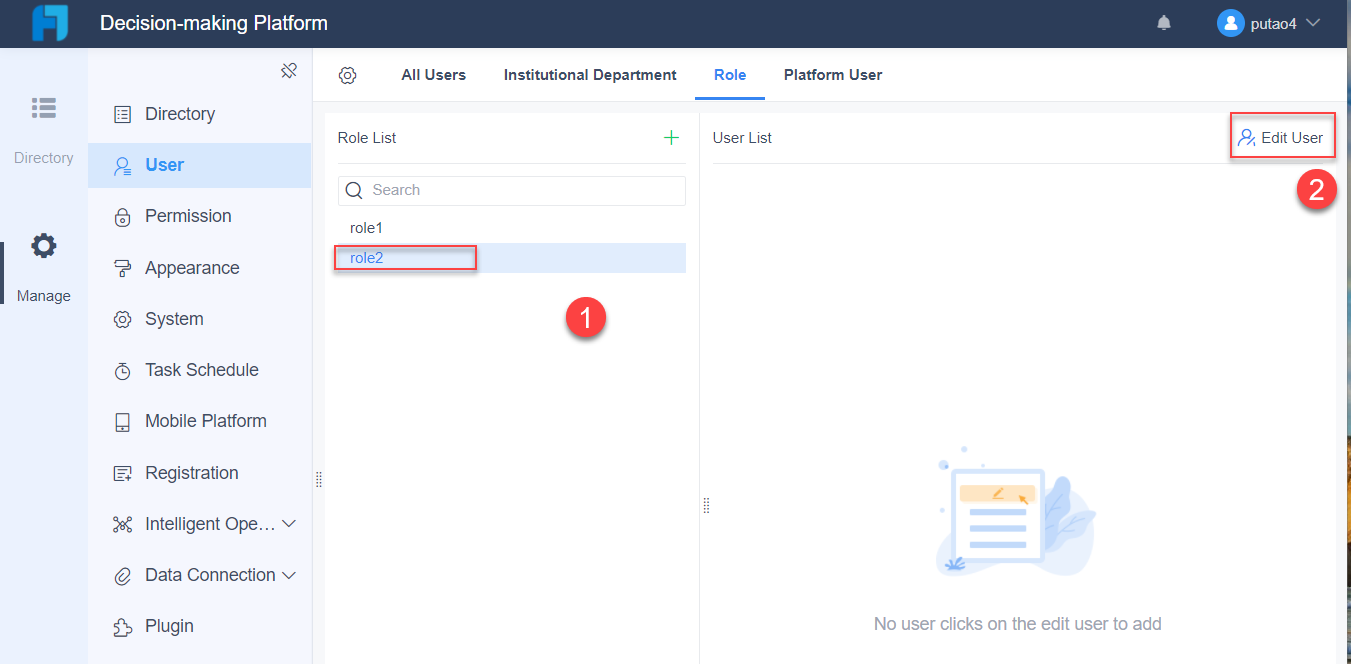
Администратор может привязать к каждой роли конкретных пользователей.
Выберите роль и нажмите кнопку «Редактировать» в правом верхнем углу. Выберите «Список пользователей», появится диалоговое окно управления персоналом, как показано на рисунке ниже:
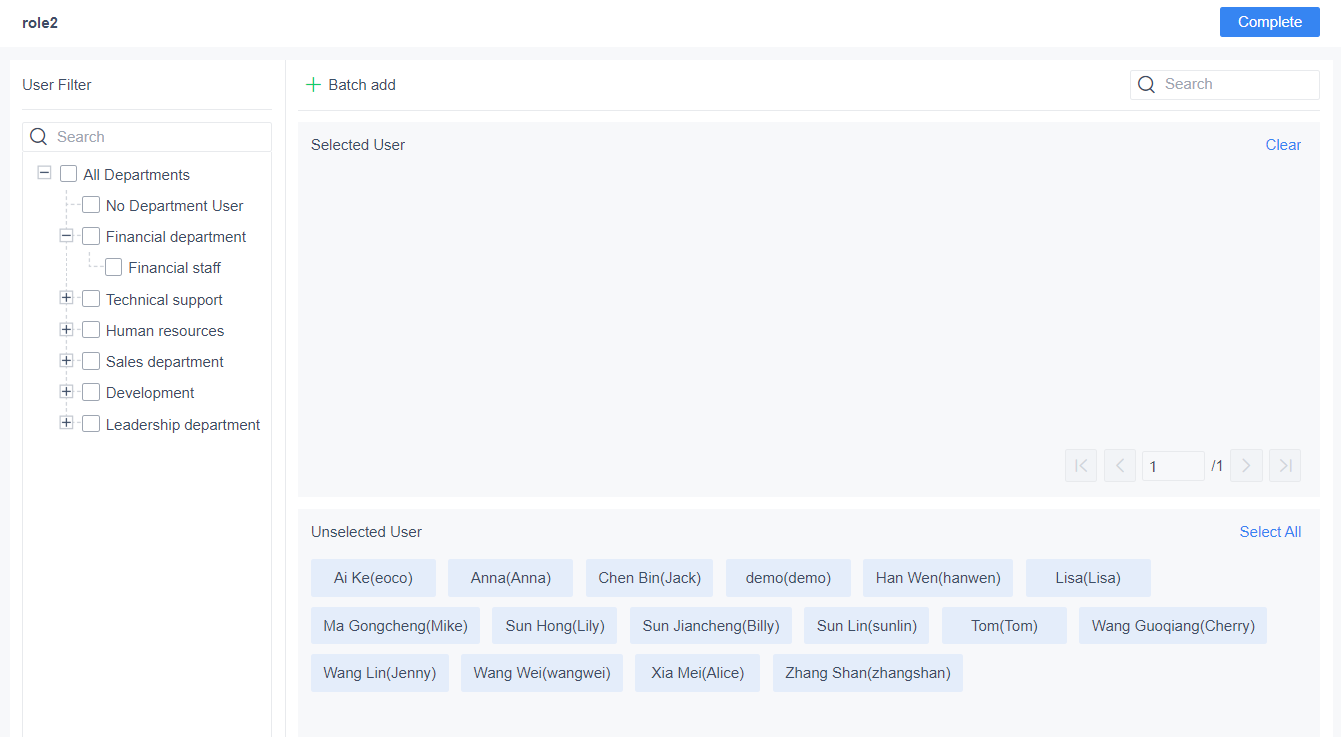
Администратор может добавлять или удалять пользователей в рамках этой роли, поддерживать выбор одним ключом, очистку одним ключом, а также фильтровать персонал по отделу и должности, как показано на следующем рисунке:
Проект отчета после версии 10.0.13 поддерживает пакетное добавление пользователей для встроенных ролей (ролей, добавляемых в несинхронизированном пользовательском процессе).
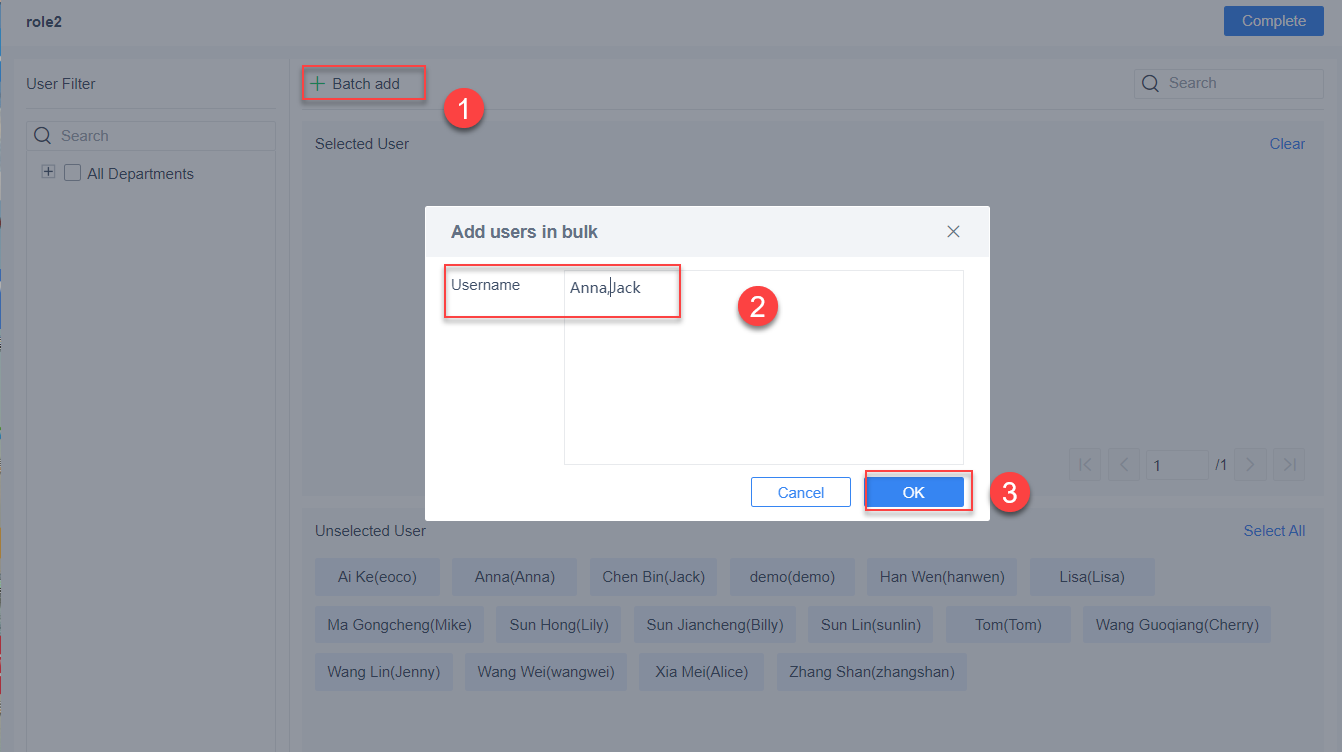
Нажмите кнопку «Пакетное добавление», введите имя пользователя во всплывающем окне, разделив каждое имя пользователя знаком ',', нажмите ОК, как показано на следующем рисунке:
1. Все успешно добавлено
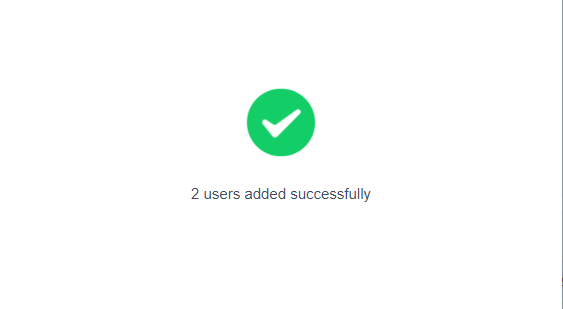
Если все пользователи добавлены успешно, появится запрос «X пользователей добавлено успешно», как показано на рисунке ниже:
Если имя пользователя повторяется, оно будет считаться одним и тем же человеком, и расчет дедупликации будет выполнен после успешного добавления имени пользователя.
Пользователи, добавленные в эту роль, по-прежнему будут учитываться, если они будут добавлены снова в процессе пакетного добавления.
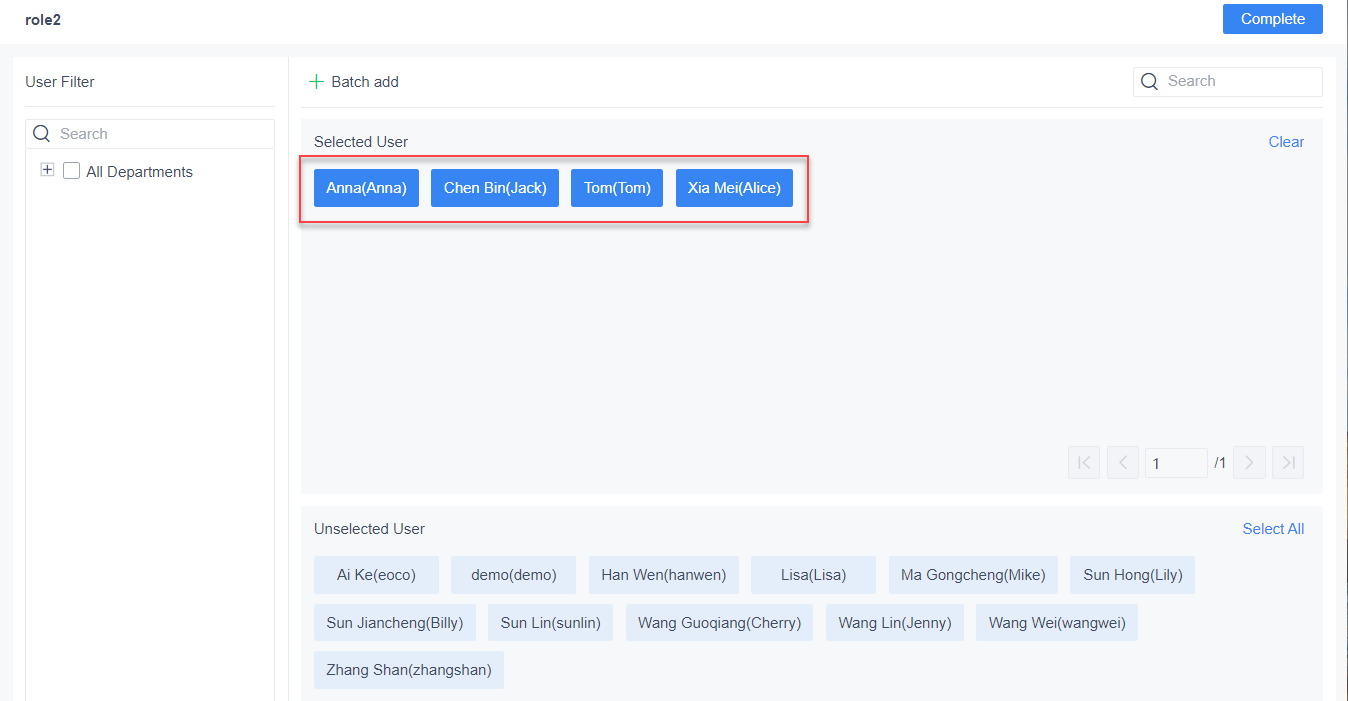
Пользователи, успешно добавившие роли, автоматически перемещаются из «Невыбранный пользователь» в «Выбранный пользователь», как показано на следующем рисунке:
2. Не все добавлено удачно
При наличии следующих условий добавление может завершиться неудачей:
Имена пользователей, которых нет на платформе, не могут быть добавлены. Субадминистраторы не могут добавлять имена пользователей, которые не входят в область управления.
Если до и после разделителя «,» есть пробелы, они будут автоматически удалены и имя пользователя будет сопоставлено. Если в начале и конце фактического имени пользователя есть пробелы, совпадение не может быть успешно сопоставлено, и добавление не удастся.
Если тип базы данных finedb — DB2, MySQL, SQL Server и в конце фактического имени пользователя есть пробел, пользователь все равно может быть успешно сопоставлен при добавлении пользователя, и добавление будет успешным.
Если в имени пользователя есть «,», он будет рассматриваться как разделитель и разделяться на двух пользователей. Если этих двух пользователей нет на платформе, добавление не удастся.
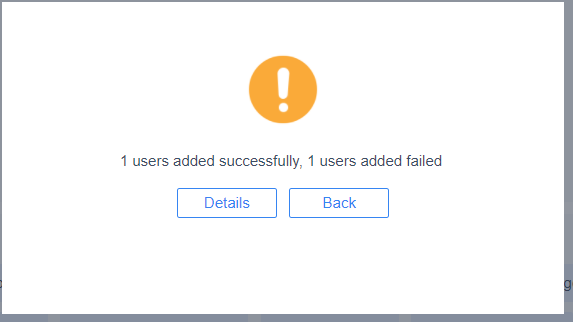
Если есть пользователи, которым не удалось добавить, будет предложено «X пользователей добавлено успешно, X пользователей добавлено не удалось». Проверьте подробную информацию, чтобы найти конкретные имена пользователей, которые не были успешно добавлены. Как показано ниже:
Повторяющиеся имена пользователей считаются одним и тем же человеком. Выполните расчет дедупликации при добавлении успеха/неудачи.
Пользователи, добавленные в эту роль, по-прежнему будут учитываться, если они будут добавлены снова в процессе пакетного добавления.
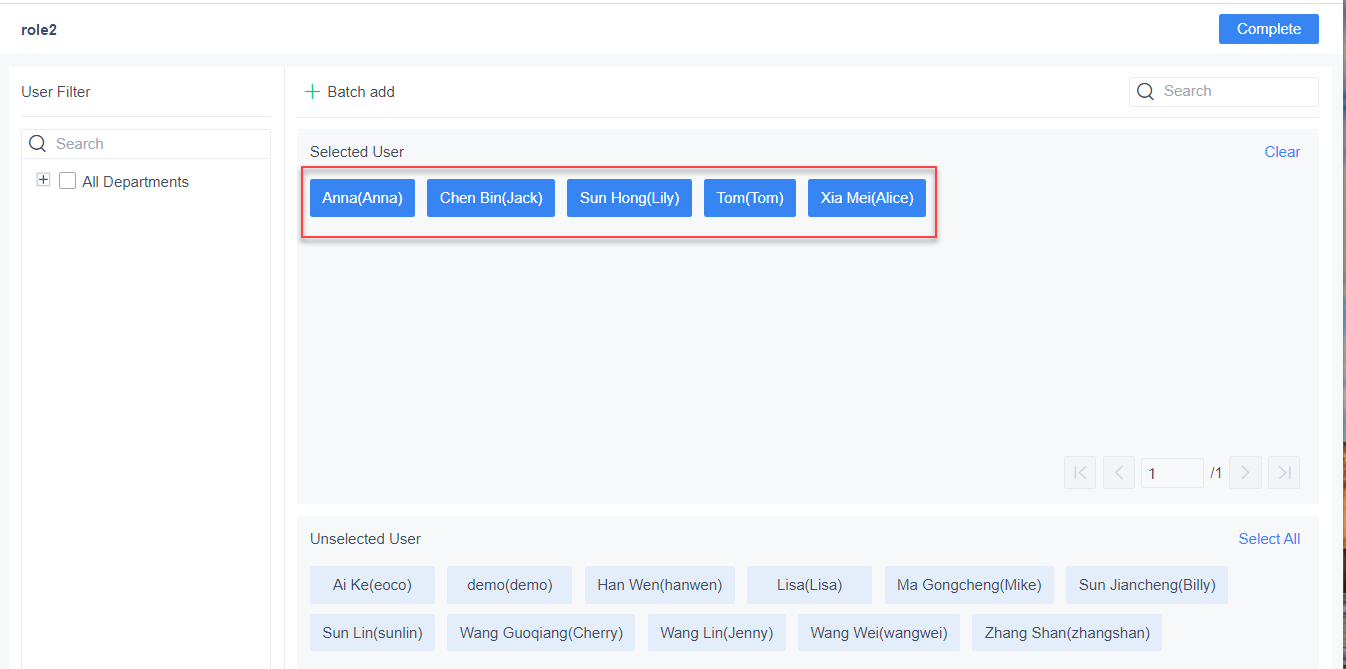
Пользователи, успешно добавившие роли, автоматически перемещаются из «Невыбранный пользователь» в «Выбранный пользователь», как показано на следующем рисунке:
Пользователи платформы
Установить тип пользователя
В соответствующей системе платформы вы можете редактировать и выбирать пользователей, которые могут просматривать платформу.
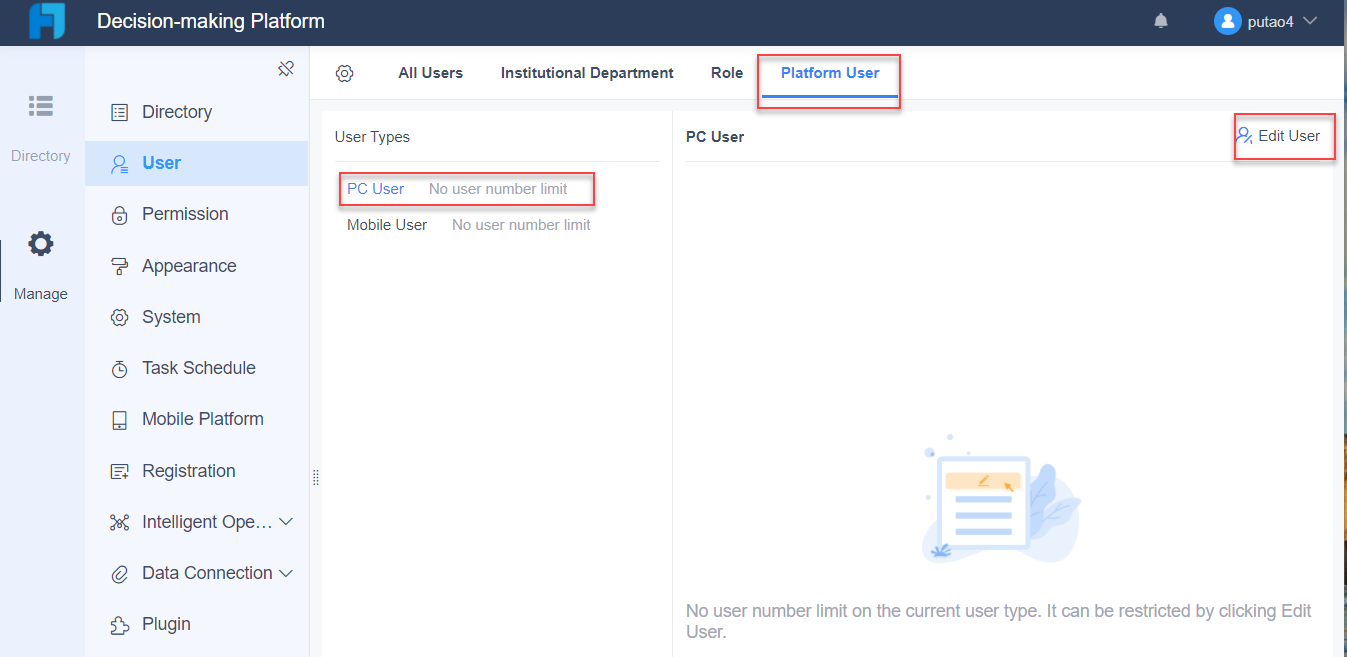
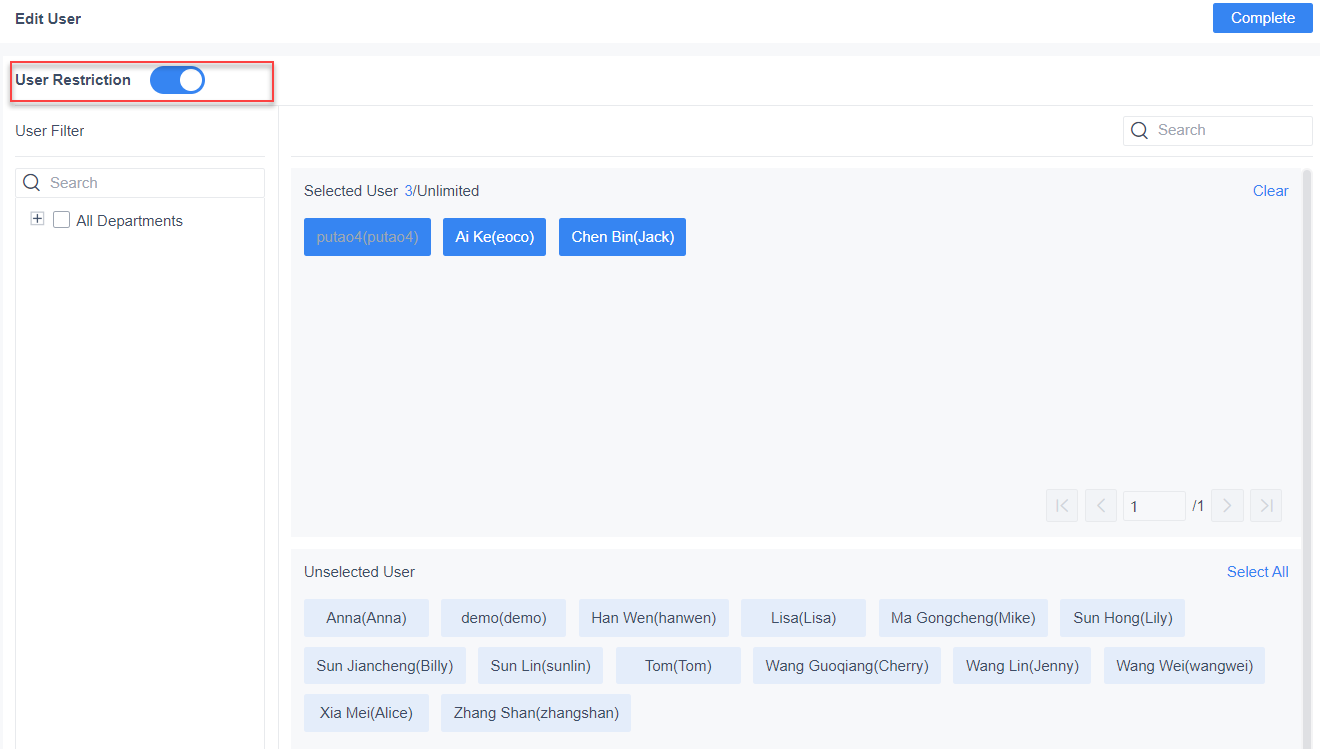
Откройте «Ограничение пользователя» и выберите соответствующих пользователей, как показано на рисунке ниже:
Предварительный просмотр
Если пользователя нет в соответствующем списке, он не может авторизоваться для доступа к системе платформы.