Управление подключением к данным FineReport
Вы можете создать подключение к данным через Data Connection на платформе. Вы также можете проверить базы данных, к которым подключен текущий отчет, и внести изменения.
Подключениями к данным, созданными на платформе, также можно управлять в дизайнере FineReport. Базы данных, не поддерживающие ввод данных FineReport: hive, impala, adb-mysql, MongoDB, XCloud DB, MaxCompute (ранее ODPS), sapbw, Magus openPlant5.0, clickhouse, GaussDB, presto, doris, StellarDB и Oceanbase.
Создание подключения к данным
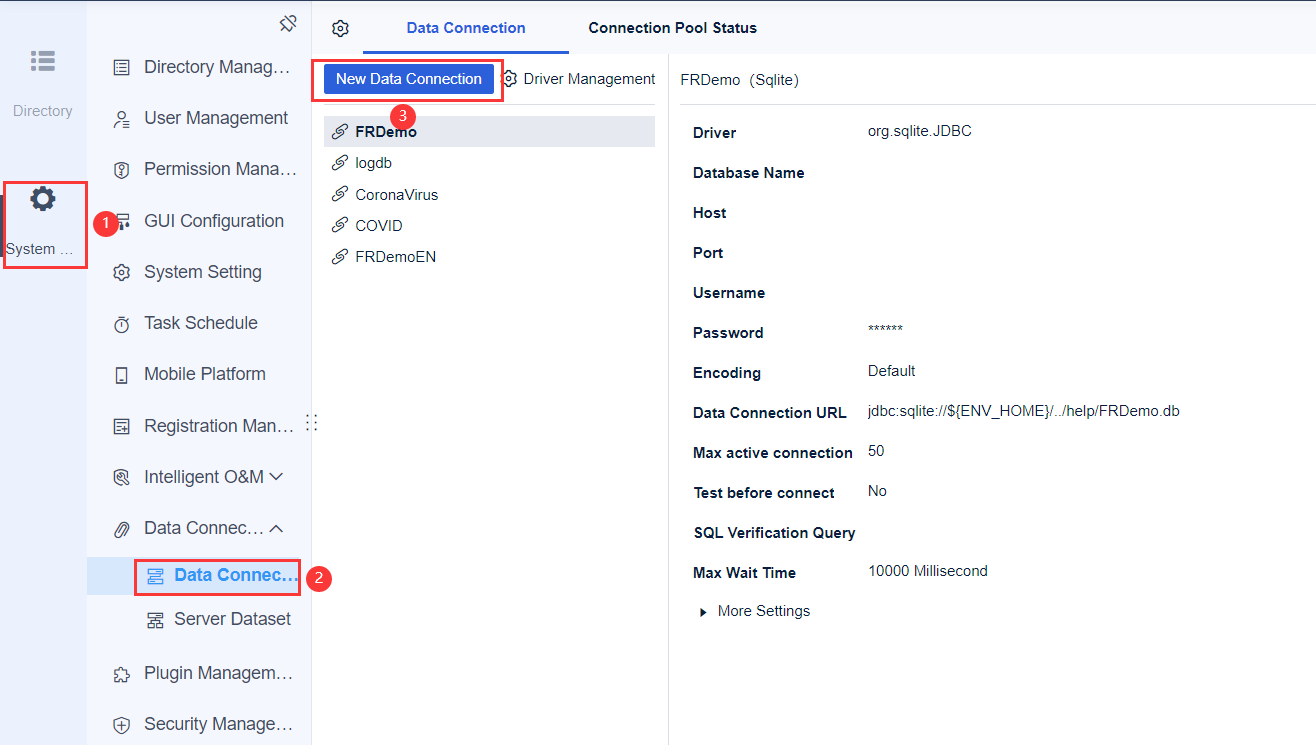
Войдите в систему как администратор и выберите « Управление системой » > «Соединение данных » > «Управление связями данных» > «Новое соединение данных» .
Примечание:
Если вы не являетесь администратором и хотите настроить подключения к данным , вам необходимо получить разрешение от администратора на управление подключениями к данным.


Выбор типа базы данных
Существует три типа: « Обычно используемые », «Все » и «Другие» .
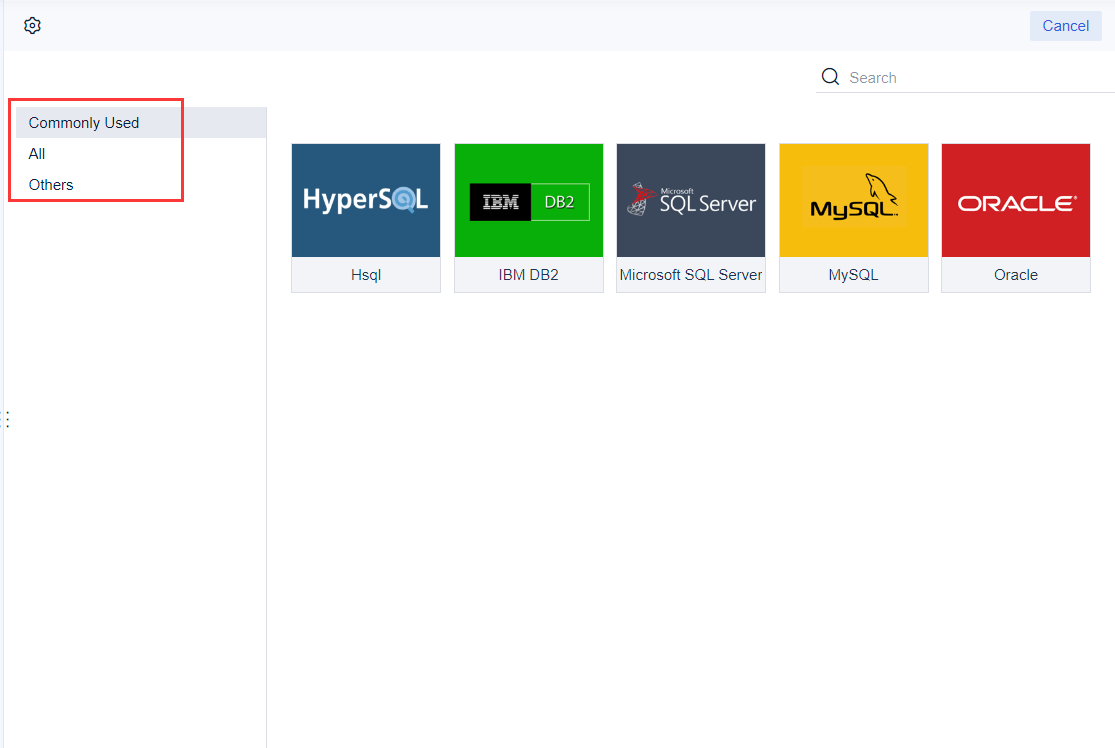
Часто используемые: отображение часто используемых баз данных.
Все: отображать все поддерживаемые базы данных на платформе.
Другое: создание подключений к данным, включая подключение к данным JDBC, подключение к данным JNDI и адаптированные плагины сторонних источников данных.
Подключение к базе данных
Настройка информации базы данных
Выберите базу данных и перейдите в интерфейс настройки подключения к данным.
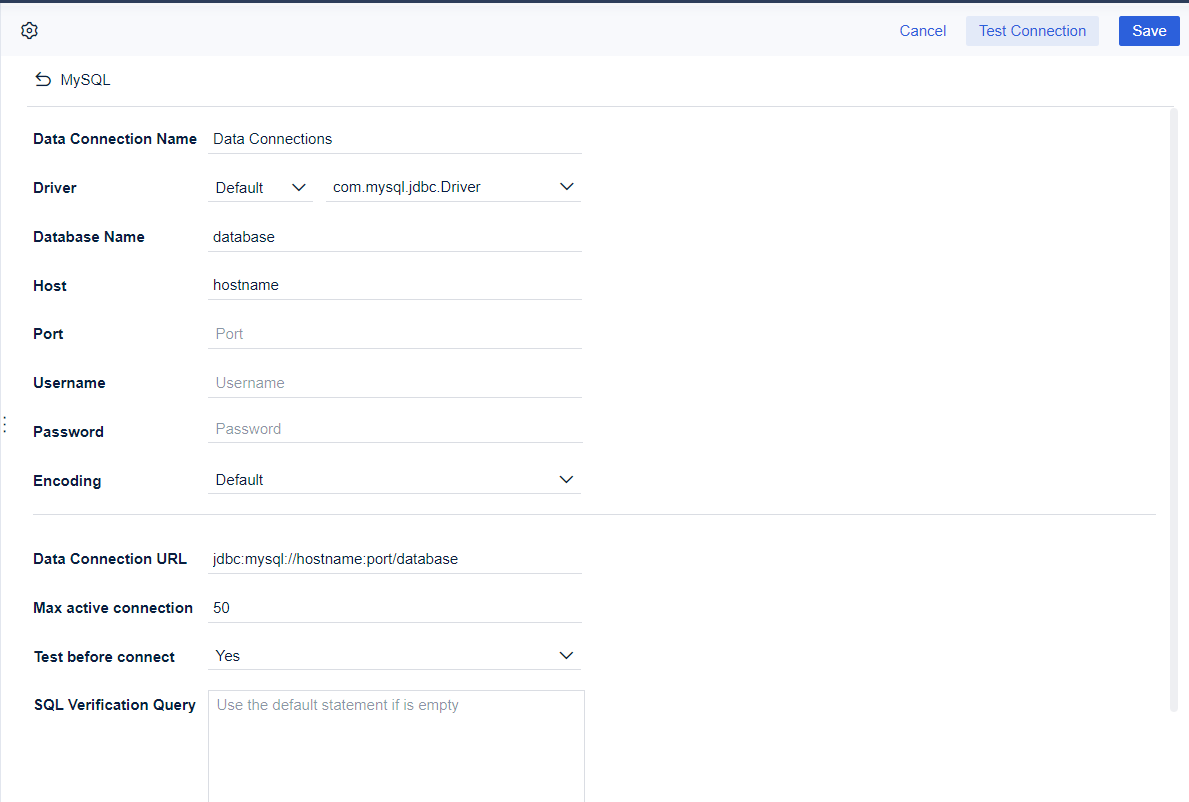
В следующей таблице представлены все элементы конфигурации.
|
Элемент конфигурации |
Введение |
|
Имя подключения к данным |
Имя подключения к данным (назовите его как личные потребности и привычки). |
|
Драйвер |
Драйвер необходим для подключения к базе данных По умолчанию : встроенные драйверы баз данных в некоторых базах данных (вы можете использовать их напрямую.) Custom : необходимо настроить драйверы, которых нет в FineReport. |
|
Имя базы данных |
Имя базы данных, к которой необходимо подключиться |
|
Хост |
Введите IP-адрес хоста (или сервера), на котором расположена база данных. |
|
Порт |
Номер порта хоста (или сервера), на котором расположена база данных |
|
Метод АУТ |
Если база данных поддерживает несколько методов аутентификации, появится раскрывающийся список. Имя пользователя и пароль : имя пользователя и пароль базы данных. Kerberos AUTH : имя клиента и секретный путь Keytab, зарегистрированные в KDC. |
|
Кодирование |
Используйте автоматическую настройку системы. |
|
Шаблон |
Некоторые базы данных требуют, чтобы вы выбрали шаблон (сначала успешно подключитесь). Нет необходимости выбирать шаблон, если в интерфейсе настроек нет опции «Шаблон» . Если шаблон не выбран, по умолчанию выбирается первый шаблон. Используйте префикс шаблона в операторах SQL для поиска в определенной таблице или представлении по определенному шаблону при подключении базы данных с несколькими шаблонами. |
Настройки пула подключений
При подключении к базе данных вы можете выполнить (или нет) некоторые дополнительные настройки по мере необходимости.
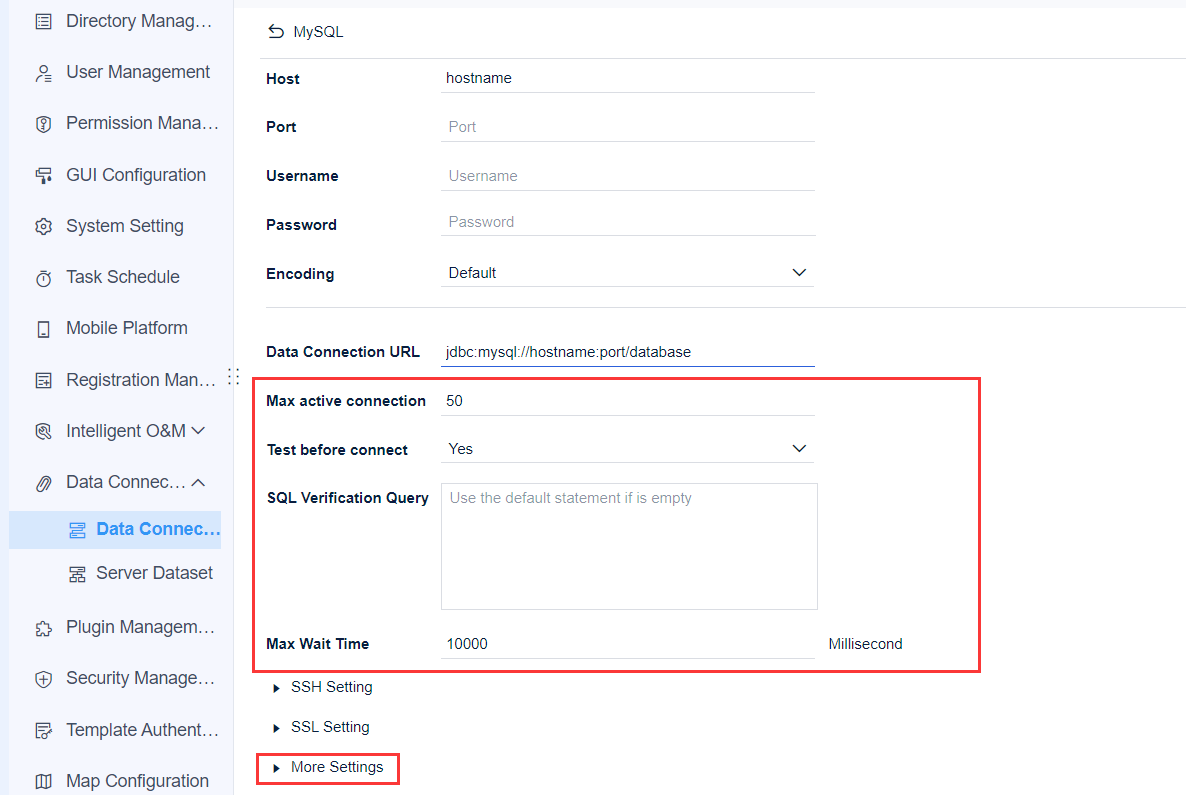
Настройка SSH
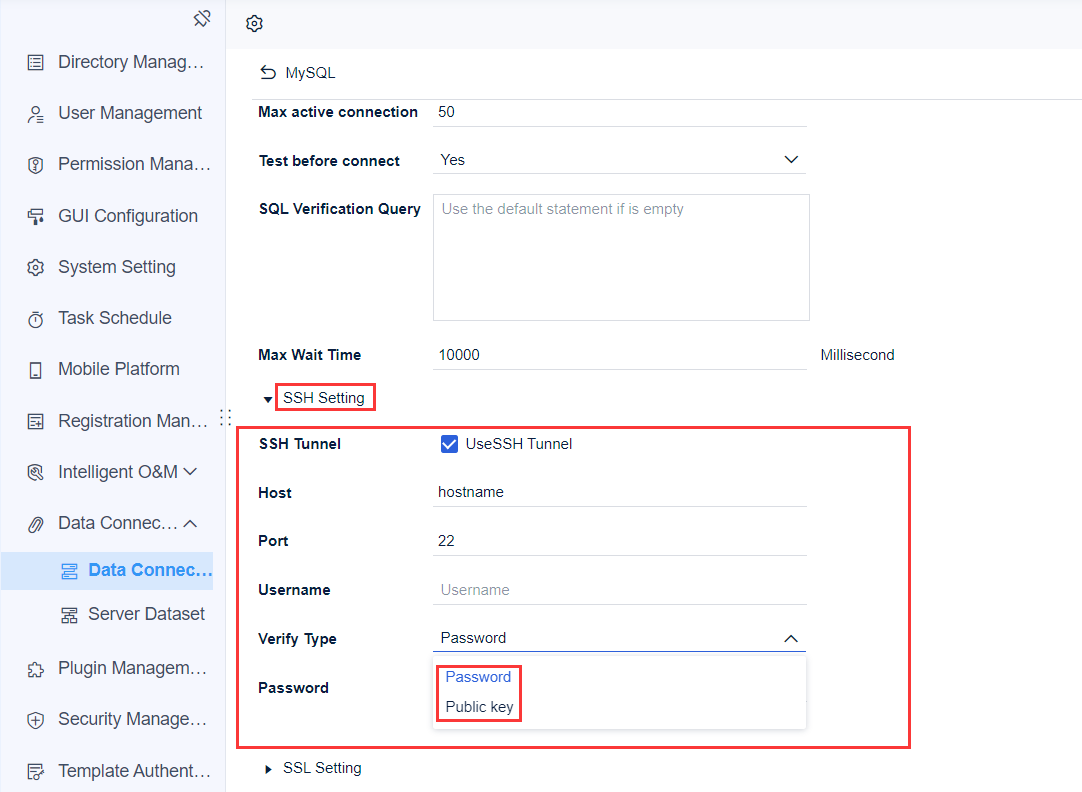
Если вам нужна высокая безопасность, следует использовать SSH. Непосредственно установите флажок «Использовать SSH-туннель» и введите соответствующую информацию.
Примечание:
В поле «Тип проверки» есть два варианта : «Пароль » и «Открытый ключ» . Если вы выберете «Открытый ключ» , вам необходимо поместить файл по пути %FineReport%/webapps/webroot/WEB-INF/resources.
Настройка SSL
Настройка SSL поддерживается только в базе данных MySQL.
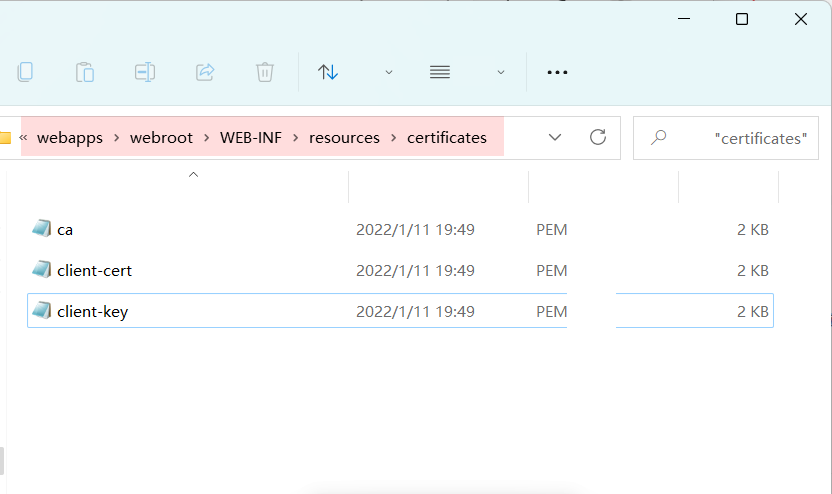
1. Поместите сертификат CA, сертификат клиента и секретный ключ клиента, используя путь %FineReport%/webapps/webroot/WEB-INF/resources/certificates. Добавьте их к соединению для передачи данных.
2. Установите флажок «Использовать SSL Tunnel» и добавьте файл в соответствующее место.
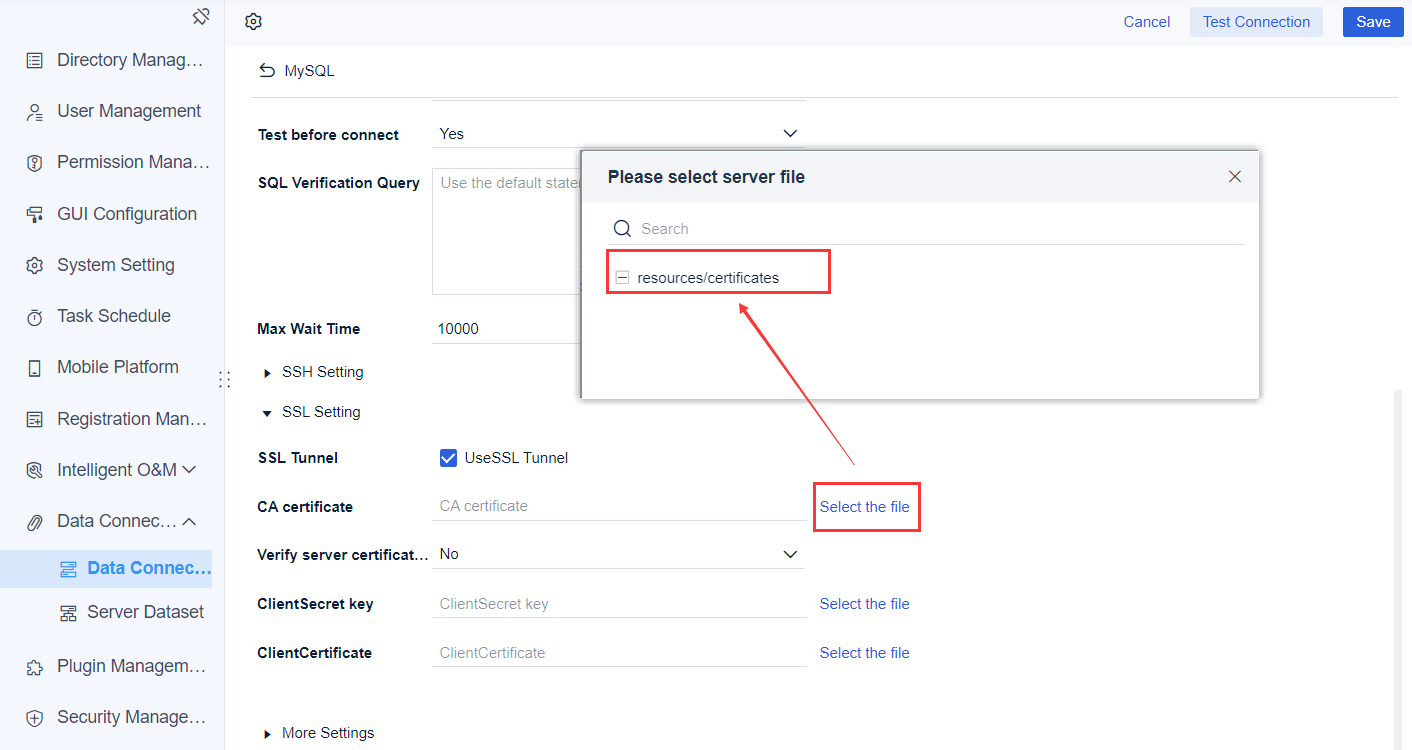
3. Нажмите «Проверить соединение» .

Управление подключением данных
В системе выберите «Управление системой» > «Связь данных» > «Управление связью данных» .
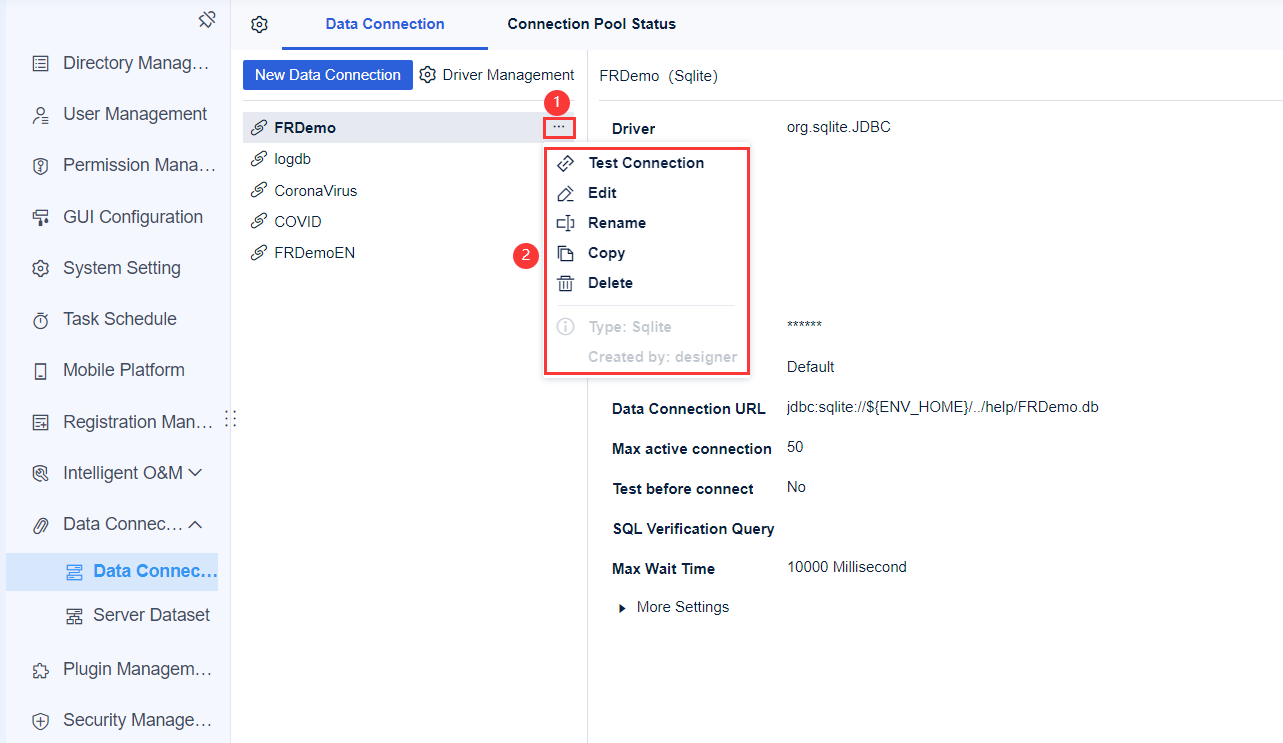
|
Название кнопки |
Пояснение |
|
Тестовое соединение |
Проверьте, успешна ли конфигурация базы данных. |
|
Редактировать |
Измените различные элементы конфигурации подключения к данным. |
|
Переименовать |
Переименуйте соединение для передачи данных. |
|
Копировать |
Скопируйте базу данных и автоматически добавьте 1 после имени подключения к данным. |
|
Удалить |
Удалить базу данных. |
|
Тип и Автор |
Отображение типа базы данных и ее создателя. |
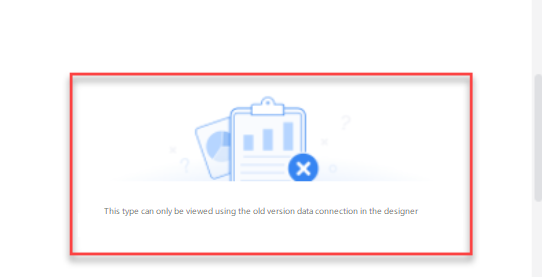
Для неадаптированных подключений к данным (например, неадаптированных плагинов сторонних источников данных) на платформе система может считывать только имя источника данных. В конструкторе можно только создавать, редактировать и просматривать подключение к данным. В этом случае всплывает подсказка: Этот тип можно просмотреть только с использованием подключения к данным старой версии в дизайнере.
Статус пула соединений
Только базы данных JDBC имеют пулы соединений.
Вы можете просмотреть созданные подключения к данным и соответствующий им статус подключения.
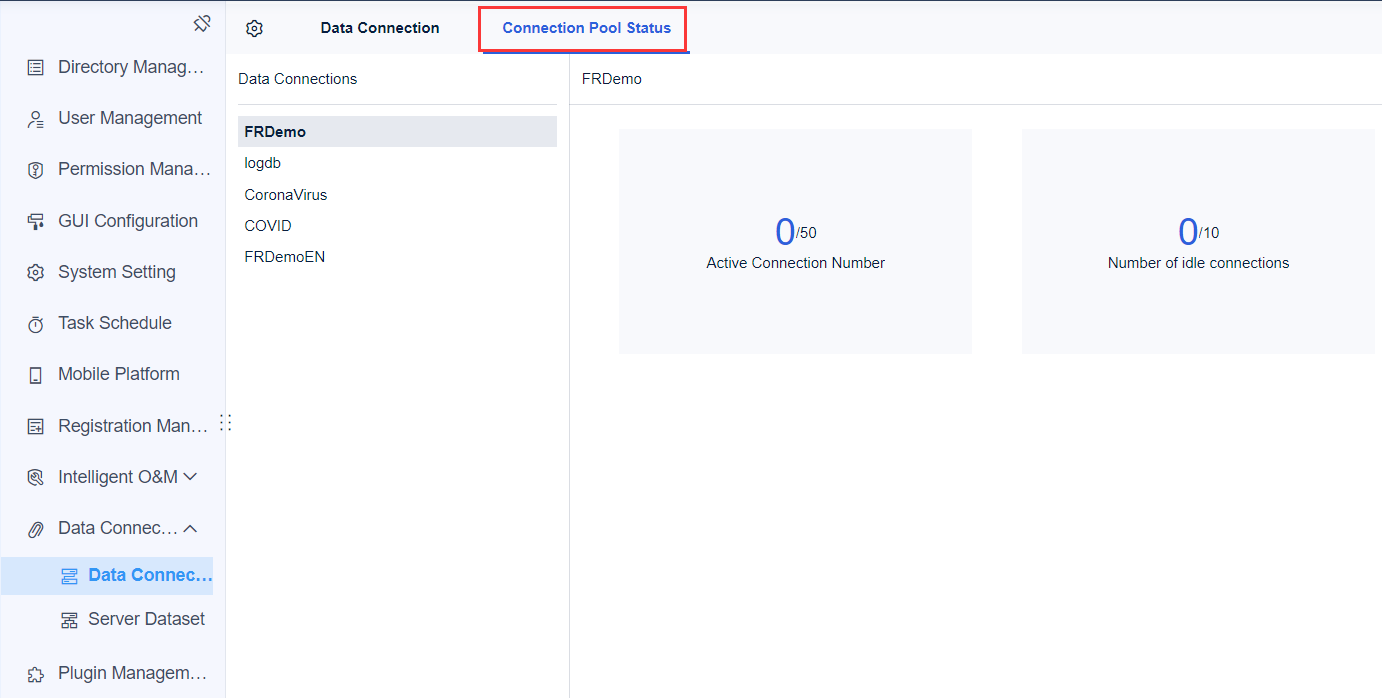
Описание количества активных подключений и количества неактивных подключений показано в следующей таблице.
|
Статус пула соединений |
Объяснение |
|
Номер активного соединения |
Максимальное количество соединений, которое может создать пул соединений. Если максимальное количество равно 10 (уже 10 подключений к данным в пуле), система выдаст сообщение об ошибке при подаче заявки на одиннадцатое подключение к данным : active 10 maxActive 10. |
|
Количество простаивающих соединений |
Соединения, которые находятся в состоянии ожидания и могут в любой момент превратиться в активные соединения. Статус ожидания будет отключен, когда оно превысит максимальное время простоя соединения. Номер активного соединения + Номер свободного соединения = Фактический номер физического соединения |
Обнаружение тайм-аута соединения для передачи данных
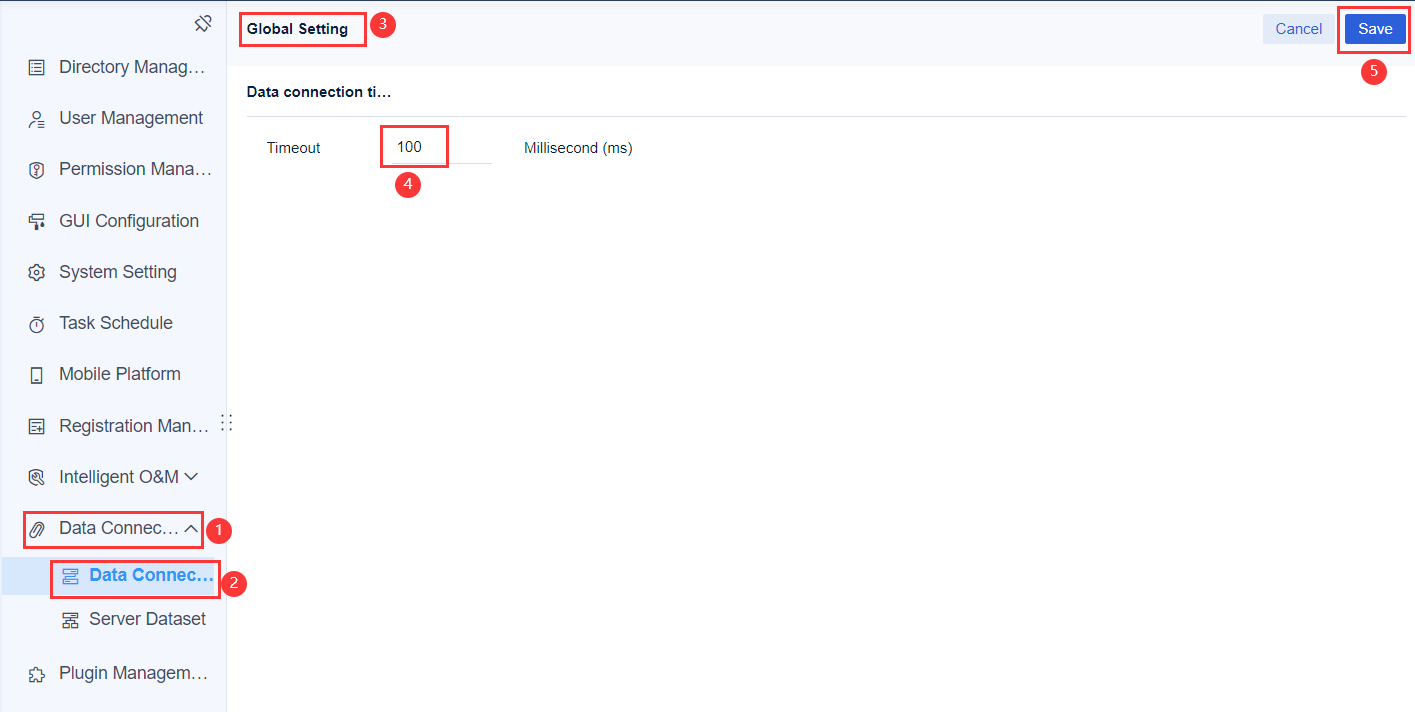
Вы можете использовать функцию «Обнаружение тайм-аута подключения к данным», чтобы настроить время тайм-аута подключения к данным в разделе «Управление подключением к данным» > «Глобальные настройки» .
По истечении времени соединения для передачи данных выскакивает ошибка: 31300010 Сервер kdc не подключен . Вы можете изменить вручную.