

Установка и настройка DBeaver на Linux (Ubuntu)
DBeaver - это замечательный клиент баз данных, поддерживающий любые базы данных, имеющие JDBC-драйвер (практически все!). В этом кратком руководстве я расскажу Вам, как установить community-версию и настроить ее должным образом.
Необходимые условия
В качестве необходимого условия Вам необходимо установить Java 8 (или новее). Если у Вас ее нет, просто выполните эти простые команды:
$ sudo apt-get update# Java Runtime Environment (JRE)
$ sudo apt-get install default-jre# or# Java Development Kit (JDK) $ sudo apt-get install default-jdk

Установка DBeaver
Для начала загрузите, а потом распакуйте следующий zip - файл:
$ wget https://dbeaver.io/files/dbeaver-ce-latest-linux.gtk.x86_64.tar.gz
$ tar -zxvf dbeaver-ce-latest-linux.gtk.x86_64.tar.gz
Внутри новой папки dbeaver находится файл, который можно запустить с помощью команды ./dbeaver. Однако это далеко не самый эффективный способ, поскольку теперь Вам всегда будет нужен терминал (и он будет оставаться открытым, пока Вы используете dbeaver).
Вы можете сделать по-другому: переместить эту папку в /usr/shared/ (именно на это и рассчитывает dbeaver). Для копирования файла можно использовать эту команду:
sudo cp -R dbeaver /usr/share/
Однако это еще не все. Файлы находятся в нужном месте, но мы по-прежнему не можем получить доступ к программе через пусковую установку. В Linux есть папка, содержащая несколько файлов .desktop, которые будут являться иконками для программ. Поэтому просто скопируйте туда файл dbeaver.desktop. Для этого выполните следующие команды:
cp /usr/share/dbeaver/dbeaver.desktop /usr/share/applications
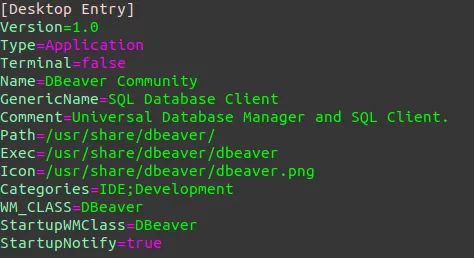
Готово! Теперь Вы сможете увидеть значок Dbeaver, однако у нас все еще есть другая проблема. Некоторые файлы настроены только на чтение, поэтому необходимо изменить разрешения на доступ.
sudo chmod +x -R /usr/share/dbeaver/
Супер! Теперь вес работает, как надо =)


