

Установка PostgreSQL
Для того чтобы понять базовые принципы PostgreSQL, давайте сначала установим систему. Данная глава посвящена объяснению того, как установить PostgreSQL на Linux, Windows, а также Mac ОС.
Установка PostgreSQL на Linux/Unix
Для установки PostgreSQL на Linux следуйте следующей инструкции. Прежде чем приступить к установке, убедитесь, что Вы вошли в систему как пользователь root.
- Выберите нужный номер версии PostgreSQL и максимально точное название платформы из EnterpriseDB;
- Я скачал postgresql-9.2.4-1-linux-x64.run для своей 64-битной CentOS-6. Это делается следующим образом:
[root@host]# chmod +x postgresql-9.2.4-1-linux-x64.run
[root@host]# ./postgresql-9.2.4-1-linux-x64.run
------------------------------------------------------------------------
Welcome to the PostgreSQL Setup Wizard.


------------------------------------------------------------------------
Please specify the directory where PostgreSQL will be installed.


Installation Directory [/opt/PostgreSQL/9.2]:
- Как только Вы запустите программу установки, она задаст Вам несколько основных вопросов, таких как место установки, пароль, номер порта и т. д. Поэтому оставьте все значения по умолчанию, кроме пароля, который Вы выбираете сами. Программа установит PostgreSQL на Вашем компьютере с Linux и отобразит следующее сообщение.
Please wait while Setup installs PostgreSQL on your computer.

 Installing
 0% ______________ 50% ______________ 100%
 #########################################

-----------------------------------------------------------------------
Setup has finished installing PostgreSQL on your computer.
- Для создания Вашей базы данных выполните следующие шаги:
[root@host]# su - postgres
Password:
bash-4.1$ createdb testdb
bash-4.1$ psql testdb
psql (8.4.13, server 9.2.4)

test=#
- Вы можете запустить/перезапустить сервер Postgres, если он еще не запущен, с помощью следующей команды:
[root@host]# service postgresql restart
Stopping postgresql service:                               [  OK  ]
Starting postgresql service:                               [  OK  ]
- Если установка прошла корректно, Вы увидите тест PotsgreSQL, как показано выше.
Установка PostgreSQL на Windows
Для установки PostreSQL на Windows следуйте следующей инструкции. Убедитесь, что на время установки Вы отключили сторонний антивирус.
- Выберите нужный номер версии PostgreSQL и максимально точное название платформы из EnterpriseDB;
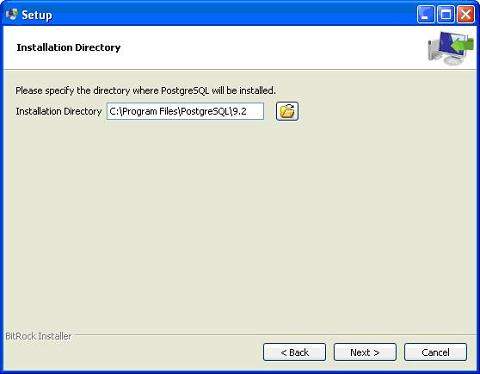
- Я скачал postgresql-9.2.4-1-windows.exe для моего 32-битного Windows, поэтому давайте запустим postgresql-9.2.4-1-windows.exe от имени Администратора, чтобы установить PostgreSQL. Выберите место, где Вы хотите установить систему. По умолчанию она устанавливается в папку Program Files.
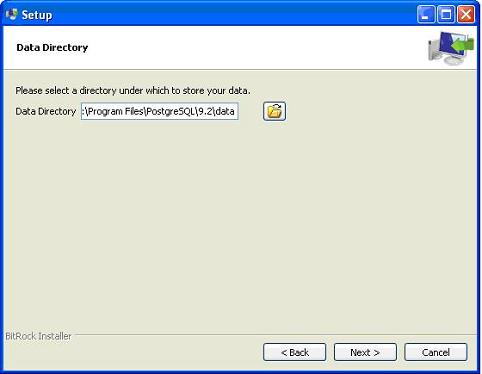
- Следующим шагом процесса установки будет выбор каталога, в котором будут храниться Ваши данные. По умолчанию они хранятся в каталоге «data».
- Далее программа установки запросит пароль, поэтому Вы можете ввести свой любимый пароль.

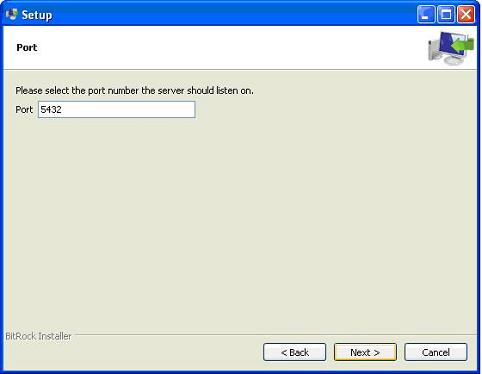
- Следующий шаг - оставьте порт по умолчанию.
- На следующем шаге, когда меня спросили о «Языке», я выбрал «Английский, США».
- Установка PostgreSQL займет некоторое время. По завершении процесса установки Вы увидите следующее изображение. Снимите флажок и нажмите кнопку «Готово»:
Установка PostgreSQL на Mac
Для установки PostgreSQL на Mac следуйте следующей инструкции. Перед установкой убедитесь в том, что Вы зашли как Администратор.
- Скачайте последнюю версию PostgreSQL для Mac здесь EnterpriseDB;
- Я скачал postgresql-9.2.4-1-osx.dmg для своего Mac OS X 10.8.3. Теперь откройте изображение dmg в поисковике и дважды щелкните по нему:

- Затем кликните на иконку postgres-9.2.4-1-osx , которая откроет предупреждающее сообщение. Примите предупреждение и перейдите к дальнейшей установке. Она запросит пароль администратора, как показано в следующем окне.
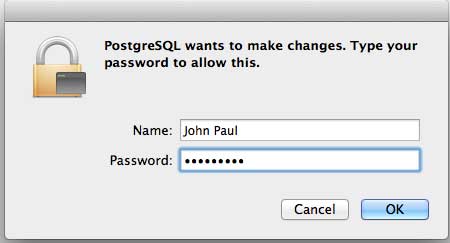
Введите пароль, перейдите к установке и после этого перезагрузите Mac. Если Вы не видите следующее окно, запустите установку еще раз.
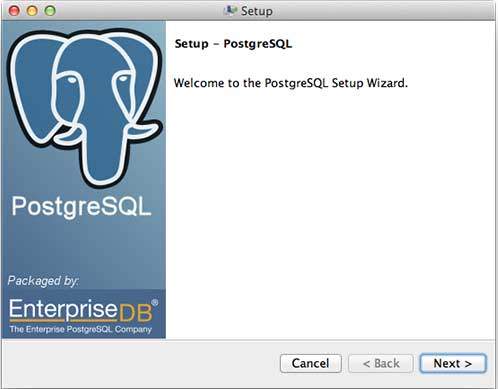
- Как только Вы запустите программу установки, она задаст Вам несколько основных вопросов, таких как место установки, пароль, номер порта и т. д. Поэтому оставьте для них значения по умолчанию, кроме пароля. Программа установит PostgreSQL на Ваш Mac в папку приложения:

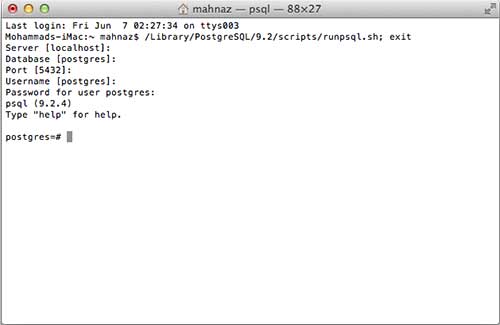
- Теперь Вы можете запустить любую программу. Начнем с SQL Shell. Когда Вы запускаете SQL Shell, просто используйте все отображаемые значения по умолчанию, кроме ввода пароля, который Вы выбрали во время установки. Если все пойдет хорошо, Вы окажетесь в базе данных postgres, и появится приглашение postgress #, как показано ниже:
Мои поздравления!!! Вы успешно установили PostgreSQL и можете переходить к программированию!


