

Знакомство с Metabase
Metabase — это простой и мощный аналитический инструмент, позволяющий абсолютно всем учиться и принимать решения на основе данных своей компании — никаких специальных технических знаний не потребуется.
Домашняя страница Metabase
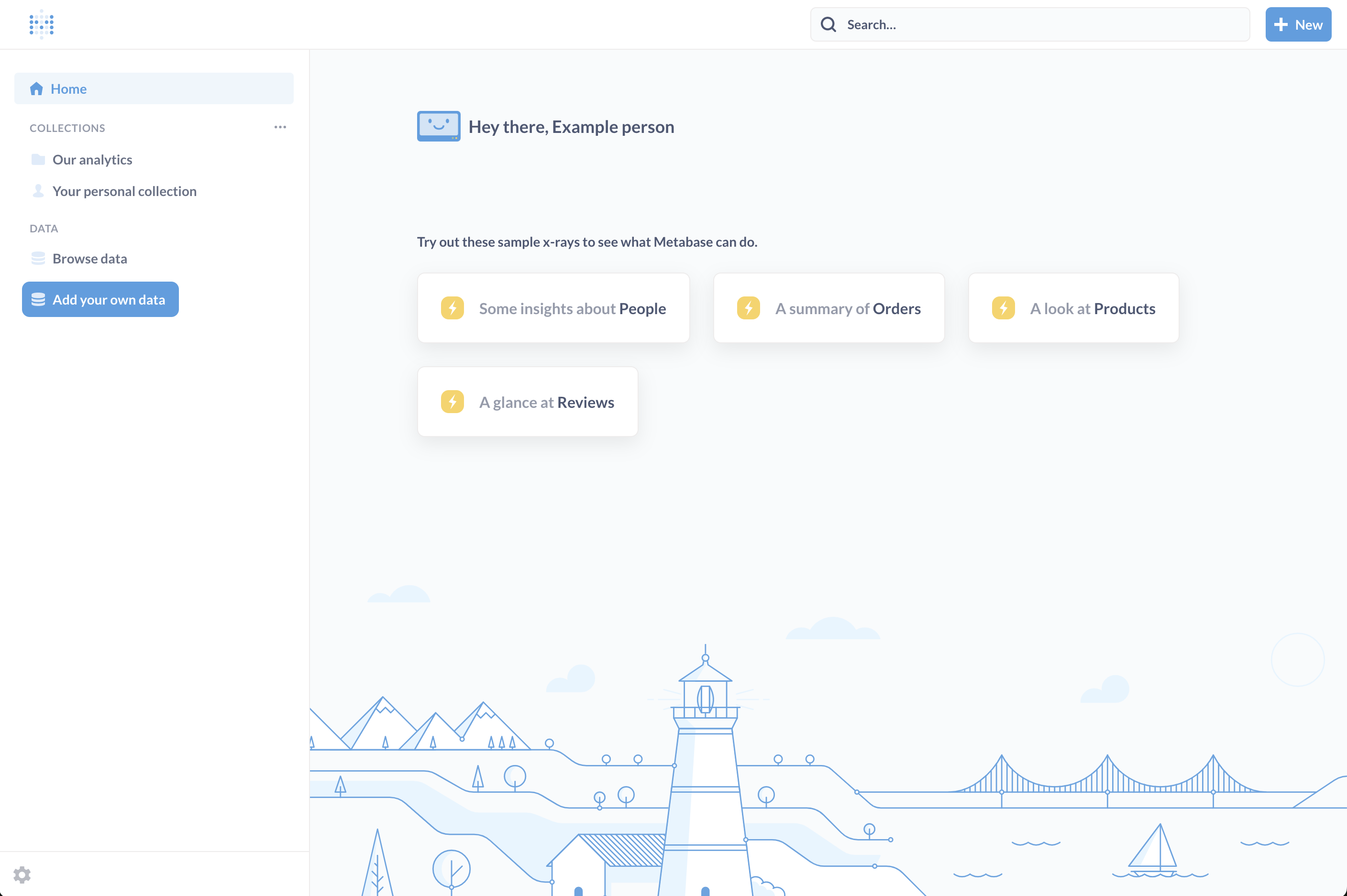
Только что установленный Metabase продемонстрирует вам следующие данные на своей домашней странице:
1. Некоторые автоматические исследования ваших таблиц, которые вы можете просмотреть и сохранить в качестве дашборда.
2. Панель навигации, которая включает в себя:
- Кнопка «Домой», позволяющая вернуться на домашнюю страницу Metabase.
- «Коллекции», где вы будете хранить все ваши вопросы, дашборды и модели. У вас есть ваша собственная коллекция для хранения черновиков, которыми вы пока еще не готовы поделиться с кем-либо.
- Раздел «Данные», перечисляющий все источники данных, к которым подключен ваш Metabase.
- «Настройки» (значок шестеренки внизу боковой панели навигации).
Вы также можете добавить в избранное ваши любимые элементы, и они появятся в верхней части панели навигации.
Для того, чтобы открыть и закрыть панель навигации, щелкните логотип Metabase в верхнем левом углу.

Как задать новый вопрос
Вопрос в Metabase - это запрос, результаты этого запроса, а также их визуализация и форматирование (даже если эта визуализация — всего лишь таблица). У вопросов есть заголовки, идентификаторы и уникальные URL-адреса, которые вы можете скопировать и поделиться с другими.
Вы можете экспериментировать с вопросом, фильтруя и суммируя его результаты, сохранять эти исследования как новые вопросы и добавлять вопросы на информационные панели. Но мы немного забегаем вперед; чуть ниже, в примерах, мы будем использовать базу данных Sample Database, поставляемую с Metabase.
Нажмите на « + Новый» в панели навигации и выберите «Вопрос». Вы можете начать новый вопрос с:
- Модели
- Исходной таблицы
- Сохраненного вопроса
Теперь давайте начнем с «Необработанные данные»> «Образец базы данных»> «Заказы». Metabase откроет конструктор запросов.
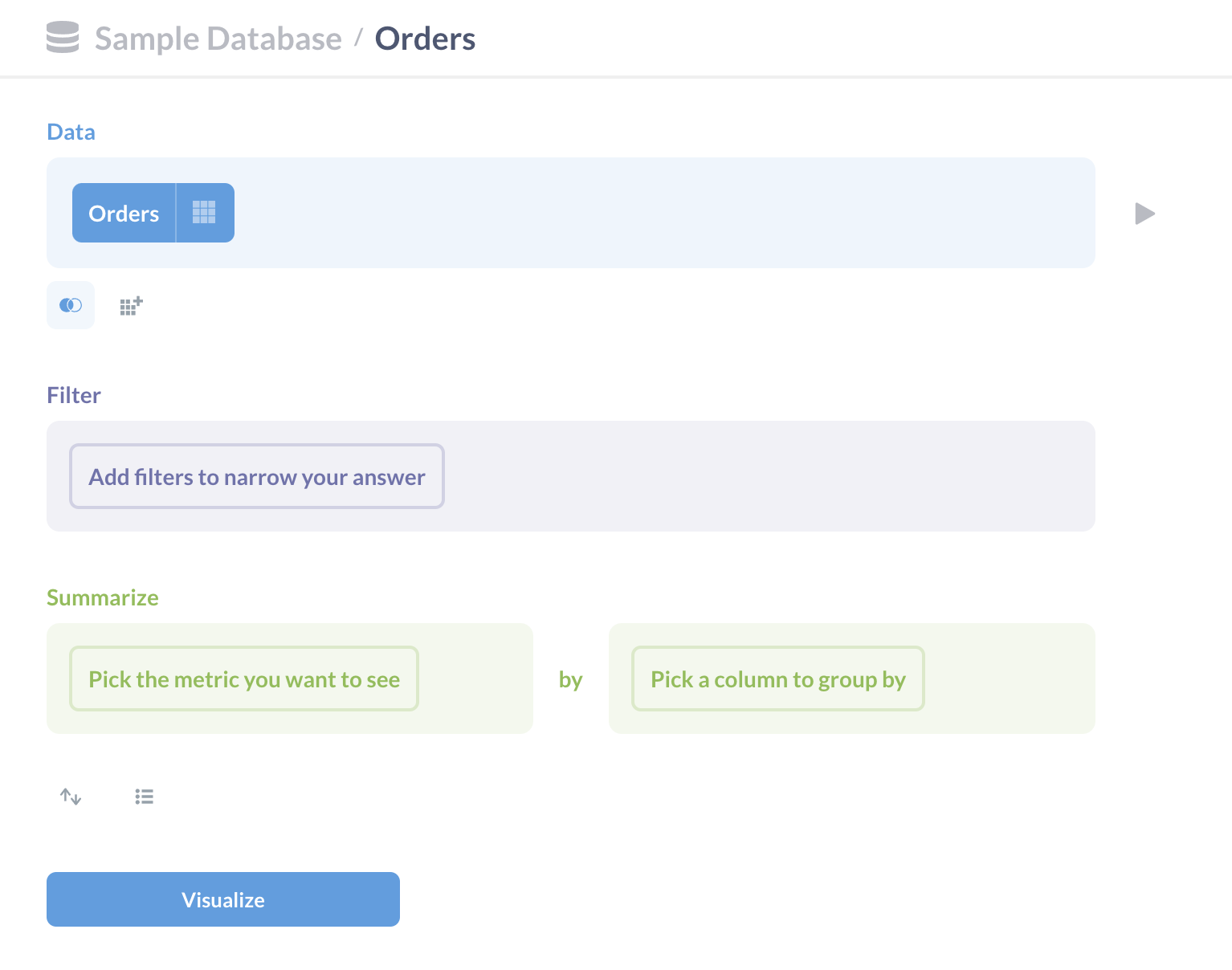
Фильтрация данных
В таблице «Заказы» есть множество примерных данных о заказах товаров от выдуманной компании. Допустим, мы хотим знать:
Сколько заказов было размещено на промежуточную сумму (до вычета налогов) более 40 долларов США?
Точнее, этот вопрос переводится так: «Сколько записей (или строк) в таблице «Заказы» имеют значение больше 40 в столбце «Промежуточный итог»?»
Для того, чтобы выяснить это, мы хотим отфильтровать данные по интересующему нас полю , которым в данном случае является Промежуточный итог. Затем нам необходимо посчитать отфильтрованные строки.
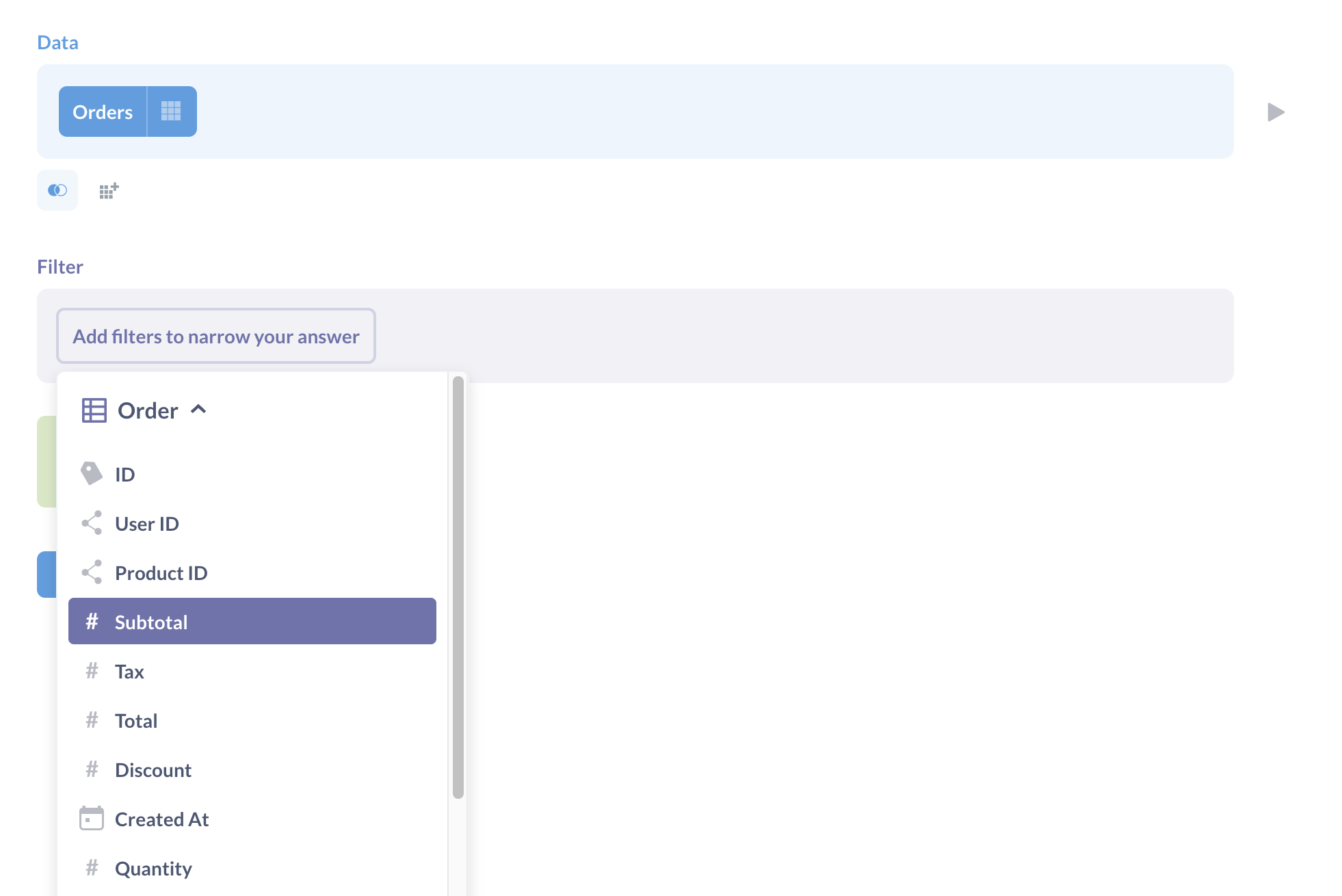
На этапе «Фильтр» мы нажмем фиолетовую кнопку «Добавить фильтры», чтобы сузить кнопку ответа, и выберем «Промежуточный итог» в качестве столбца для фильтрации. В раскрывающемся меню измените «Равно» на «Больше», введите 40 в поле ввода, затем нажмите «Добавить фильтр».
Предварительный просмотр результатов
На каждом шаге вы можете кликнуть треугольник справа, чтобы просмотреть результаты на данный момент.
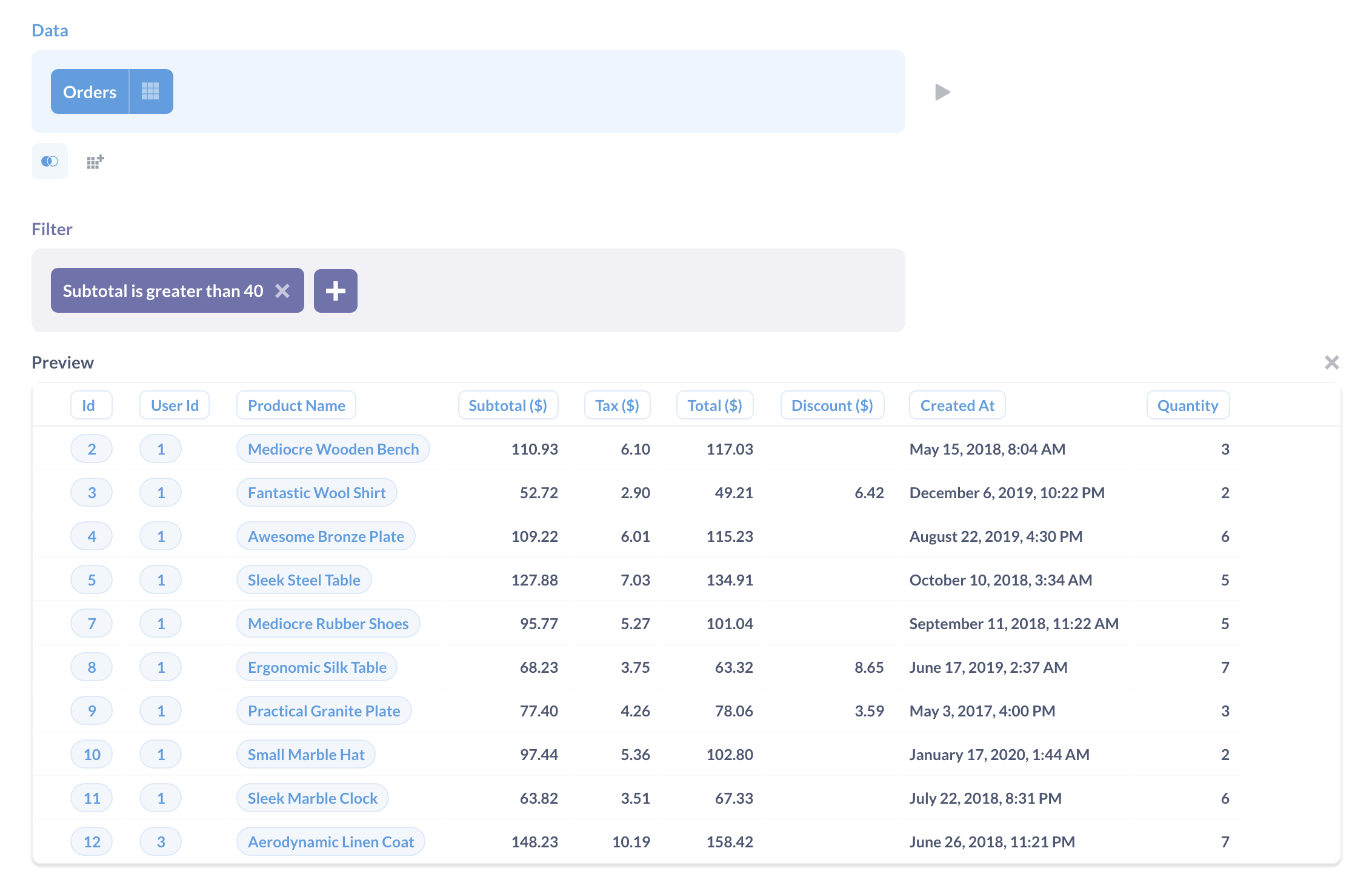
Как и ожидалось, на рисунке 5 мы видим, что после применения фильтра все промежуточные итоги превышают 40 долларов.
Чтобы закрыть предварительный просмотр, вы можете нажать X в правом верхнем углу предварительного просмотра.
Обобщение данных
Когда мы спрашиваем о таких вещах, как «сколько», «каково общее количество», «каково среднее значение» и т. д., мы говорим об обобщении наших данных. То есть мы говорим о метриках. Метрика в данном случае — это число (или количество) заказов после того, как мы отфильтровали заказы на сумму более 40 долларов США. Нажимаем кнопку «Выбрать метрику, которую вы хотите просмотреть» на этапе «Суммировать» и выберем «Количество строк».
Когда мы нажмем «Визуализировать», Metabase покажет нам, что было 16 309 заказов с промежуточной суммой более 40 долларов. Другими словами, в таблице Заказы было 16 309 записей, которые прошли через заданный фильтр.
Группирование наших результатов
Данный подсчет полезен, но было бы еще полезнее, если бы мы знали, когда именно наши клиенты размещали эти крупные заказы, а точнее, если бы мы знали, сколько заказов, превышающих 40 долларов США, люди размещают каждый месяц.
Возвращаемся в редактор, нажав кнопку «Назад» или нажав кнопку «Редактор» в правом верхнем углу (значок выглядит, как маркированный список). Кроме того, мы также можем нажать кнопки «Фильтровать» и «Обобщить», чтобы пересмотреть наш вопрос, оставаясь на этой странице.
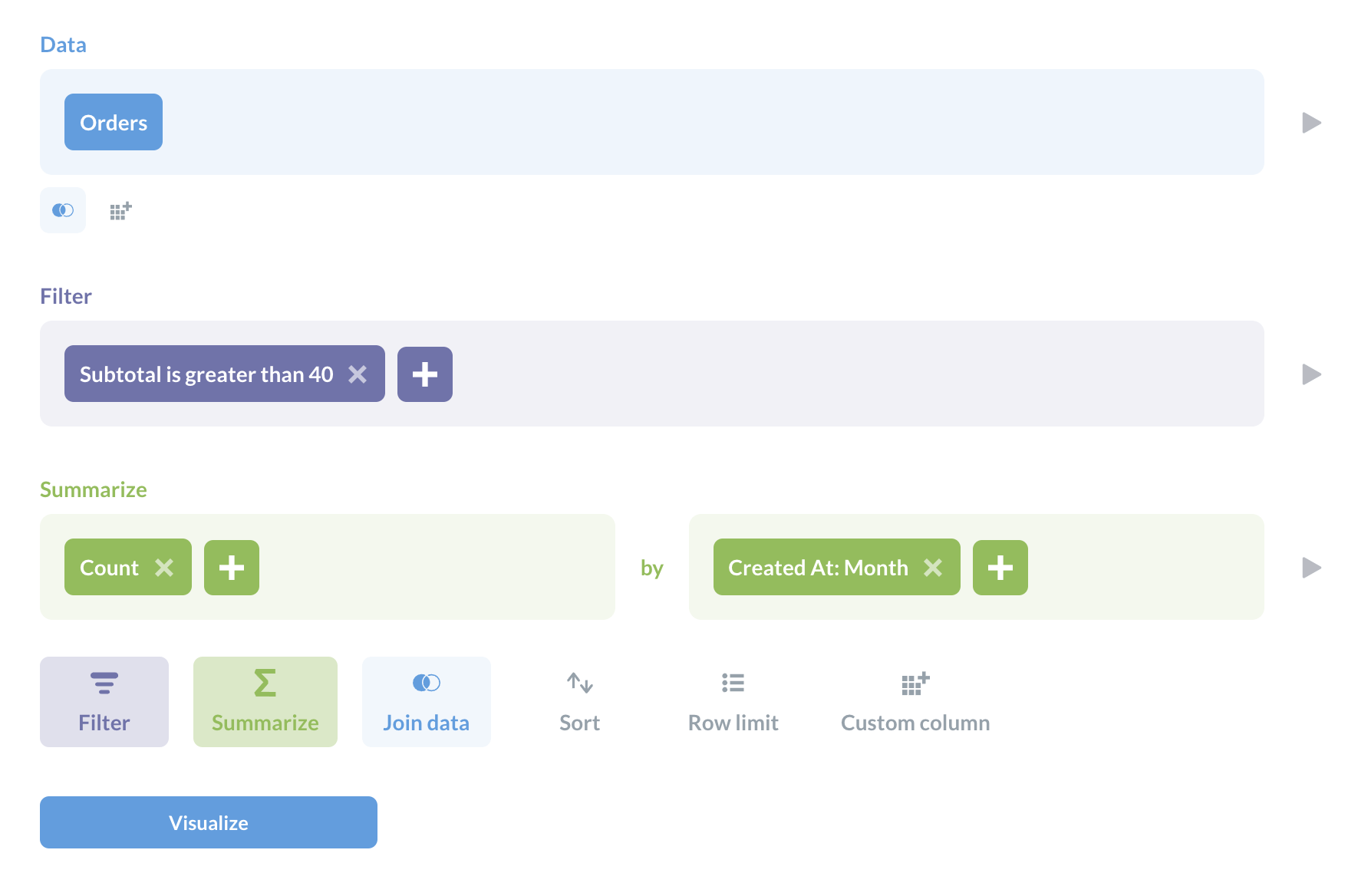
Поскольку мы хотим сгруппировать наши результаты по месяцам, нажимаем «Обобщить». Если мы откроем боковую панель «Обощить», ниже, где мы выбрали нашу метрику, появится список всех столбцов, которые мы можем использовать для группировки наших данных. Столбец, по которому мы хотим сгруппировать, — «Создано в», потому что группировка по дате создания заказов даст нам отдельные подсчеты заказов на сумму более 40 долларов США за каждый месяц в зависимости от того, когда был размещен каждый заказ. Выбираем «Создано в», и Metabase сразу же покажет нам линейную диаграмму заказов за определенный период. Группировка по умолчанию для «Создано в » осуществляется по месяцам, но если мы хотим сгруппировать по дате, неделе, году и т.д., мы можем сделать это, щелкнув по месяцу рядом с «Создано в», и выбрать другой вариант из раскрывающегося списка.

Мы можем продолжать корректировать наш вопрос, используя боковую панель, или вернуться в нашу записную книжку, нажав кнопку «Редактор». Вот наш обновленный вопрос с новым шагом обобщения:
Изменение визуализации
Metabase может представлять ответы на вопросы различными способами. Чтобы изменить визуализацию, просто выберите один из вариантов на боковой панели «Визуализация».
Если мы хотим просмотреть результаты в виде таблицы, мы можем щелкнуть маленький переключатель внизу в центре страницы, чтобы переключиться с нашей диаграммы на таблицу данных и обратно.
Для других параметров визуализации нажмите синюю кнопку «Визуализация» в левом нижнем углу.

Некоторые виды визуализация — не самый лучший способ показать ответ на вопрос, поэтому Metabase отметет эти варианты. Например, не имеет смысла отображать общее количество заказов свыше 40 долларов в виде карты.
Если хотите, вы можете попробовать поиграть со своим вопросом, например, изменить число 40 на другое число. Для этого просто нажмите на значок фильтра под заголовком страницы.


