

Как создать приложение для поиска с автозаполнением с помощью Elasticsearch и NestJS
Elasticsearch - это распределенный, поисковый и аналитический движок, способный решать широчайший спектр задач. Он предлагает полнотекстовую поисковую систему с возможностью многопользовательского использования, веб-интерфейс HTTP и документы JSON без схеми многое-многое другое.
Elasticsearch - это поисковая система, основанная на библиотеке Lucene. Она представляет собой распределенную полнотекстовую поисковую систему с поддержкой мультитенантности, веб-интерфейсом HTTP и документами JSON без схем.
В этой статье я расскажу Вам, как правильно установить Elasticsearch.
Установка и настройка Elasticsearch на Mac
Для загрузки Elasticsearch идите сюда, затем выберите свою ОС и нажмите на кнопку Download:
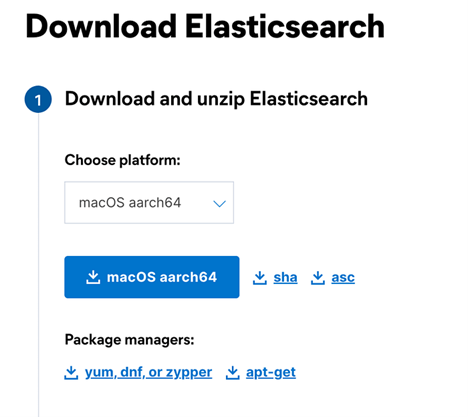
После загрузки распакуйте сжатый файл с помощью следующей команды
$ tar -xzvf elasticsearch-8.4.1-darwin-aarch64.tar.gz

Настройка Elasticsearch
Теперь можно перейти к настройке Elasticsearch. Найдите файл конфигурации с помощью следующей команды:
$ vi elasticsearch-8.4.1/config/elasticsearch.yml
Кластер: В кластере может быть несколько узлов - убедитесь в том, чтобы имя кластера на всех узлах одно и то же.
# -------------------------------- Cluster ----------------------------------
#
# Use a descriptive name for your cluster:
#
cluster.name: air-elastic
#
Узел: идентификатор узлов в Вашем кластере
# -------------------------------- Node ----------------------------------
#
# Use a descriptive name for your cluster:
#
node.name: airscholar-node
#
Для других конфигураций проверьте файл elasticsearch.yml.
Запуск Elasticsearch
Чтобы запустить движок Elasticsearch, выполните следующую команду:
$ bin/elasticsearch
При первом запуске Elasticsearch Вам будет предложено ввести пароль, который необходимо изменить:
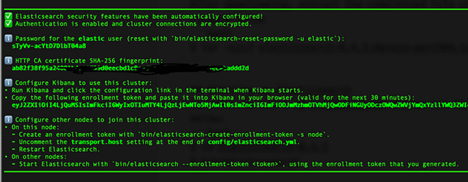
Смена пароля
Вы должны изменить свой пароль после первого запуска Elasticsearch, сделать это можно с помощью этой команды:
bin/elasticsearch-reset-password -u elastic
ПРИМЕЧАНИЕ: УБЕДИТЕСЬ, ЧТО ВЫ СОХРАНИЛИ СВОЙ ПАРОЛЬ ОТ ELASTIC, ОН ПОТРЕБУЕТСЯ ДЛЯ ПОДКЛЮЧЕНИЯ К ELASTICSEARCH
Тестирование Elasticsearch
В браузере зайдите на https://localhost:9200 или на указанные в файле elasticonfig.yml хост и порт.
Вам будет предложено ввести имя пользователя (elastic) и пароль (пароль, который Вы изменили при первом запуске elasticsearch).
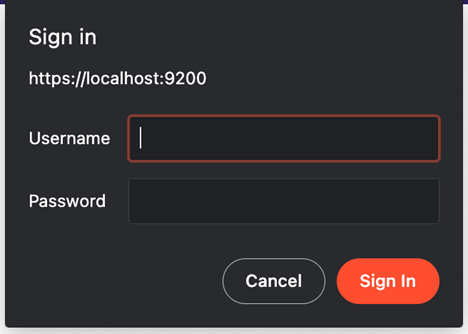
Далее Вы увидите что-то вроде этого:
{
  "name" : "airscholar-node",
  "cluster_name" : "air-elastic",
  "cluster_uuid" : "7g3LmMYFRmyxTyR6ZI-b7A",
  "version" : {
    "number" : "8.4.1",
    "build_flavor" : "default",
    "build_type" : "tar",
    "build_hash" : "2bd229c8e56650b42e40992322a76e7914258f0c",
    "build_date" : "2022-08-26T12:11:43.232597118Z",
    "build_snapshot" : false,
    "lucene_version" : "9.3.0",
    "minimum_wire_compatibility_version" : "7.17.0",
    "minimum_index_compatibility_version" : "7.0.0"
  },
  "tagline" : "You Know, for Search"
}
Если в процессе настройки у Вас возникли какие-либо трудности, обратитесь к официальной документации по Elasticsearch.
Заключение
Поздравляем нашего гуру по Elasticsearch, у Вас получилось!
Теперь, когда Elasticsearch запущен, Ваш узел должен быть полностью работоспособным. Если у Вас несколько узлов, процесс настройки практически такой же. Вам не нужно беспокоиться об узлах в кластере, потому что Elasticsearch поддерживает автоматическую маршрутизацию и балансировку нагрузки.


