Пробная серверная версия FineReport
Триальная версия FineReport позволяет протестировать функционал актуальной 11-й версии.

Загрузка дизайнера
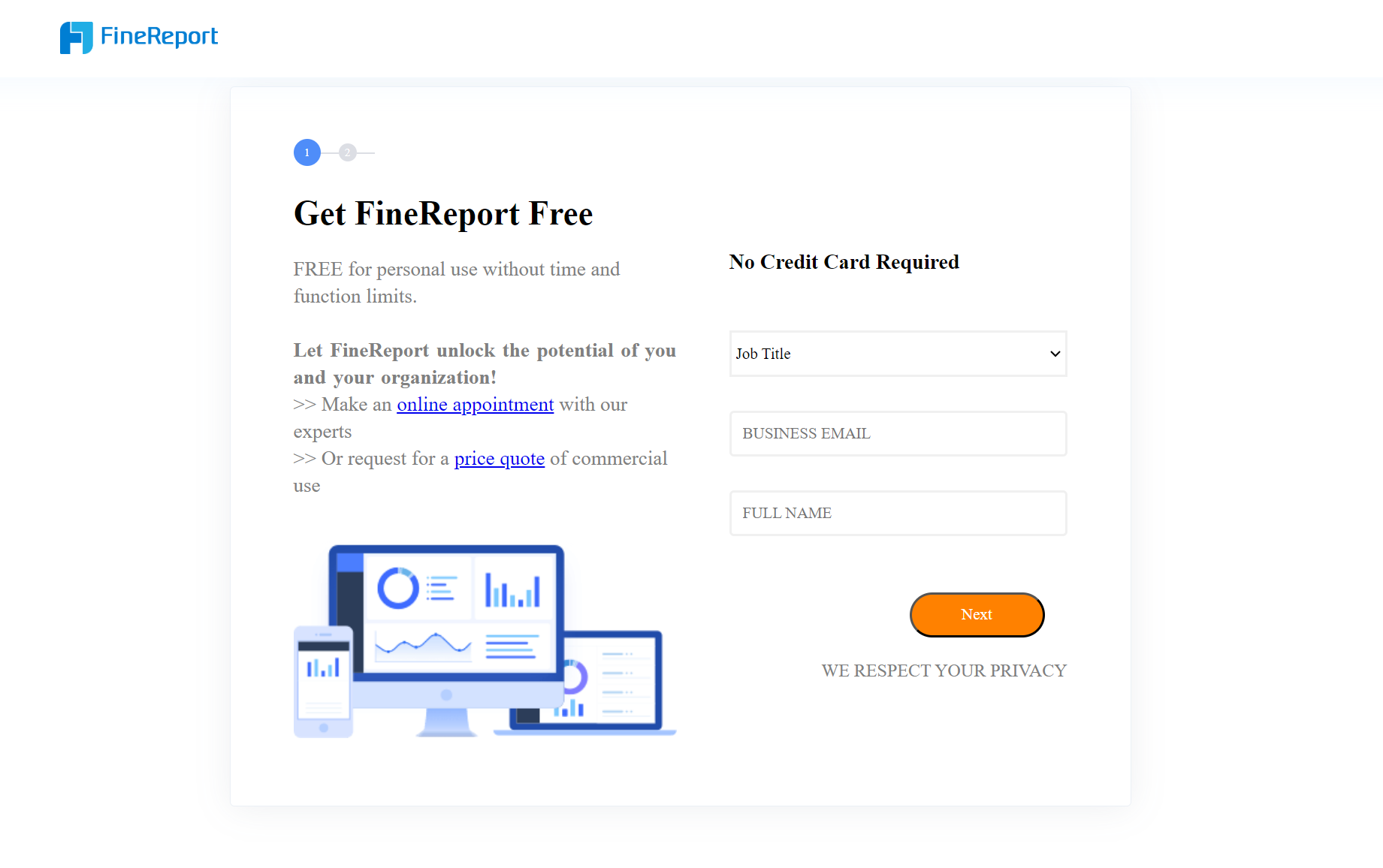
1. Откройте официальный сайт FineReport , выберите «Продукт» > «Загрузить» вверху страницы и перейдите на страницу загрузки установочного пакета FineReport.

2. Введите основную информацию и нажмите «Далее». На странице загрузки представлены четыре версии установочных пакетов, и вы можете скачать соответствующий установочный пакет в зависимости от вашей системы.


Установка FineReport
Рекомендуется установить FineReport на компьютер с памятью 16 ГБ, накопителем емкостью 250 ГБ и четырехъядерным процессором i5 или выше, что обеспечит относительно удобное использование и удобство проектирования.
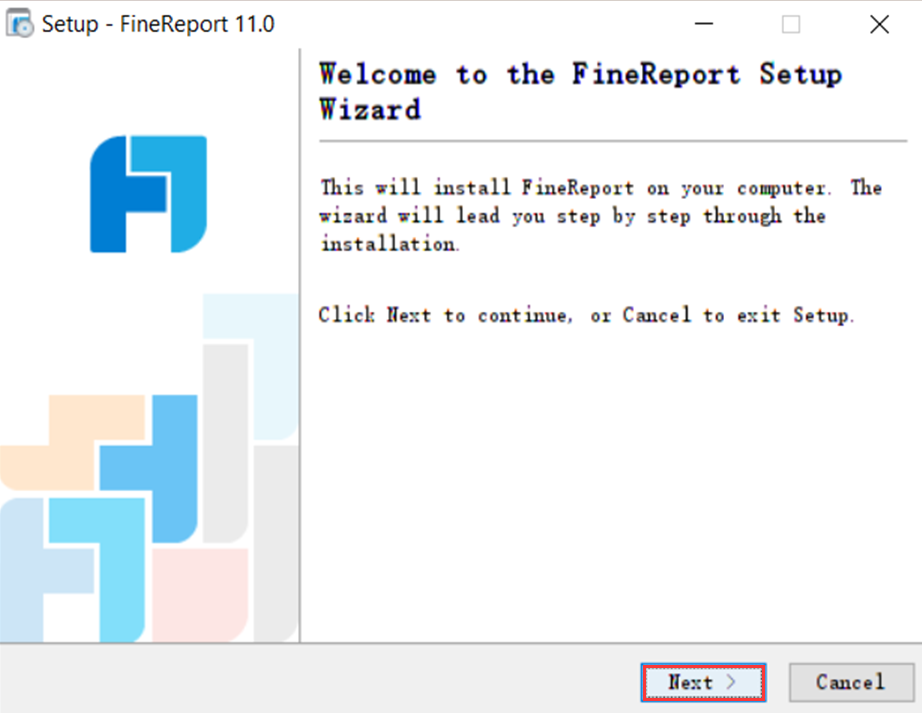
1. Дважды щелкните установочный файл FineReport , после этого загрузится мастер установки. После завершения загрузки откроется диалоговое окно мастера установки FineReport.
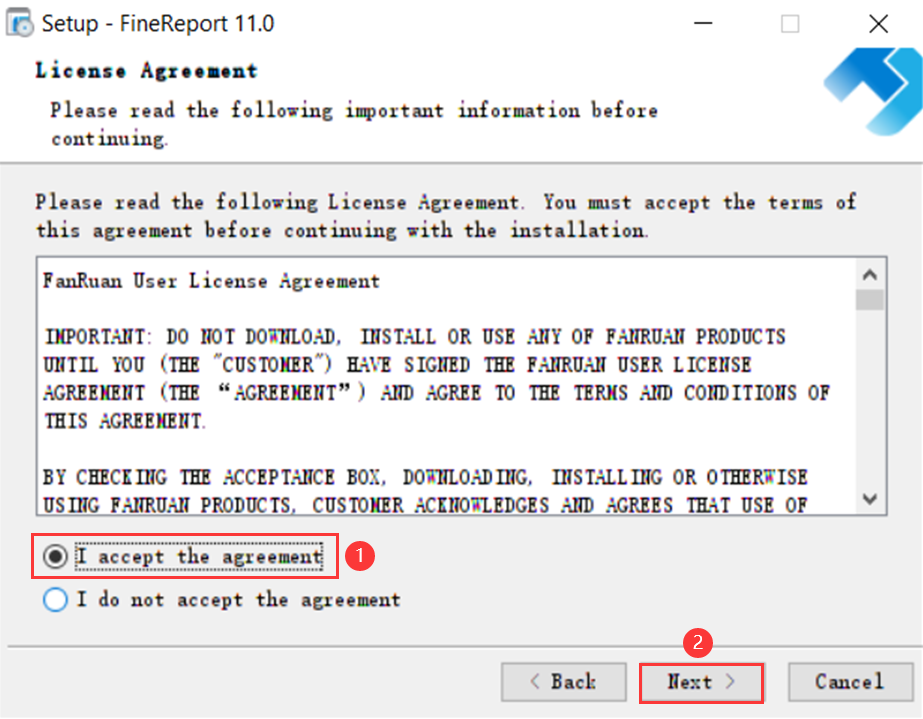
2. Нажмите «Далее», чтобы появилось диалоговое окно с лицензионным соглашением. Нажмите «Я принимаю соглашение».
3. Нажмите «Далее», чтобы появилось окно выбора каталога установки. Нажмите «Обзор» и выберите каталог установки FineReport.
Устанавливать FineReport на системный диск не рекомендуется.
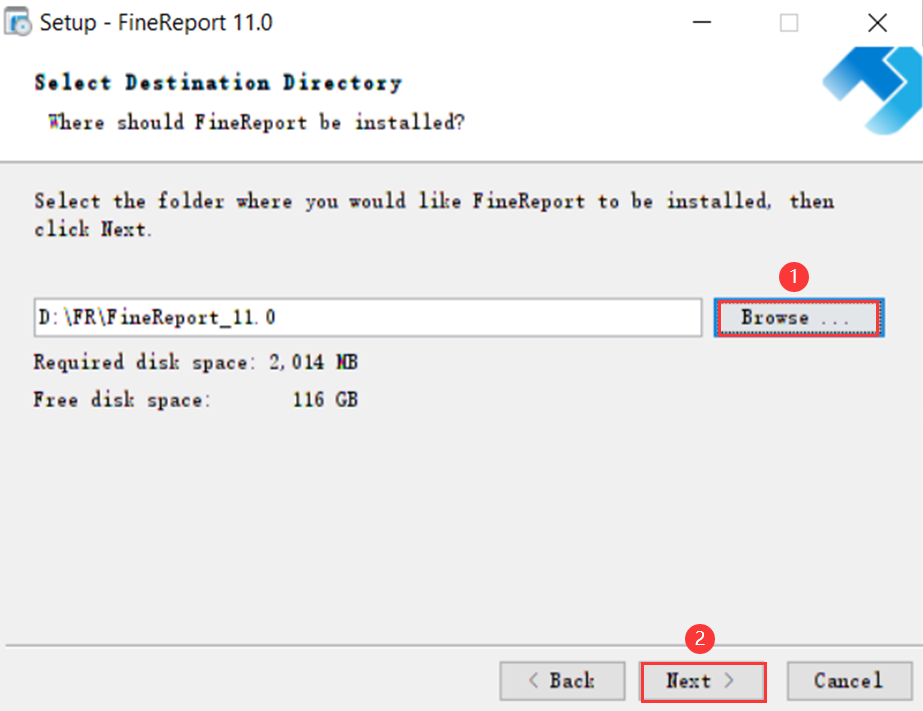
4. Нажмите «Далее», а затем появится диалоговое окно настройки максимального объема памяти. Максимальный объем памяти JVM по умолчанию составляет 2048 МБ (2 ГБ). Рекомендуется установить максимальный объем памяти JVM равным 2 ГБ или выше.
Максимальный объем памяти JVM не может превышать объем памяти компьютера.
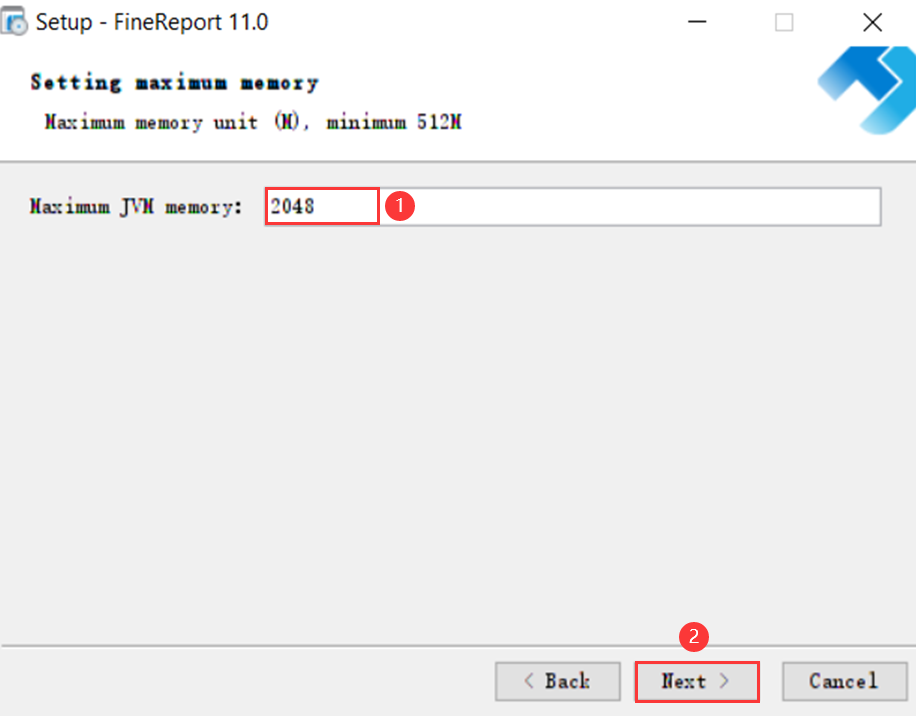
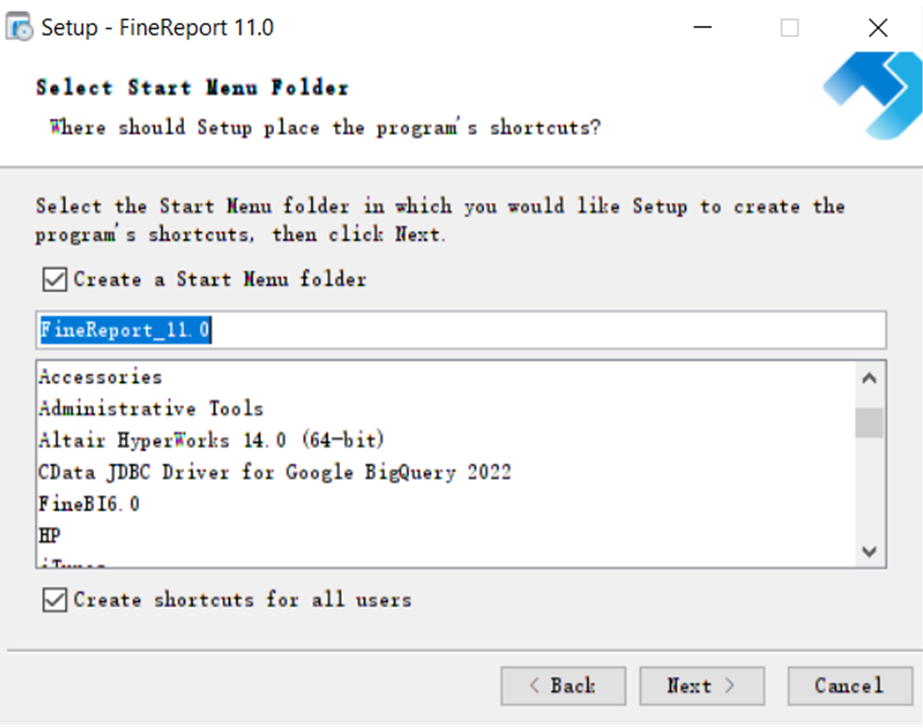
5. Нажмите «Далее», чтобы появилось окно папки меню «Пуск». Выберите его в соответствии с вашими потребностями.
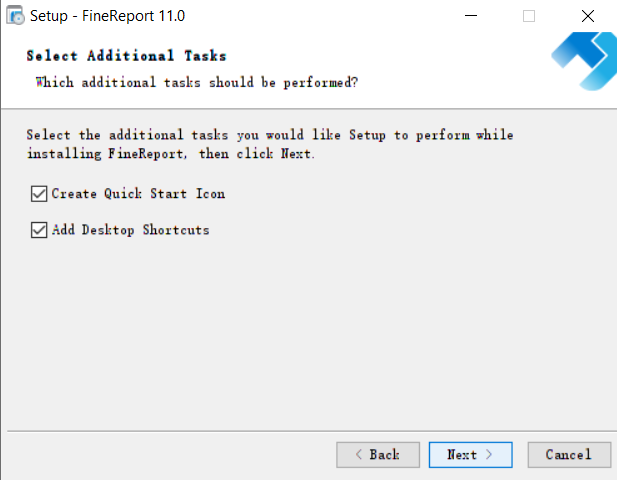
6. Нажмите « Далее», а затем появится диалоговое окно «Выбор дополнительных задач» . Выберите его в соответствии с вашими потребностями.
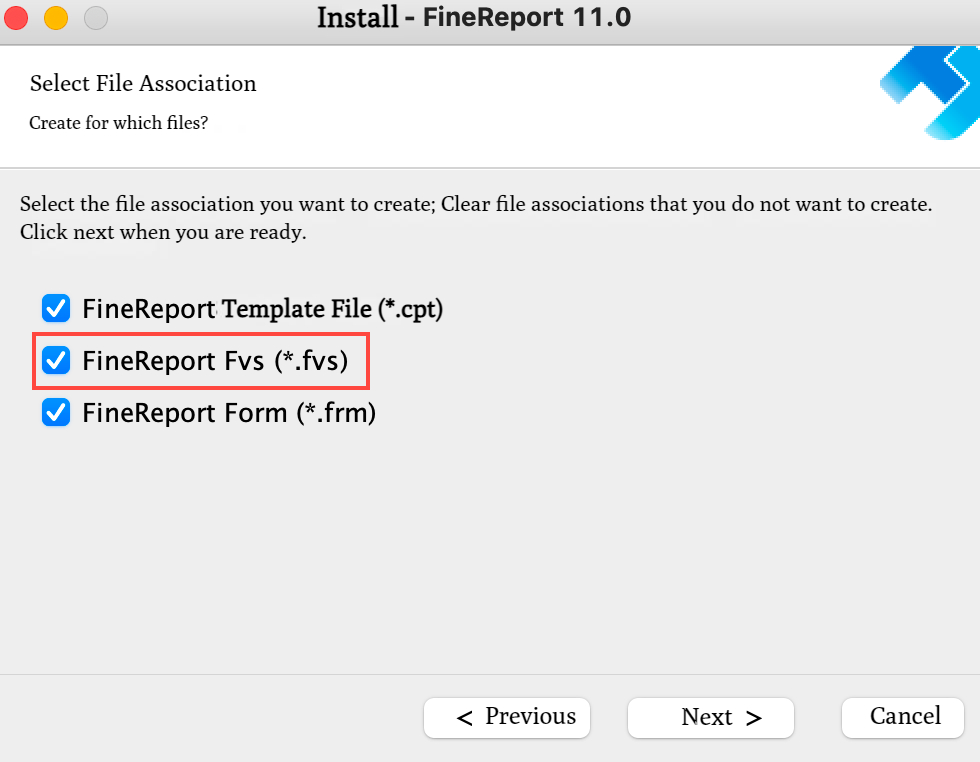
7. Нажмите «Далее». Появится диалоговое окно ассоциации файлов. После выбора этих трёх опций все файлы в форматах CPT, fvs и FRM будут по умолчанию открываться в дизайнере FineReport.
CPT, созданный в FineReport , представляет собой общий или агрегированный отчет , файл fvs — отчет информационной панели, а файл FRM — отчет о принятии решений.
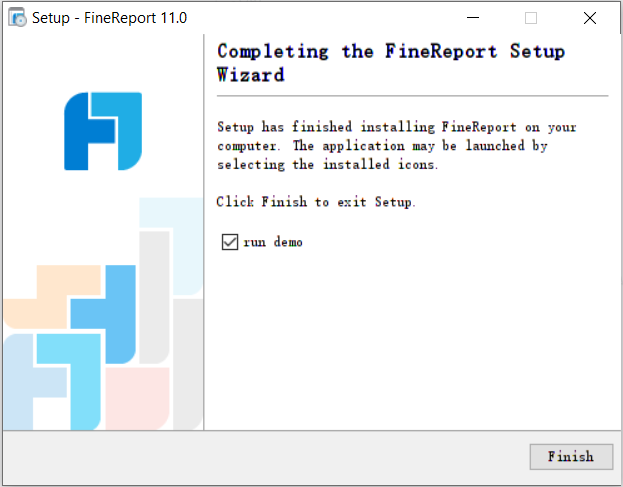
8. Нажмите «Далее», появится диалоговое окно установки FineReport. Если вы отметите «Запустить демонстрацию продукта» и нажмете «Готово», дизайнер FineReport автоматически запустит и отобразит страницу настройки платформы принятия решений. Без отметки «Запустить демонстрацию продукта» дизайнер не запустится автоматически.
Запуск программы
Дважды щелкните ярлык FineReport на рабочем столе, чтобы запустить программу.
Активация FineReport
Получение кода активации
Если вы впервые устанавливаете дизайнер FineReport на свое устройство, после запуска дизайнера появится диалоговое окно активации продукта.
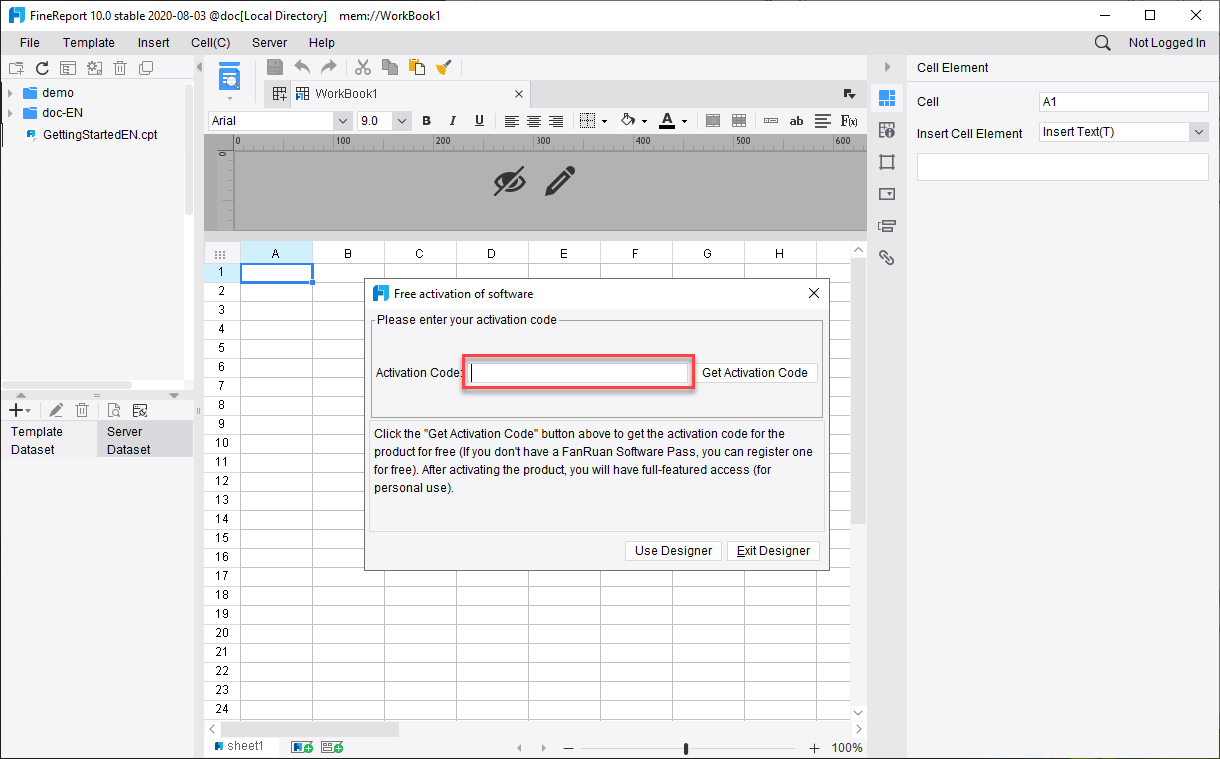
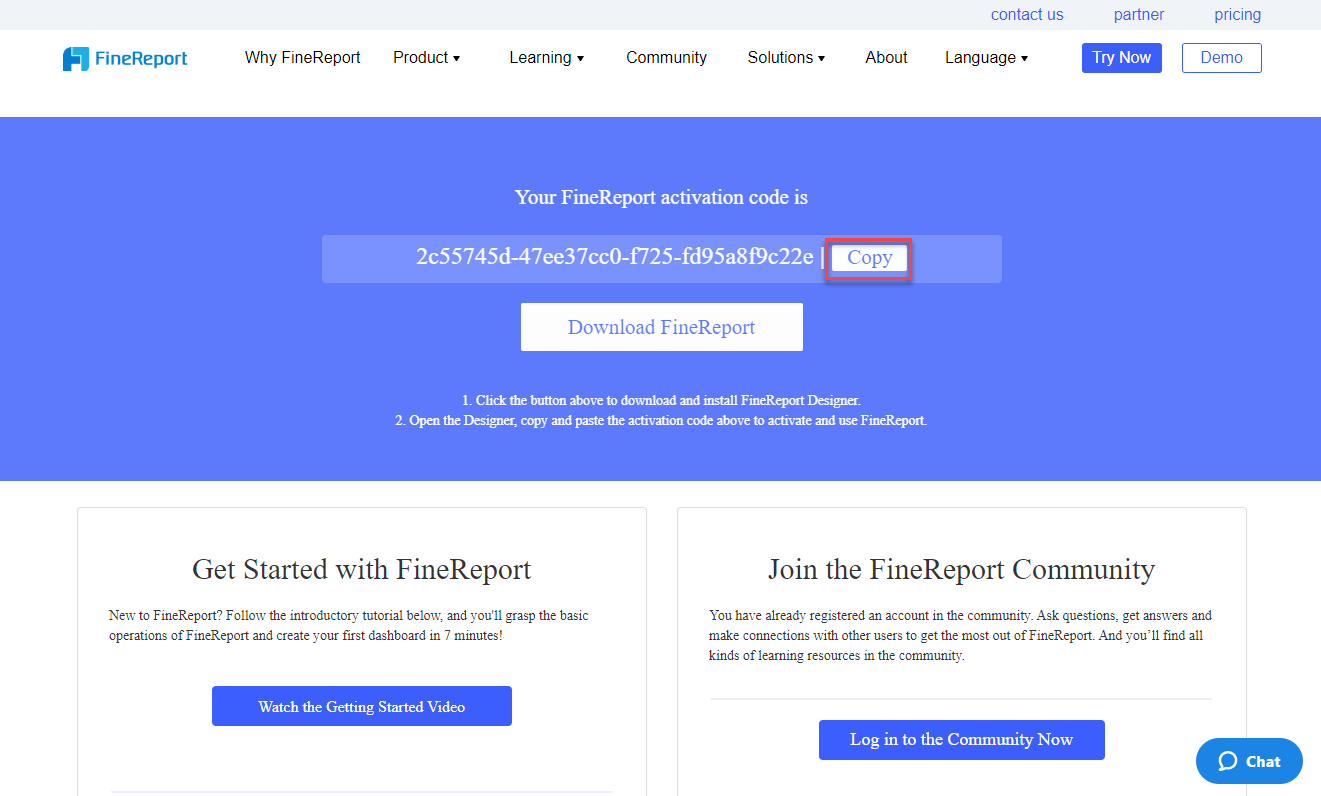
Нажмите «Получить код активации» и перейдите на страницу получения кода активации. Войдите в систему FineReport и перейдите на страницу первой активации. Нажмите «Продукт» > «Активация» , введите основную информацию, и вы получите код активации .

Нажмите «Копировать» и вставьте код активации в ячейку диалогового окна активации. Наконец, нажмите «Активировать».
Удаление приложения
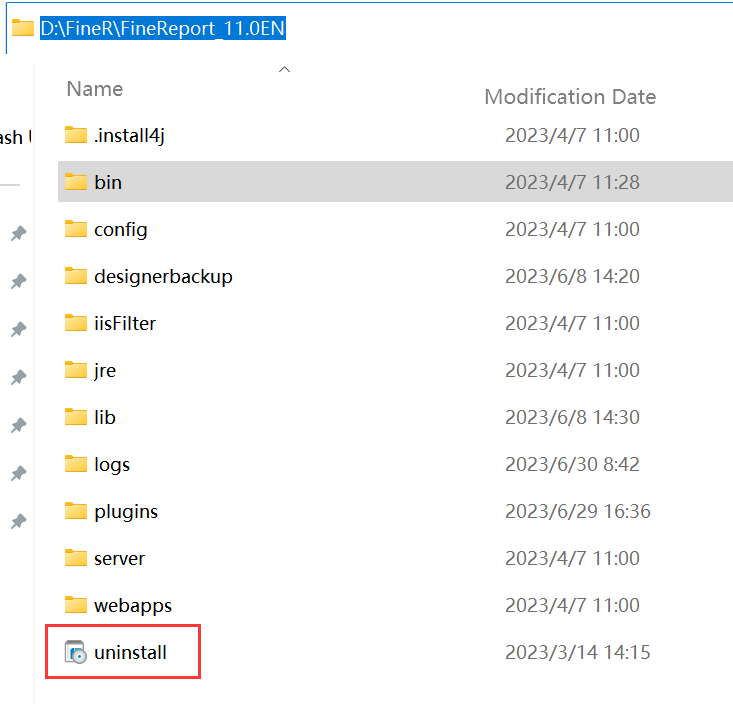
1. Запустите uninstall.exe от имени администратора в каталоге установки %FR _ HOME% дизайнера.
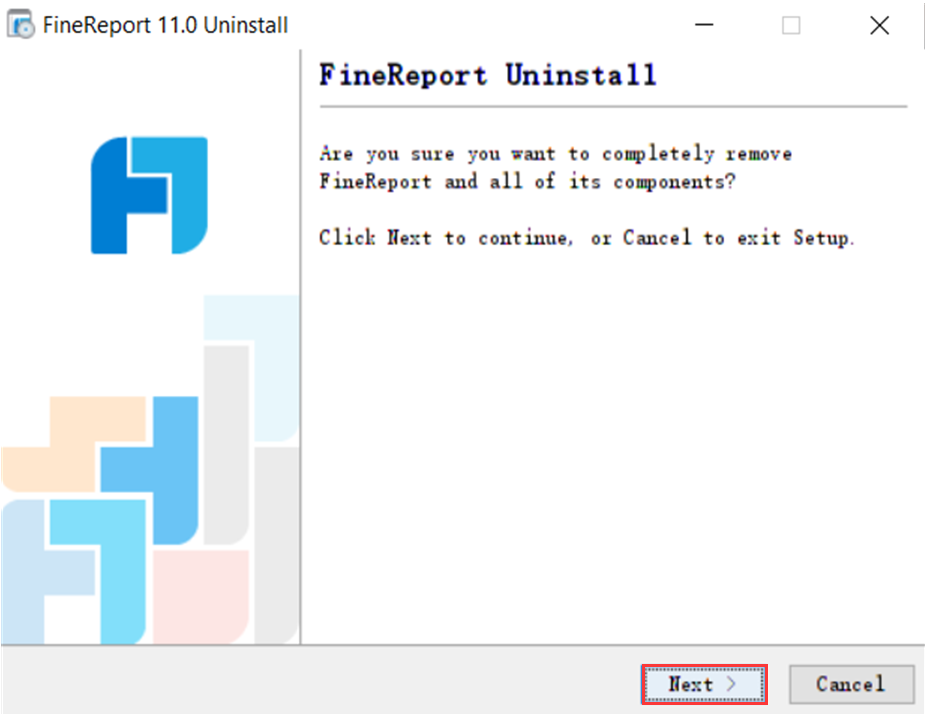
2. Появится окно удаления. Нажмите «Далее»,.
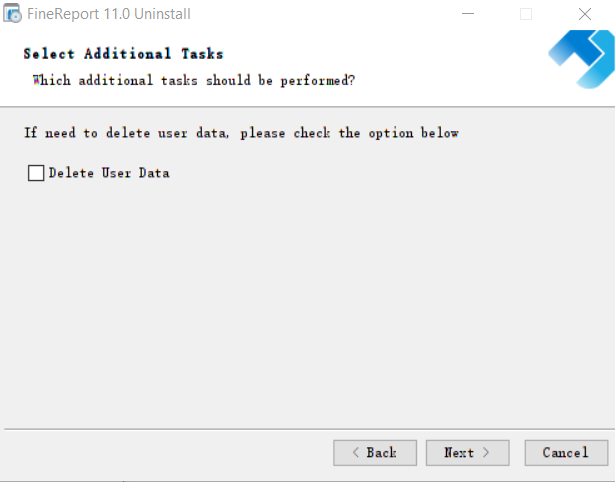
3. По умолчанию ваши данные сохраняются во время удаления. Вы можете выбрать, удалять ли данные.
4. Нажмите «Далее» и дождитесь завершения удаления. После удаления появится окно удаления FineReport. Нажмите «Готово» .