

Ролевая модель Visiology
О ролевой модели
На платформе Visiology реализована ролевая модель доступа к данным. Для получения доступа к любой рабочей области, её дашбордам и наборам данных, необходимо иметь какую-либо роль. В системе существует несколько ролей. Каждому пользователю или группе пользователей может соответствовать только одна роль. В таблице ниже приведен список доступных ролей с их описанием:
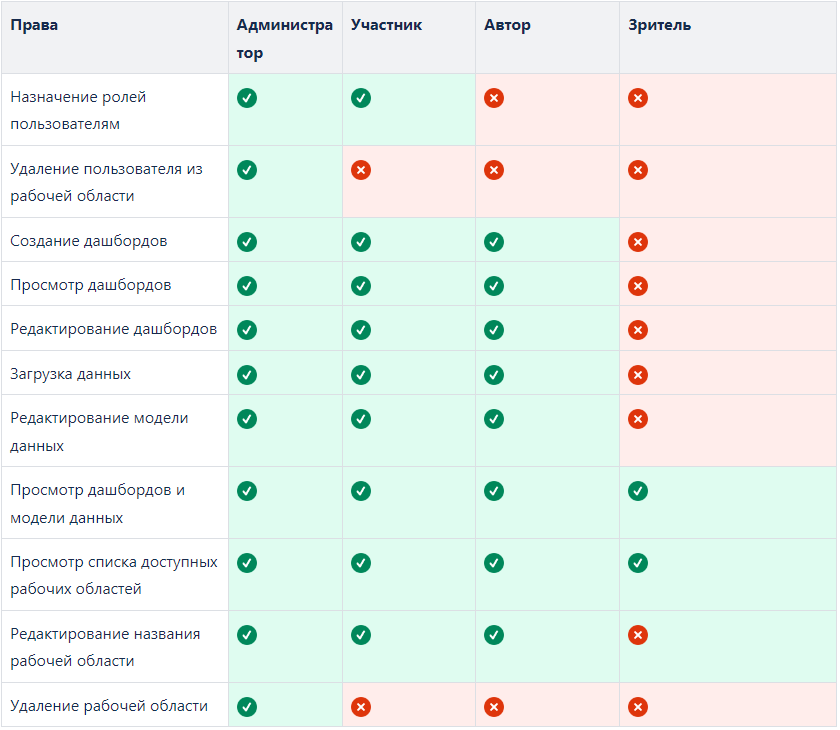
- Администратор может назначать роль Администратора другим пользователям, а также может понизить себе роль. Если в системе остается только один пользователь с ролью Администратор, то удалить его из Рабочей области нельзя.
- Если пользователю не назначена какая-либо роль, список рабочих областей для него будет пуст.
Прежде чем назначать роль пользователю, необходимо убедиться, что он зарегистрирован в системе. Для этого войдите в Keycloak, используя учетные данные администратора, и если такого пользователя не существует, создайте его.
Для настройки доступа к рабочей области выполните следующие шаги:
- Войдите на платформу Visiology, используя логин и пароль администратора.
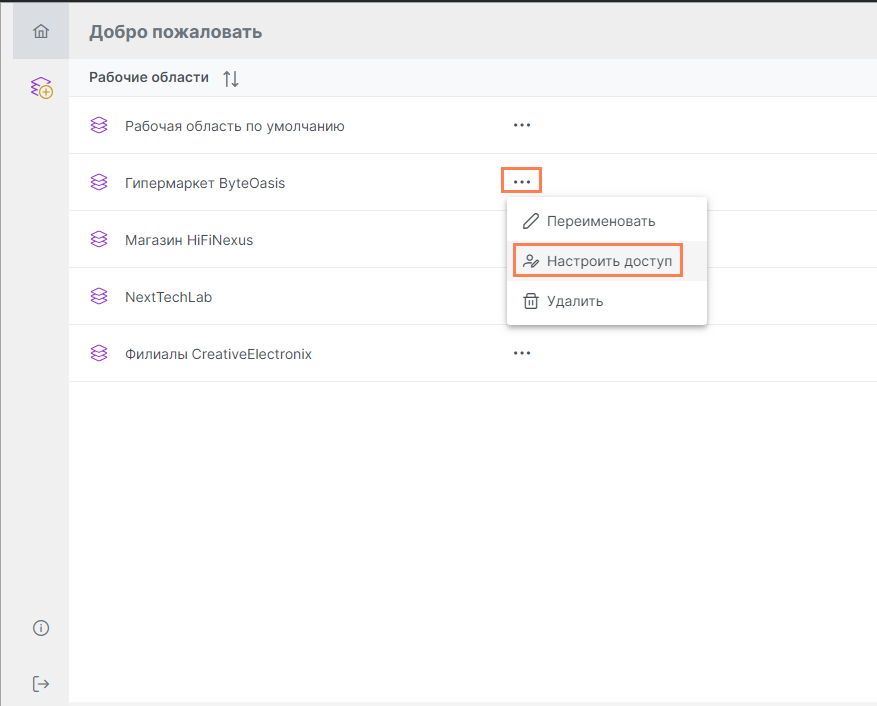
- Нажмите кнопку с тремя точками напротив рабочей области, доступ к которой вы хотите настроить, и выберите Настроить доступ в открывшемся меню:
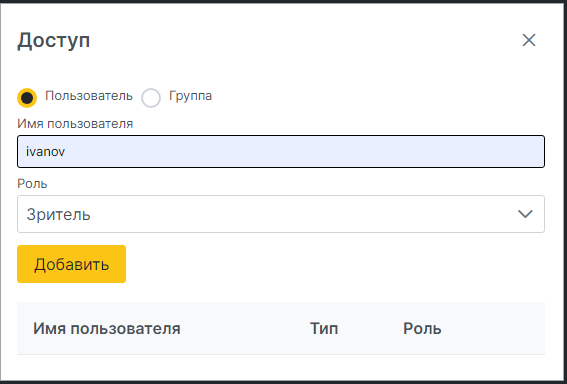
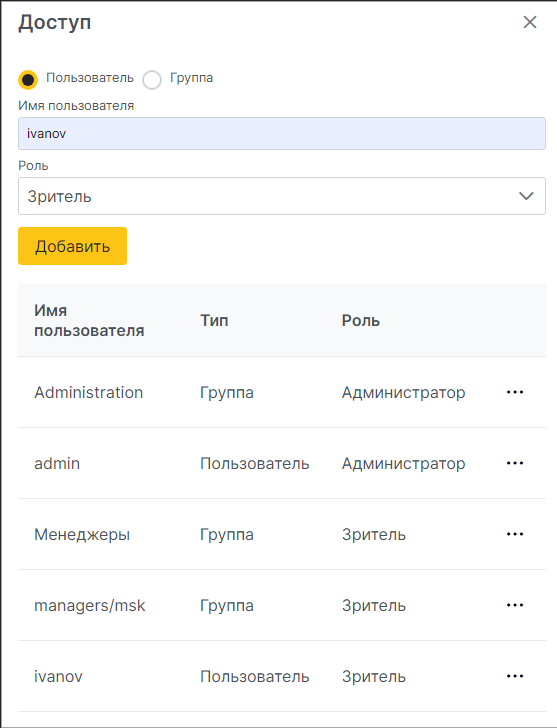
- В открывшемся диалоге:
- выберите для кого вы назначаете роль – пользователю или группе;
- укажите логин пользователя в поле Имя пользователя, или название группы в поле Имя группы;
- выберите роль в выпадающем меню Роль;
- Нажмите кнопку Добавить:
- Пользователь (группа) с указанной ролью появится в списке:
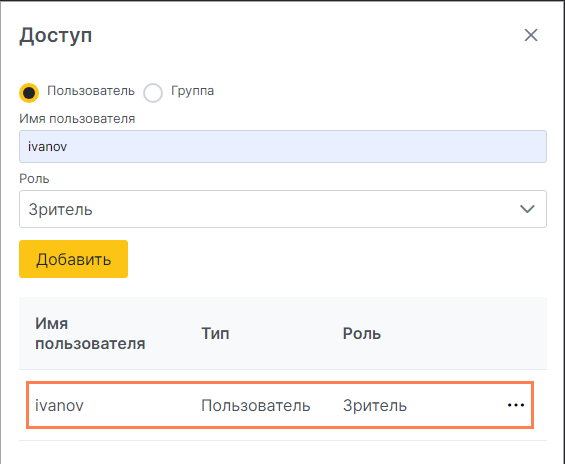
Аналогичным образом добавьте остальных пользователей:
- Закройте диалог, нажав на крестик в правом верхнем углу.
Теперь, войдя в систему, любой пользователь, будь то отдельный пользователь или пользователь группы, получит доступ только к тем компонентам и данным, которые разрешены для выбранной роли (см. таблицу выше).
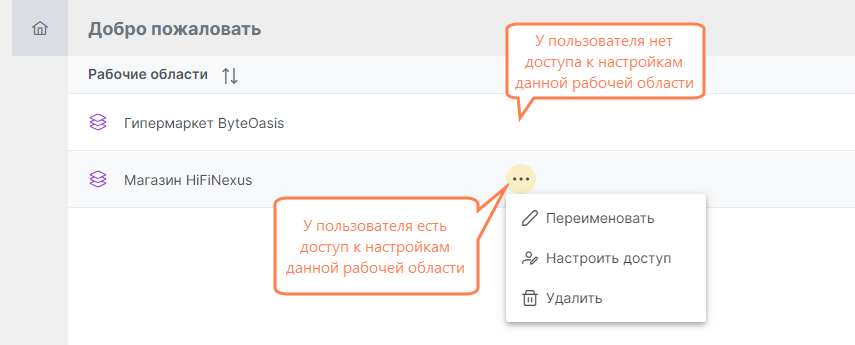
Изображение ниже демонстрирует ситуацию, когда у пользователя есть права редактировать одну рабочую область, но нет прав редактировать другую:
Аналогичным образом роли назначаются пользователям и группам “пришедшим“ из Active Directory.
Удаление пользователя/группы
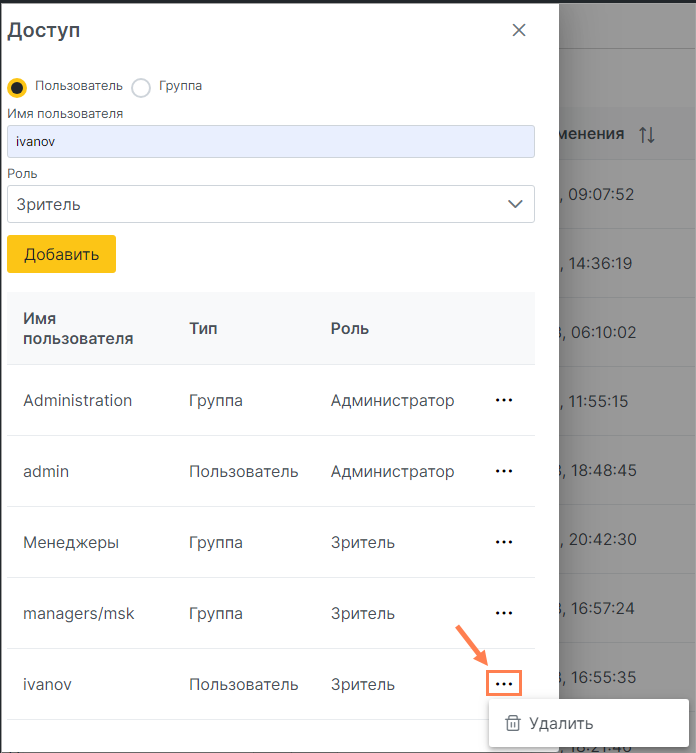
Для удаления пользователя или группы из рабочей области нажмите кнопку с тремя точками напротив логина пользователя/названия группы и нажмите Удалить:
- Пользователь, удаленный из рабочей области, остается зарегистрированным в системе.
- Невозможно удалить пользователя с ролью Администратор, если это единственный администратор в данном рабочем пространстве.


